

Многие программы в Windows стартуют после успешного входа пользователя в систему — это элементы автозагрузки, назначенные задания и т. д. Однако, вы скорее всего не можете постоянно присутствовать за вашим компьютером при каждой его перезагрузке, которые могут произойти как намеренно (перезагрузка после установки обновлений), так и нет (отключение электричества).
Настройка автоматического входа в систему с автоматической блокировкой
Неплохим решением данной проблемы может быть автологин пользователя, однако что делать, если вы не находитесь в этот момент за компьютером, и вашей личной информацией может завладеть какой-нибудь другой человек? Выход — после логина пользователя сразу блокировать компьютер.
Т.е. работать это будет следующим образом:
- Компьютер включается, загружает операционную систему Windows;
- Срабатывает автоматический логин пользователя в систему;
- Срабатывает блокировка компьютера при первом входе пользователя в систему.
Настраивается это достаточно просто:
1. Настраиваем автологин пользователя. Как это сделать описано в этой статье.
2. Открываем «Планировщик задач«. Для этого:
Создание задания в Windows XP
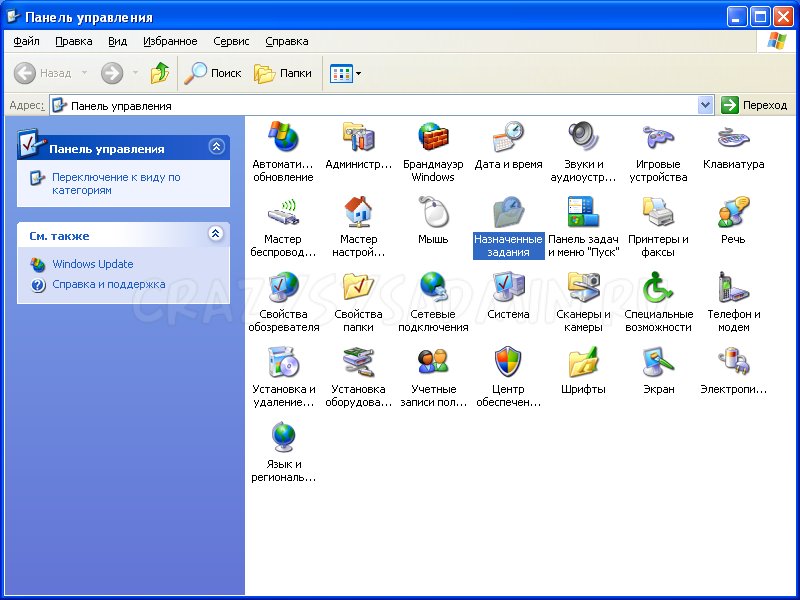
В Windows XP открываем: Панель управления — Назначенные задания.
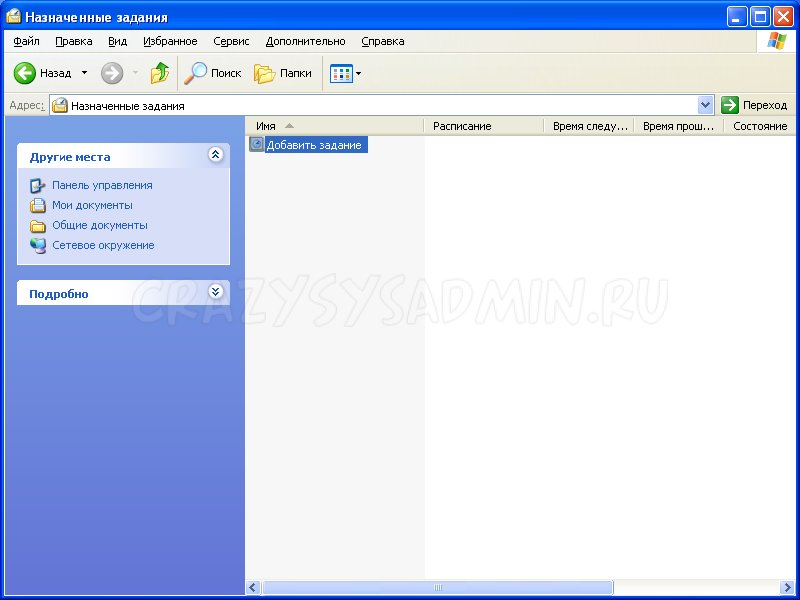
Нажимаем «Добавить задание«.
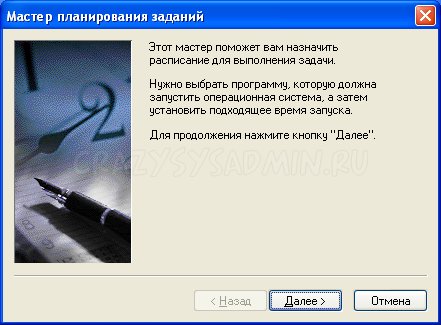
В открывшемся «Мастере планирования заданий» пропускаем экран приветствия кнопкой «Далее«.
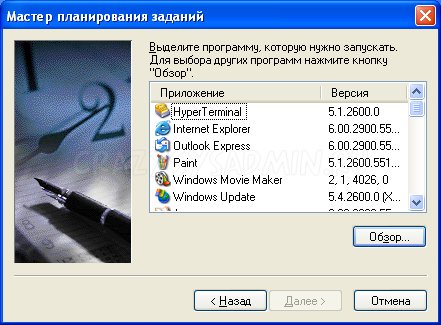
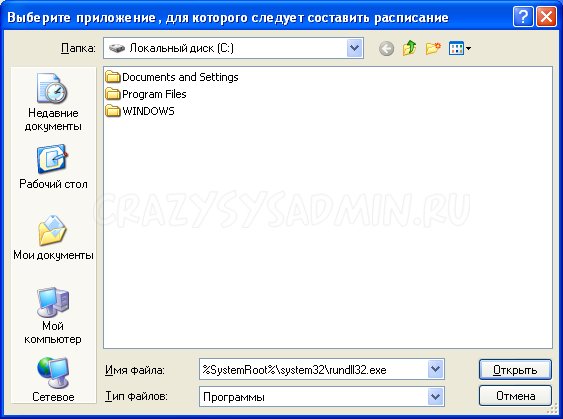
В окошке выбора программы, которую нужно запустить нажимаем кнопку «Обзор«…
…в строке «имя файла» пишем:
%SystemRoot%system32rundll32.exeи нажимаем Открыть
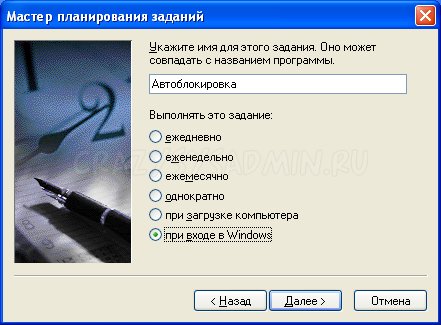
Задаем любое произвольное имя задания, например «Автоблокировка«. Выбираем выполнять это задание «при входе в Windows«.
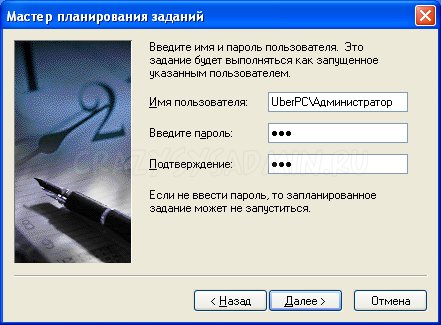
Вводим учетные данные администратора от компьютера, на котором вы настраиваете автоблокироку.
В следующем окошке ставим галочку на пункте «Установить дополнительные параметры после нажатия кнопки Готово».
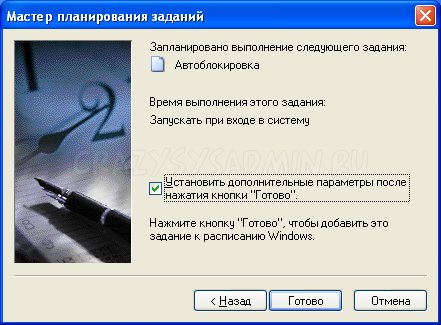
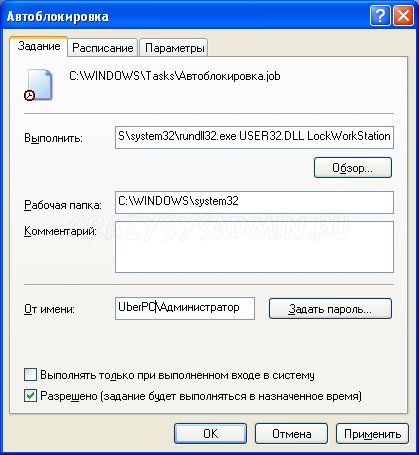
После этого перед нами откроются свойства назначенного задания на блокировку. В поле «Выполнить» сразу после %SystemRoot%system32rundll32.exe ставим пробел и дописываем
USER32.DLL, LockWorkStationи нажимаем «Ок«.
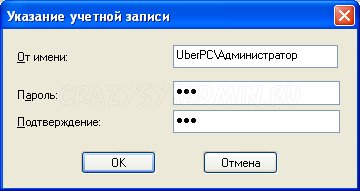
Нас опять попросят ввести учетные данные администратора компьютера, после чего изменения будут приняты.
Теперь для проверки можно перезагрузить компьютер.
Создание задания в Windows 7 и новее
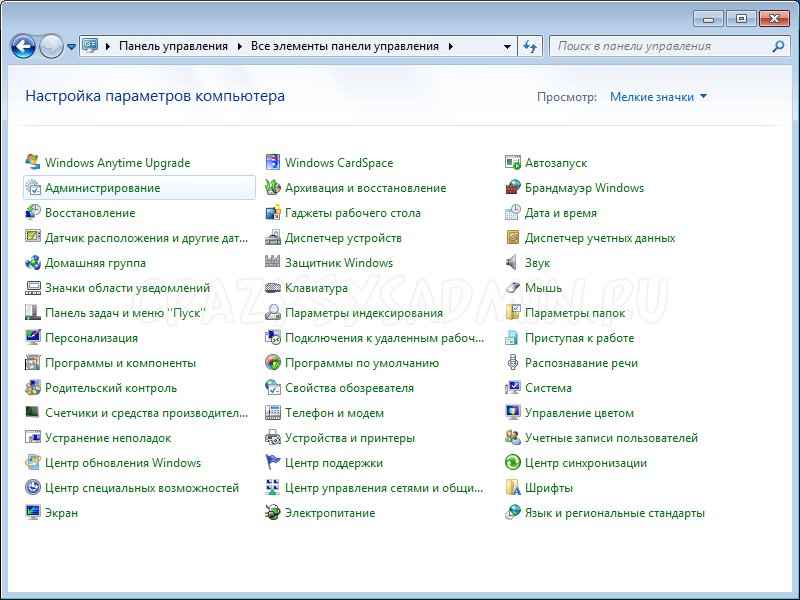
В Windows 7 или Windows 8 открываем: Панель управления — Администрирование — Планировщик заданий.
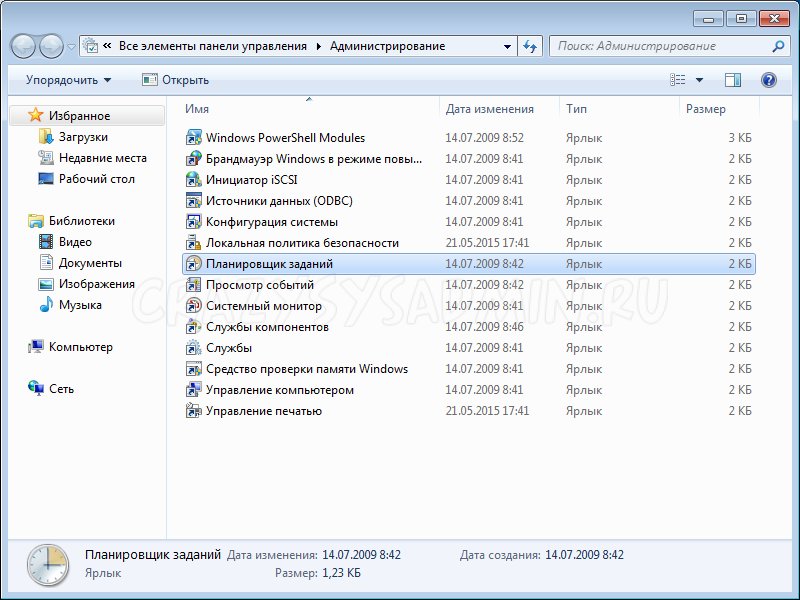
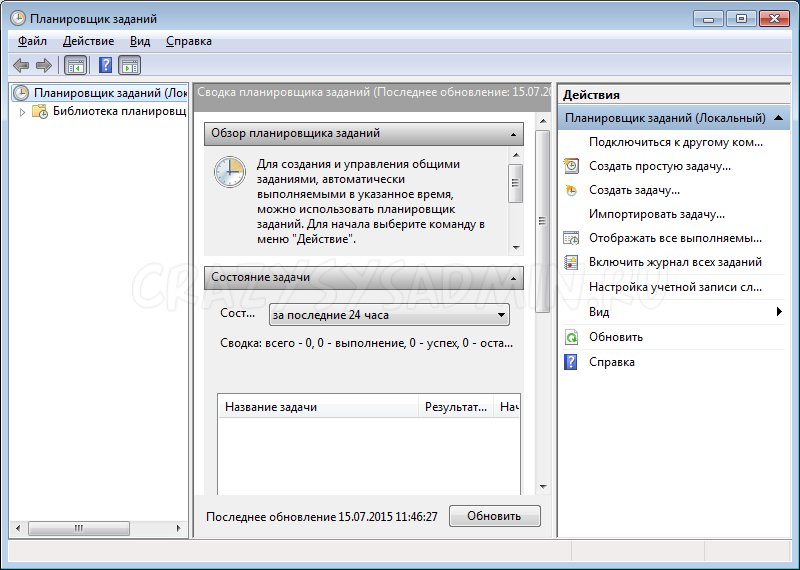
В открывшемся окне, в меню справа нажимаем «Создать простую задачу«.
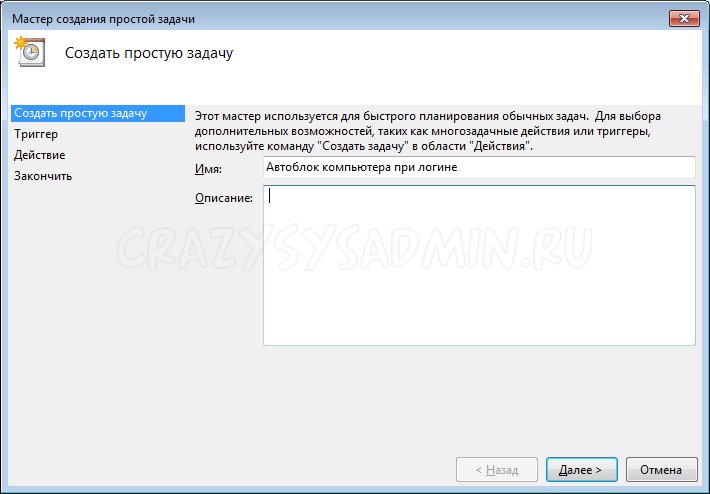
В «Мастере создания простой задачи» задаем имя задачи и описание на свое усмотрение. В нашем примере задача будет называться «Автоблок компьютера при логине». Нажимаем «Далее«.
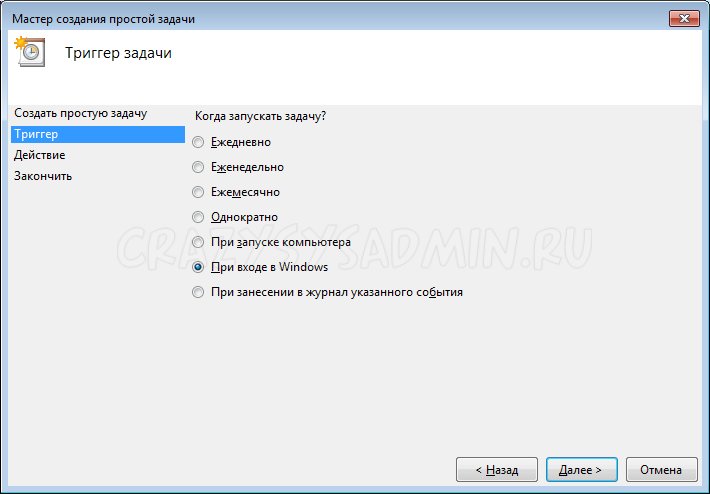
Выбираем когда запускать задачу. Нам нужно, чтобы это выполнялось при входе в Windows, поэтому так и указываем — «При входе в Windows«. Нажимаем «Далее«.
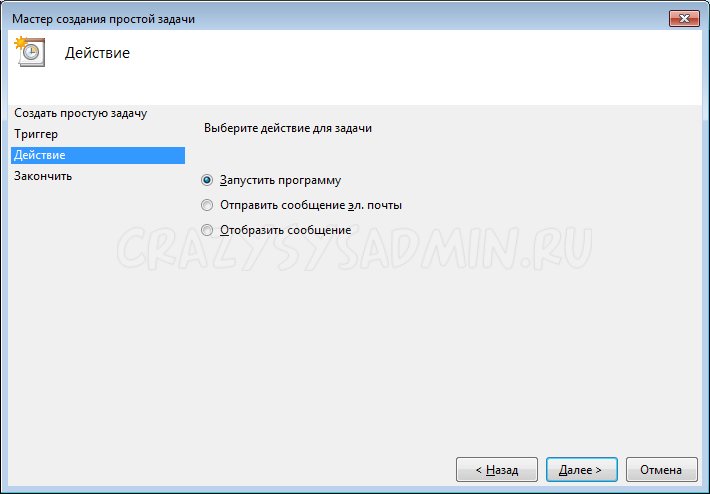
Выбираем действие для задачи — «Запустить программу«. Нажимаем «Далее«.
В строку «Программа или сценарий» пишем:
%SystemRoot%system32rundll32.exeВ строку «Добавить аргументы» добавляем:
USER32.DLL LockWorkStationНажимаем «Далее«.
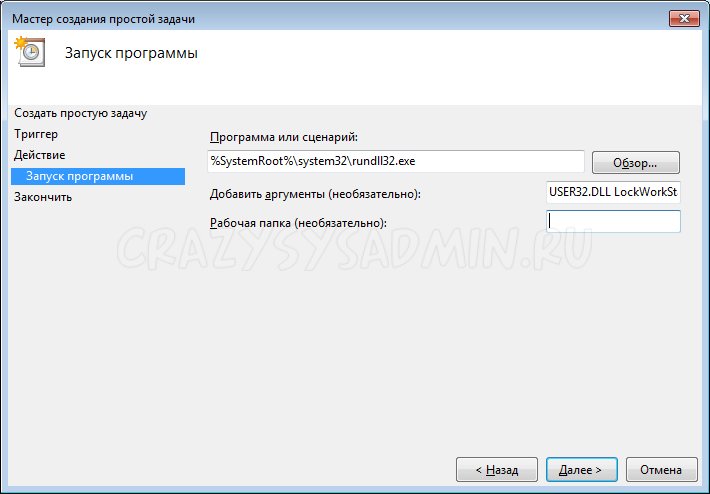
Теперь у нас есть возможность проверить правильность созданной задачи. Проверяем, все ли правильно, и нажимаем «Готово«.
Теперь для проверки перезагружаем компьютер. Сразу после загрузки Windows должен произойти логин пользователя, после чего система должна заблокировать компьютер.
Добавить комментарий
Чтобы оставить комментарий, войдите по коду из письма.