
Ранее, на нашем сайте были рассмотрены возможности использования программы ImDisk Virtual Disk Driver для создания виртуальных накопителей, в том числе флешек и флоппи-дискет. Однако, при использовании данной программы можно обнаружить один недостаток — программа не загружает автоматически ранее смонтированные образы, т. е. после перезагрузки системы, данные образы придется монтировать повторно. К счастью, программа поддерживает полноценную работу с использованием командной строки, а значит, с помощью стандартных инструментов Windows процесс монтирования образов можно автоматизировать. В данной статье мы рассмотрим пару наиболее простых способов автоматического выполнения команд по автоматическому монтированию образов.
Использование Автозагрузки
Самый простой вариант настройки автомонтирования образов через ImDisk при запуске системы — добавление bat файла с нужной командой в директорию «Автозагрузка» системы Windows. Для этого, нужно сделать следующее:
- Открываем Блокнот, и вводим следующее:
imdisk -a -f [ПУТЬ К ОБРАЗУ] -m [БУКВА ДИСКА]:Таким образом, если нужно смонтировать файл
C:ImagesKeys.imgкак диск с буквой A, то выглядеть это будет следующим образом:imdisk -a -f C:ImagesKeys.img -m A: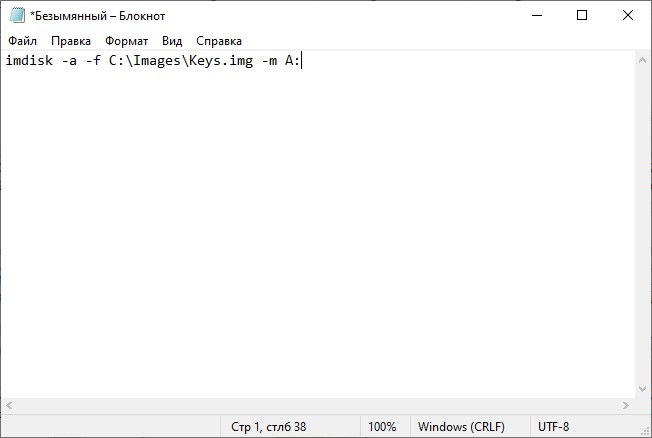
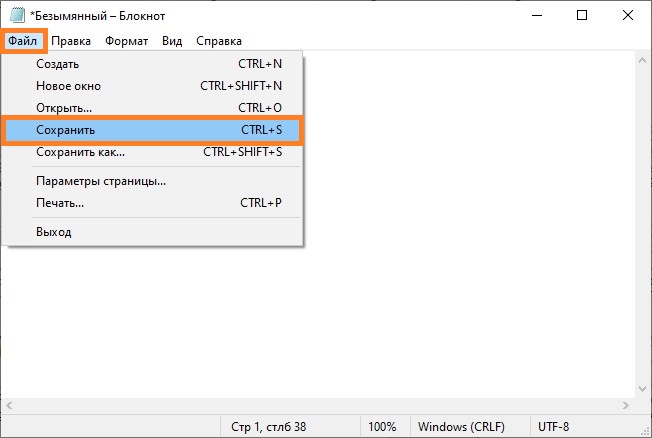
- Нажимаем «Файл — Сохранить«. В адресной строке окна сохранения вставляем эту строку —
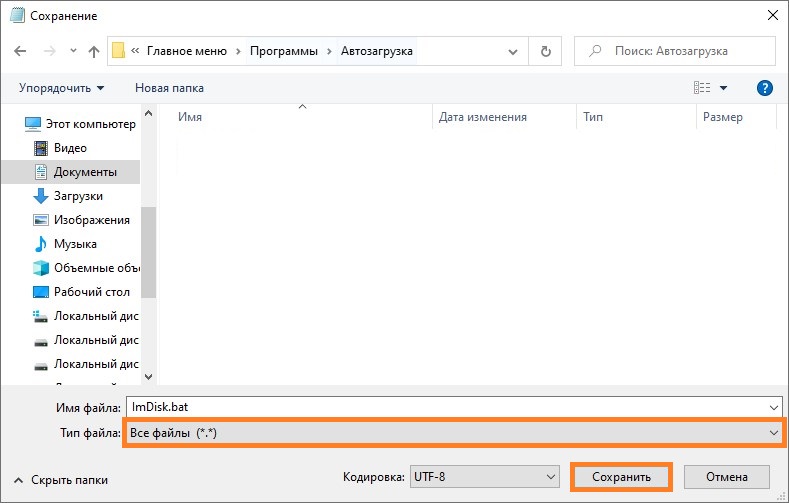
%appdata%MicrosoftWindowsStart MenuProgramsStartup— и переходим по данном пути, нажав клавишу Enter.
- В поле «Имя файла» пишем любое удобное, после чего следует добавить через точку разрешение bat, в итоге должно получиться что-то вроде
ImDisk.bat. В поле «Тип файла» выбираем «Все файлы«, и нажимаем «Сохранить».
- Теперь, после перезагрузки, будет автоматически выполнен данный bat файл, в результате работы которого произойдет монтирование образа.
Если же этого не произошло, попробуйте выполнить команду из данного bat файла в Командной строке, чтобы убедиться, что она рабочая — и если её выполнение не привело к желаемому результату, убедитесь в корректности содержимого данной команды.
Использование Планировщика задач
Альтернативным вариантом выполнения нужной команды при запуске компьютера, будет создание задачи в Планировщике задач.
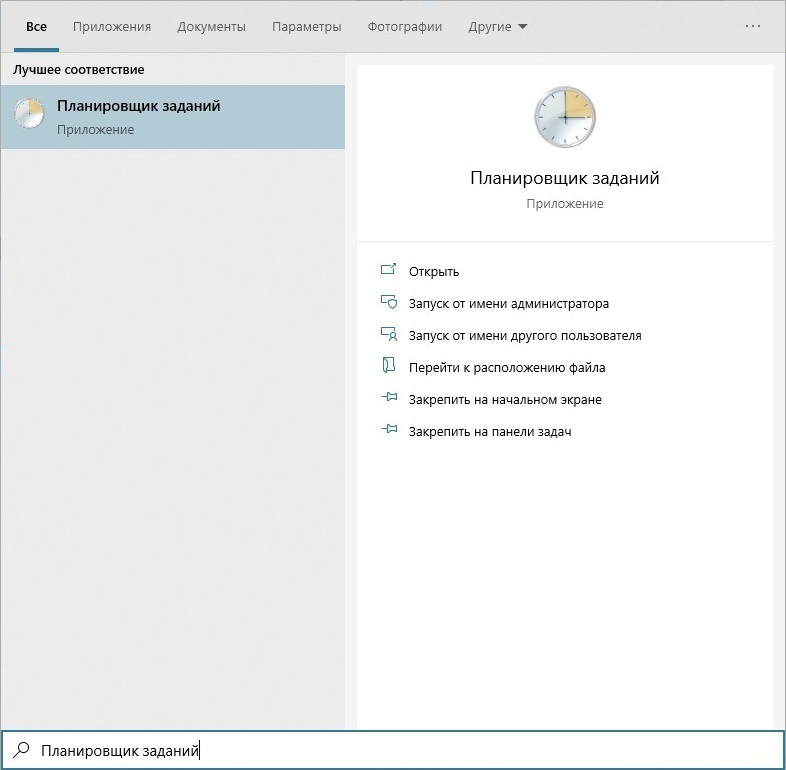
- Открываем меню Пуск, и набираем в поиске «Планировщик заданий«.
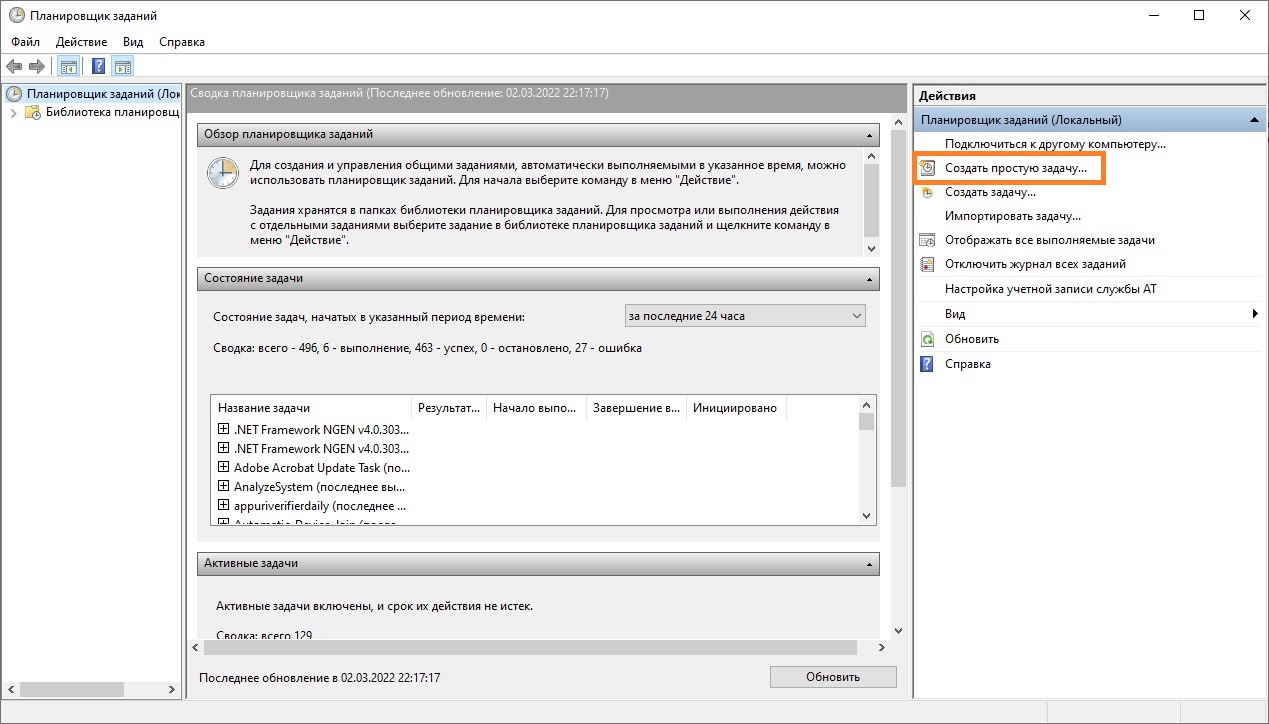
- Откроется окно Планировщика заданий. В его правой части находим пункт «Создать простую задачу…«, и нажимаем на него.
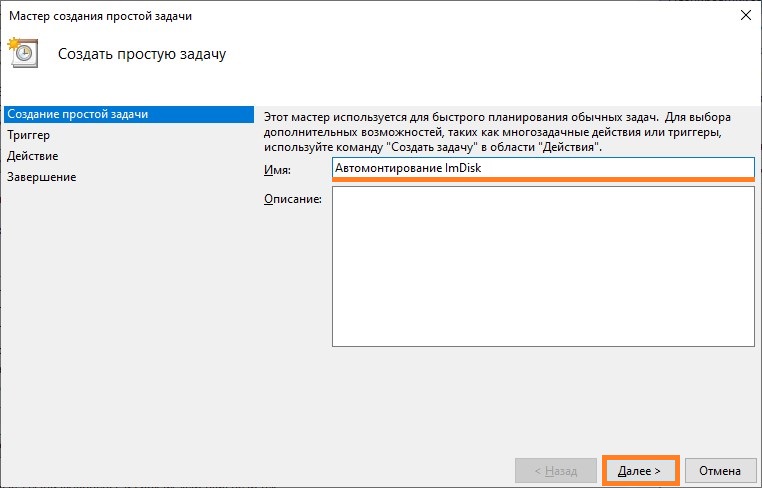
- Откроется Мастер создания простой задачи. В поле «Имя» вводим любое удобное имя, и нажимаем на кнопку «Далее«.
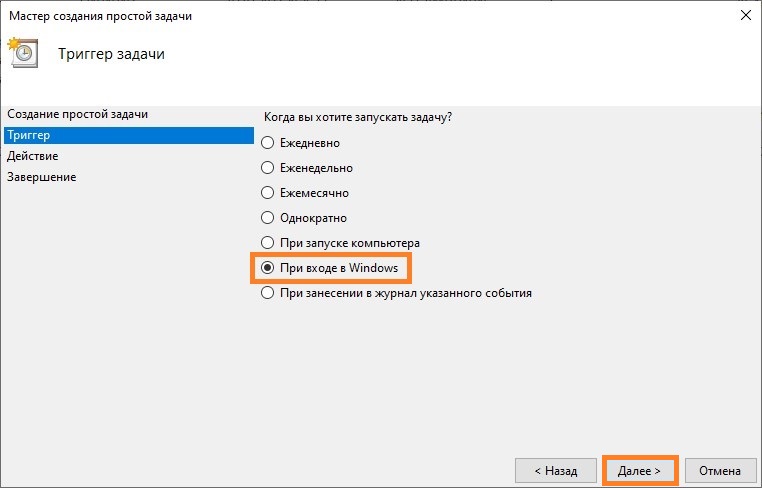
- В следующем окне отмечаем пункт «При входе в Windows«.
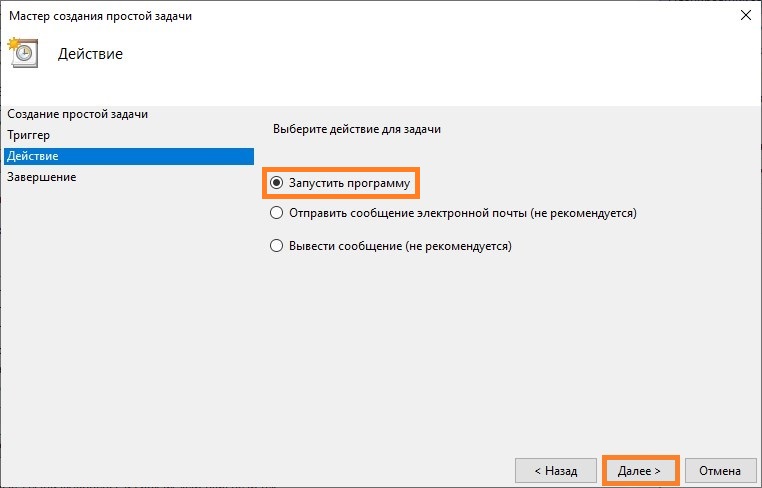
- В следующем окне оставляем выбранным пункт «Запустить программу«, и нажимаем на кнопку «Далее«.
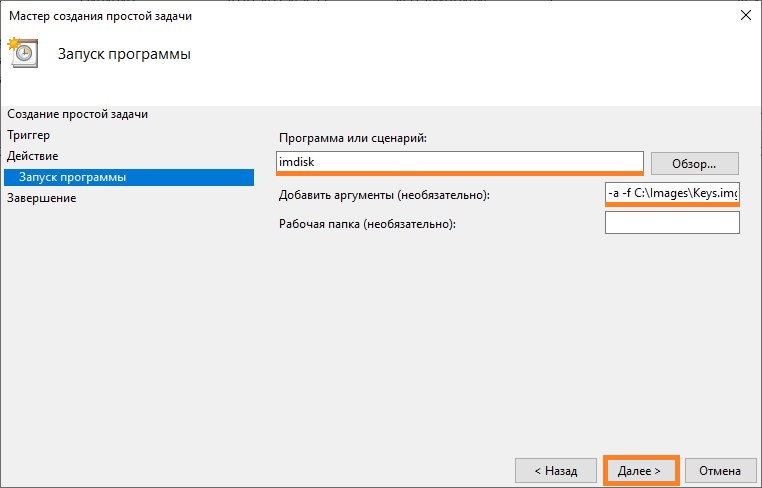
- Теперь потребуется заполнить поля «Программа или сценарий» и «Добавить аргументы«. В поле «Программа или сценарий» нужно написать imdisk, а в поле «Добавить аргументы» — следующее:
imdisk -a -f [ПУТЬ К ОБРАЗУ] -m [БУКВА ДИСКА]:То есть, если нужно смонтировать файл
C:ImagesKeys.imgкак диск с буквой I, то выглядеть это будет следующим образом:imdisk -a -f C:ImagesKeys.img -m I:После заполнения вышеперечисленных полей, нажимаем кнопку «Далее«.
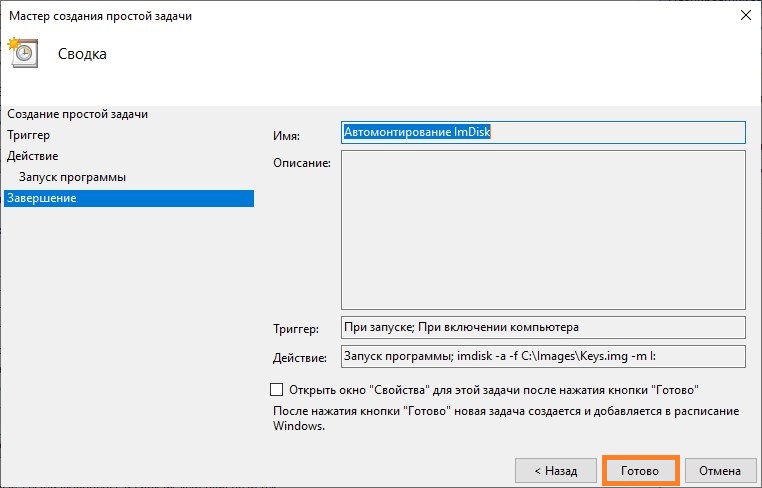
- Остается только проверить корректность заданных параметров, и нажать на кнопку «Готово«, после чего будет создана задача, которая будет выполняться каждый раз при входе в Windows.
Добавить комментарий
Чтобы оставить комментарий, войдите по коду из письма.