
Частая трудность, с которой сталкиваются начинающие пользователи после установки Виндовс, когда в приложениях заместо российских букв показываются знаки вопросов либо необычные иероглифы(«кракозябры»). Обычно трудность с отображением кириллицы в программах появляется на компах, на которых была установлена английская версия Виндовс.
Ниже показан пример окна этого приложения на свежеустановленной Виндовс 11 24H2, когда в программе заместо российских знаков показываются кракозябры.
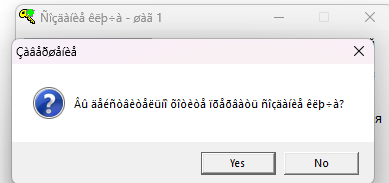
Если трудность с отображением российских букв встречается только в некоторых программах, вероятнее всего это можно поправить, изменив в местные параметрах Виндовс язык для программ, не поддерживающих Юникод.
- Перейдите в раздел опций системы
Win+I-> Settings -> Time and Languages -> Language and Region -> Administrative language settings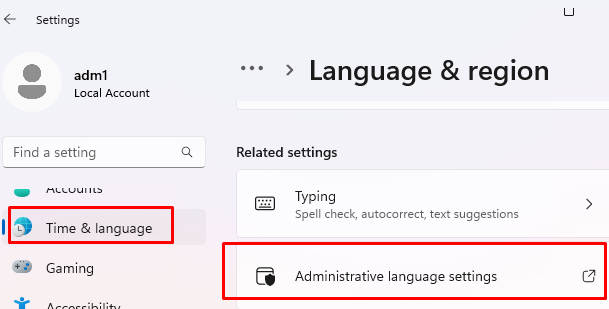
- Раскроется традиционное окно опции местных характеристик Виндовс. Перейдите на вкладку Administrative (для резвого вызова этого общения можно выполнить команду:
control intl.cpl,,1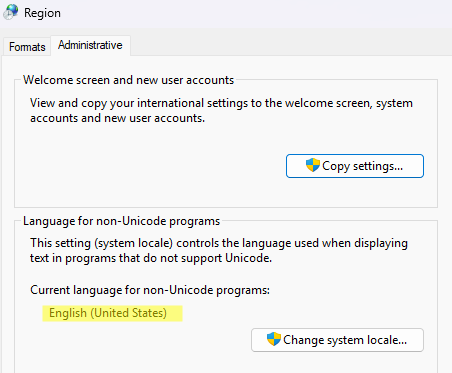
- Направьте внимание, что в нашем случае в качестве языка по-умолчанию для программ, не поддерживающих Уникод избран English.
- Чтоб поменять системную кодовую страничку, нажмите клавишу Chage system locale и в выпадающем списке выберите Russian (Russia)
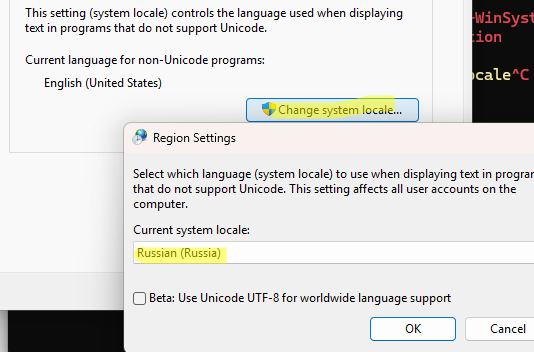
- Сохраните изменения и перезагрузите Windows.
- Проверьте, что теперь в интерфейсе вашей программы теперь корректно отображаются русские символы.
Также можно проверить текущую кодовую страницы для не-Unicode программ с помощью PowerShell:
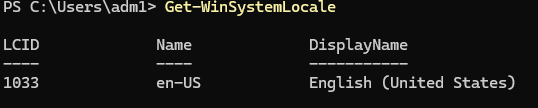
Get-WinSystemLocale
Команда вернула, что в качестве языка по-умолчанию используется английский (LCID 1033, en-us)
Чтобы включить поддержку русской кириллицы для не-Unicode программ, выполните:
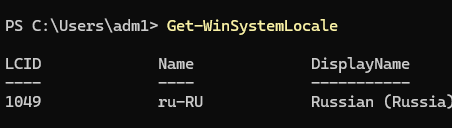
Set-WinSystemLocale -SystemLocale ru-RU
После перезагрузки проверьте, что кодовая страницы системной локали изменилась на 1049 ru-RU.
Если вы русифицировали Windows путем установки русского языкового пакета, нужно дополнительно проверить, задана ли в реестре корректная кодовая страница для системы.
- Откройте
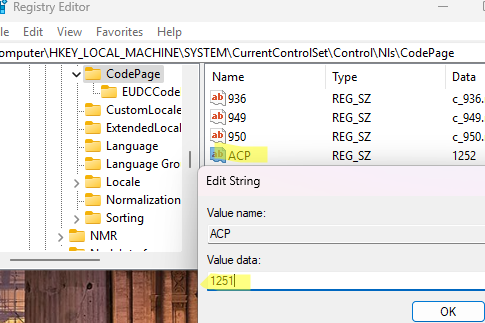
regedit.exeи перейдите в веткуHKEY_LOCAL_MACHINESYSTEMCurrentControlSetControlNlsCodePage - Проверьте значение параметра реестра ACP. В моем случае оно равно 1252 (при это значении вместо русских символов отображаются иероглифы). Измените значение на 1251 и перезагрузите компьютер.
- Это должно решить проблему отображения кирилицы в сторонних программах.
Добавить комментарий
Чтобы оставить комментарий, войдите по коду из письма.