
Когда пользователь Виндовс меняет собственный пароль, либо админ задает (сбрасывает) пароль иной учетной записи, может покажется сообщение, что пароль не отвечает требованиям политики паролей. В данной статье мы рассмотрим, главные опции политики безопасности Виндовс, задающ?? характеристики политики паролей учетных записей.
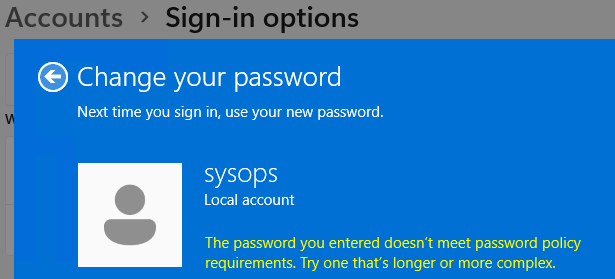
К примеру, в Виндовс 11 при смене пароля пользователя возникло подобное сообщение:
Введенный пароль не отвечает требованиям политика пароле укажите больше длиннющий либо непростой пароль.
The password you entered doesn’t meet password policy requirements. Try one that’s longer or more complex.
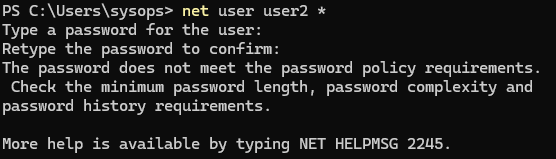
При попытке поменять пароль из командной строчки, ошибка будет смотреться так:
Пароль не соответствует требования политики паролей. Проверьте минимальную длину пароля, трудность пароля и требования к истории паролей.
The password does not meet the password policy requirements. Check the minimum password length, password complexity and password history requirements.
Все это отмечает, что новый пароль, который вы пытаетесь задать, не соответствует одному (либо нескольким) характеристик политики паролей компа. Как найти какие требования включены для паролей на Виндовс компе?
В настройках политики безопасности могут быть включены последующие ограничения для паролей:
- Малая длина пароля – параметр задает малое число знаков, которое должно содержаться в пароле
- Сложность пароля – при включении этой опции пароль должен содержать минимум три из четырех типов символов (заглавные буквы, строчные буквы, цифры и специальные символы). Также запрещено использовать в пароле имя своей учетной записи (username, displayName или samAccountName) или его части длиной более двух последовательных символов
- Истории паролей – позволяет Windows хранить определенное количество предыдущих паролей (на самом деле их хешей) и запрещает повторно использовать эти старые пароли
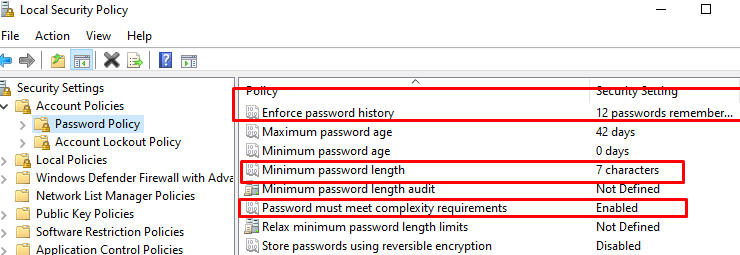
Текущие настройки политика паролей в Windows можно посмотреть в оснастке локальной политики безопасности.
- Нажмите сочетание клавиш Win+R и выполните команду
secpol.msc - Разверните секцию Security Settings -> Account Policies -> Password Policy
В нашем случае на компьютере настроены следующие требования к паролям:
- Minimum password length (Минимальная длина пароля) – 7 символов
- Password must meet complexity requirements (Пароль должен отвечать требования сложности) – Включен
- Enforce password policy (Вести журнал паролей) – хранить 12 предыдущих паролей
gpedit.msc )
Или с помощью команды:
net accounts
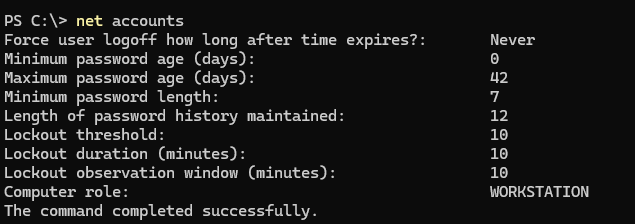
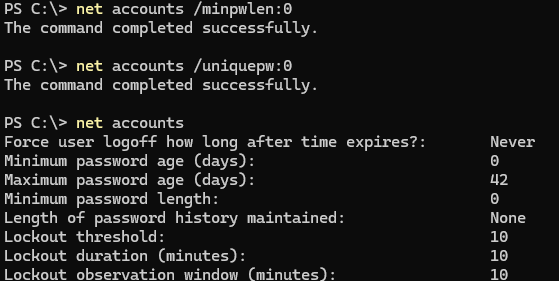
Команда выведет текущие параметры политики паролей, такие как минимальная длина, максимальный и минимальный срок действия пароля, количество уникальных паролей для истории и т.д.
Соответственно, когда вы задаете новый пароль пользователя, проверьте что он соответствует всем трем включенным параметрам парольной политики компьютера. Это самый безопасный и простой вариант.
В следующей таблице указаны стандартные требования к паролю пользователя на компьютере Windows в зависимости от того, добавлен ли он в домен AD или нет:
| Локальный компьютер (в рабочей группе) | Доменный компьютер | |
| Количество предыдущих паролей, которые нельзя повторять | 0 | 24 |
| Минимальная длина пароля | 0 | 7 |
| Требования к сложности пароля | Включено | Включено |
Если вы хотите пойти по менее безопасному пути и упростить или полностью отключить требования сложности паролей на компьютере (или даже задать пустой пароль пользователю), нужно изменить настройки данных параметров GPO. Например, вы можете по отдельности или вместе отключить сложность пароля, историю паролей и уменьшить минимальную длину пароля до 0.
Также можно отключать требование минимальной длины пароля из командной строки:
net accounts /minpwlen:0
Отключить историю паролей:
net accounts /uniquepw:0
Если компьютер добавлен в домен Active Directory, на него будут действовать настройки политики паролей домена (задаются в Default Domain Policy). Вывести ее настройки можно с помощью PowerShell команды:
Get-ADDefaultDomainPasswordPolicy
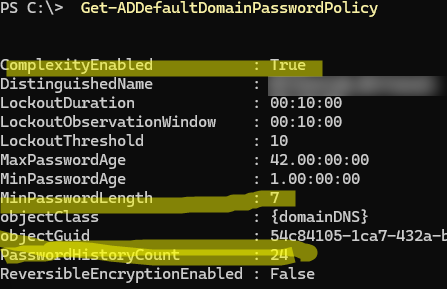
Также на учетную запись пользователя AD могут быть назначены гранулированные политики паролей (Fine-Grained Password Policies). Чтобы получить результирующие настройки требований к паролю пользователя в домене, воспользуйтесь такой командой PowerShell:
Get-ADUserResultantPasswordPolicy -Identity kbuldogov
Добавить комментарий
Чтобы оставить комментарий, войдите по коду из письма.