
Для предоставления прав администратора на компьютерах домена сотрудникам техподдержки, службе HelpDesk, определенным пользователям и другим привилегированным аккаунтам, вам нужно добавить пользователей или группы Active Directory в локальную группу администраторов на серверах или рабочих станциях.
На отдельном компьютере в домене AD можно добавить пользователя в группу локальных администраторов вручную. Но предпочтительно использовать централизованный способ управления членством группы локальными администраторов через групповые политики (это удобнее и безопаснее). В групповых политиках AD есть два способа управления локальными группами на компьютерах домена:
- Ограниченные группы (Restricted Groups) – старый метод, который используется сейчас редко
- Управление локальным группами через предпочтения групповых политик (Group Policy Preferences) – наиболее гибкое средство, отлично подходящее для управления членами локальной группы администраторов на доменных компьютерах.
- Как вручную добавить пользователя в локальные администраторы?
- Добавляем пользователей в локальную группу администраторов через Group Policy Preferences
- Предоставление прав администратора на конкретном компьютере
- Создаем группы локальных администраторов для каждого компьютера
- Управление локальными администраторами через Restricted Groups
Как вручную добавить пользователя в локальные администраторы?
После того, как вы добавили компьютер в домен AD, в локальную группу Administrators компьютера автоматически добавляется группы Domain Admins, а группа Domain User добавляется в локальную Users. Остальных пользователей вы можете добавить в группу администраторов вручную или с помощью GPO.
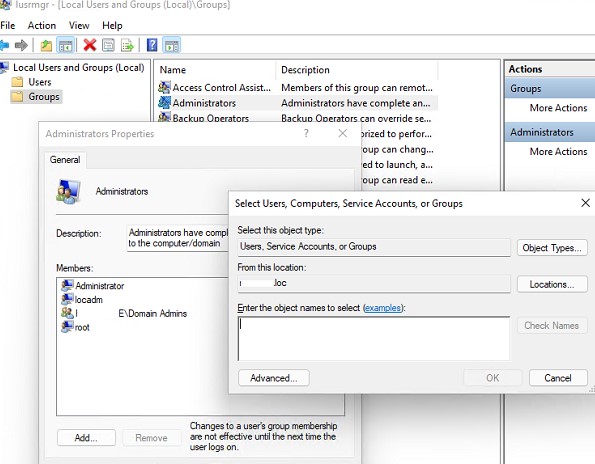
Самый простой способ предоставить пользователю или группе права локального администратора на компьютере — добавить его во встроенную локальную группу Administrators с помощью графической оснастки “Локальные пользователи и группы” (Local users and groups, lusrmgr.msc ).
Нажмите кнопку Add и укажите имя пользователя, группы, компьютера или сервисного аккаунта (gMSA), которому вы хотите предоставить права локального администратора. С помощью кнопки Location вы можете переключать между поиском принципалов в домене или на локальном компьютере.
Также вы можете вывести список пользователей с правами локального администратора компьютера из командной строки:
net localgroup administrators
net localgroup администраторы
Для управления локальными пользователями можно использовать PowerShell. Следующая команда выведет список пользователей в локальной группе:
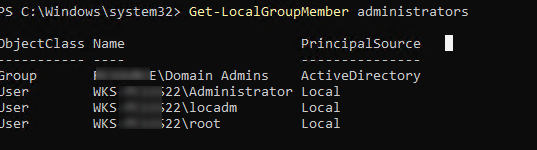
Get-LocalGroupMember administrators
Данная команда показывает класс объекта, которому предоставлены права администратора (ObjectClass = User, Group или Computer) и источник учетной записи или группы (PrincipalSource: ActiveDirectory, Azure AD или локальные пользователи/группы).
Чтобы добавить пользователя или доменную группу (например, spbWksAdmins) в локальные администраторы, выполните команду:
net localgroup administrators /add spbWksAdmins /domain
Или можете добавить аккаунты в локальные администраторы с помощью PowerShell:
Add-LocalGroupMember -Group Administrators -Member ('winitproa.novak', 'winitprospbWksAdmins','wks-pc11s22user1') –Verbose

В этом примере мы добавили в администраторы компьютера пользователя и группу из домена winitpro и локального пользователя wks-pc11s22user1.
Можно добавить пользователей в группу администраторов на нескольких компьютерах сразу. Для удаленного доступа к компьютерам можно использовать командлет Invoke-Command из PowerShell Remoting:
$WKSs = @("wks1","wks2","wks3")
Invoke-Command -ComputerName $WKSs –ScriptBlock { Add-LocalGroupMember -Group Administrators -Member 'winitprospbWksAdmins'}
Добавляем пользователей в локальную группу администраторов через Group Policy Preferences
Предпочтения групповых политик (Group Policy Preferences, GPP) предоставляют наиболее гибкий и удобный способ предоставления прав локальных администраторов на компьютерах домена через GPO.
Допустим, вам нужно предоставить группе сотрудников техподдержки и HelpDesk права локального админа на компьютерах в конкретном OU Active Directory. Создайте в домене новую группу безопасности с помощью PowerShell и добавьте в нее учетные записи сотрудников техподдержки:
New-ADGroup "mskWKSAdmins" -path 'OU=Groups,OU=Moscow,DC=winitpro,DC=ru' -GroupScope Global –PassThru
Add-AdGroupMember -Identity mskWKSAdmins -Members user1, user2, user3
Откройте консоль редактирования доменных групповых политик (GPMC.msc), cоздайте новую политику AddLocaAdmins и назначьте ее на OU с компьютерами (в моем примере это ‘OU=Computers,OU=Moscow,dc=winitpro,DC=ru’).
- Откройте созданную ранее политику AddLocaAdmins в режиме редактирования;
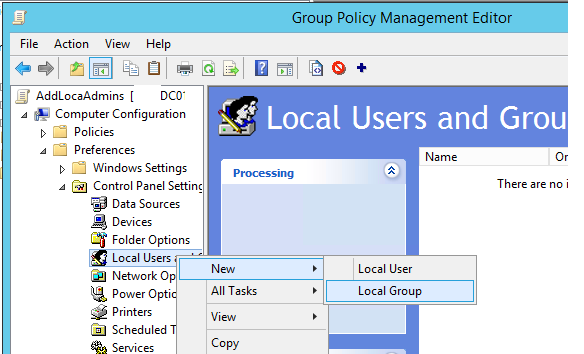
- Перейдите в секцию GPO: Computer Configuration –> Preferences –> Control Panel Settings –> Local Users and Groups;
- Щелкните ПКМ по правому окну и добавьте новое правило (New -> Local Group);
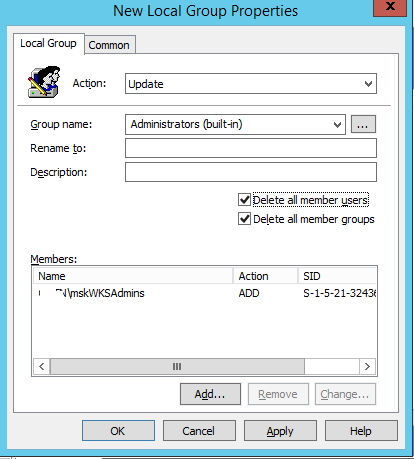
- В поле Action выберите Update (это важная опция!);
- В выпадающем списке Group Name выберите
Administrators (Built-in). Даже если эта группа была переименована на компьютере, настройки будут применены к группе локальных администраторов по ее известному SID —S-1-5-32-544; - Нажмите кнопку Add и укажите группы, которые нужно добавить в локальную группу администраторов (в нашем случае это mskWKSAdmins).
Вы можете удалить из группы администраторов компьютера всех пользователей и группы, добавленных вручную. Для этого включите опции опции “Delete all member users” и “Delete all member groups”. В большинстве случае это целесообразно, т.к. вы гарантируете, что на всех компьютерах права администратора будут только у назначенной доменной группы. Теперь, если на компьютере вручную добавить пользователя в группу администраторов, при следующем применении политики он будет автоматически удален.
- Сохраните политику и дождитесь ее применения на клиентах. Чтобы немедленно обновить параметры групповой политики, выполните команду
gpupdate /force
После применения политики, откройте оснастку lusrmgr.msc на любом компьютере и проверьте членов локальной группы Adminstrators. В группу должна быть добавлена только группа mskWKSAdmins, а все остальные пользователи и группы (кроме встроенного администратора Windows) должны быть удалены.
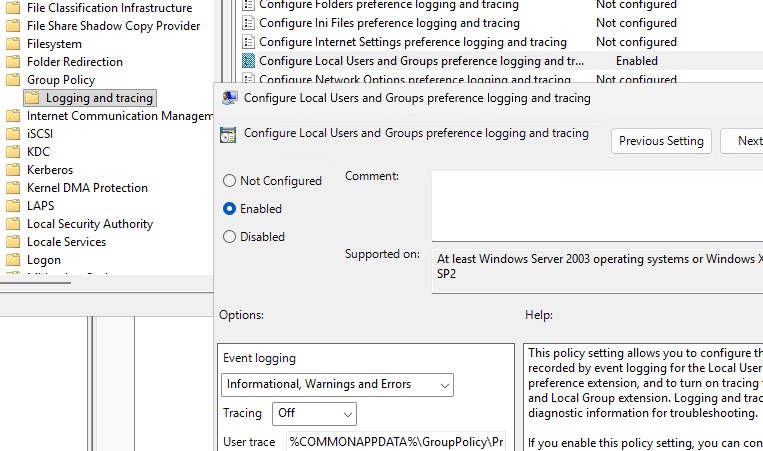
После этого на клиенте в разделе Event Viewer -> Application можно будет отфильтровать события применения GPO по источнику Group Policy Local Users and Groups и понять, почему не применяется политика.
The computer 'Administrators (built-in)' preference item in the 'gpo_HQ_add_local_admins {A658EFF2-54A0-4B2F-AA61-62DF9D9586F6}' Group Policy Object applied successfully.
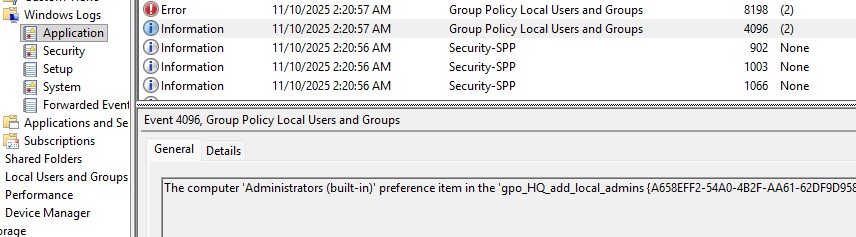
Также для диагностики GPO можно использовать команду gpresult, а также рекомендации из статьи “Почему не применяются политики в домене AD?”.
Предоставление прав администратора на конкретном компьютере
Иногда нужно предоставить определенному пользователю права администратора на конкретном компьютере. Например, у вас есть несколько разработчиков, которым периодически необходимы повышенные привилегии для тестирования драйверов, отладки, установки на своих компьютерах. Нецелесообразно добавлять их в группу администраторов рабочих станций с привилегированными правами на всех компьютерах.
Чтобы предоставить права лок. админа на одном конкретном компьютере можно использовать WMI фильтры GPO или Item-level Targeting.
Прямо в созданной ранее политике AddLocalAdmins в секции предпочтений (Computer Configuration –> Preferences –> Control Panel Settings –> Local Users and Groups) создайте новую запись для группы Administrators со следующими настройками:
- Action: Update
- Group Name: Administrators (Built-in)
- Members: Add -> apivanov
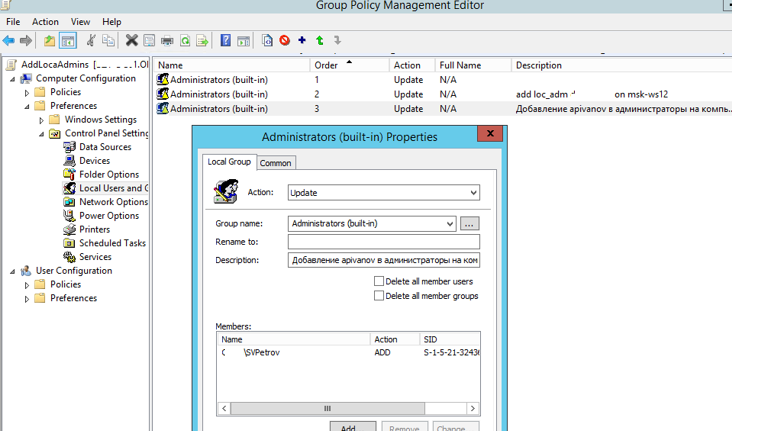
- На вкладке Common -> Targeting указать правило: “the NETBIOS computer name is msk-ws24”. Т.е. данная политика будет применяться только на указанном здесь компьютере.
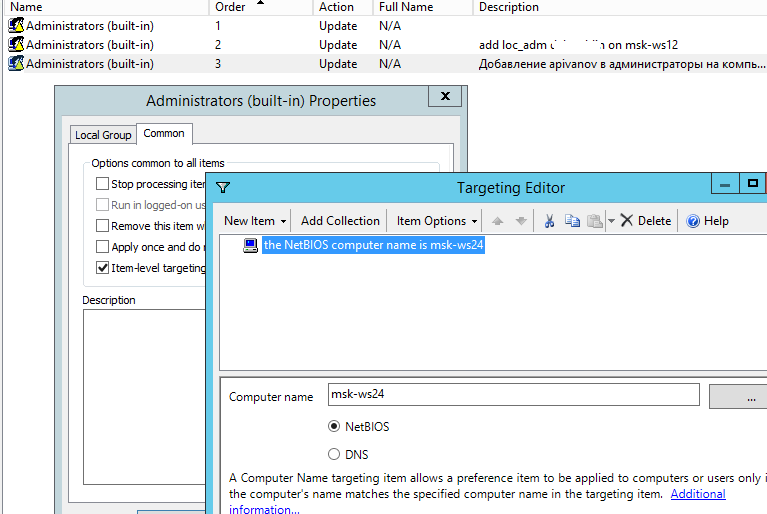
Также обратите внимание на порядок применения групп на компьютере – Order. Настройки локальных групп применяются сверху вниз (начиная с политики с Order 1).
Первая политика GPP (с настройками “Delete all member users” и “Delete all member groups” как описано выше), удаляет всех пользователей/группы из группы локальных администраторов и добавляет указанную доменную группу. Затем применится дополнительная политика для конкретного компьютера и добавит в группу вашего пользователя. Если нужно изменить порядок применения членства в группе Администраторы, воспользуйтесь кнопками вверху консоли редактора GPO.
Создаем группы локальных администраторов для каждого компьютера
Немного другой концептуальный подход, когда вы хотите добавить пользователей в администраторы только на конкретном компьютере, заключается в создании отдельной группы локальных администраторов для каждого компьютера. В имени группы будет содержаться имя компьютера (через переменную окружения %ComputerName% ), что упростит идентификацию таких групп и предоставление прав.
Итак, для каждого компьютера, где нужно предоставить права администратора отдельному пользователю или группе, нужно создать в домене отдельную группу безопасности, которая будет иметь формат <Computer Name>_LocalAdmins.
Например, я создам такую групп для компьютера с именем WKS25H2 с помощью PowerShell:
$PC= "WKS25H2"
If (Get-ADComputer $PC | Where { $_.Enabled -eq $true }) {
New-ADGroup $PC"_LocalAdmins" -path 'OU=Groups,OU=HQ,DC=winitpro,DC=ru' -GroupScope Global
}
В указанной OU будет создана групп с именем компьютера. В этом примере WKS25H2_LocalAdmins . Добавьте в нее пользователей, которым нужно предоставить права администратора на этом компьютере.
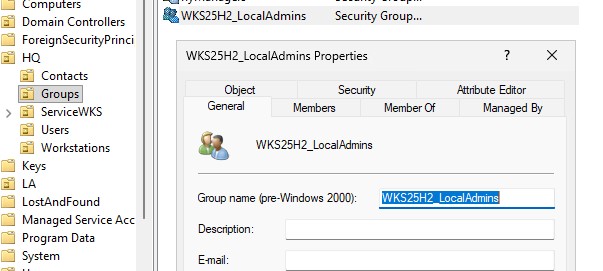
- Создайте для OU новую GPO, которая будет назначать права администраторов (или отредактируйте имеющуюся политику)
- Перейдите в Computer Configuration -> Preferences -> Control Panel Settings -> Local Users and Groups
- Выберите New -> Local Group
Имя группы:
Administrators (built-in)
Опции:Delete all member usersиDelete all member groupsвключите или нет в зависимости от ваших потребностей (нужно ли очищать добавленных вручную или другими GPO администраторов)
Members: Нажмите Add и добавьте имя группы в формате<Domain Name>%ComputerName%_LocalAdmins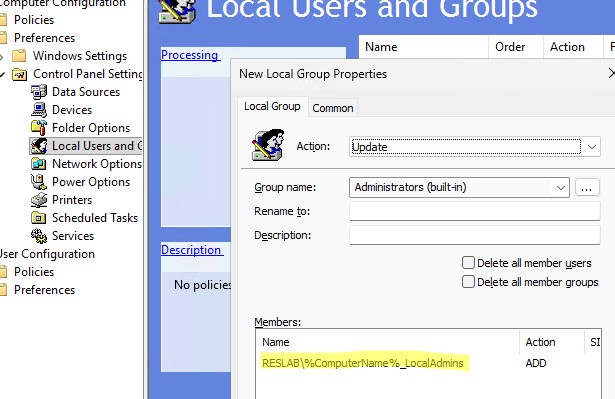
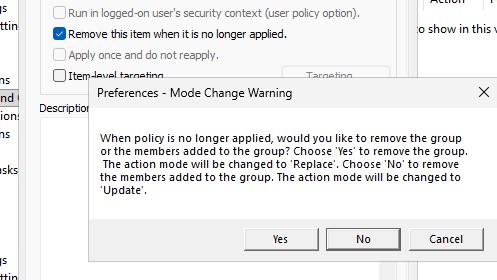
- На вкладке Common включите опцию Remove this item when it is no longer applied (при запросе выберите No, чтобы автоматически удалить вашу группу из локальных администраторов).
- Такая политика будет добавлять персональную группу администраторов для каждого компьютера
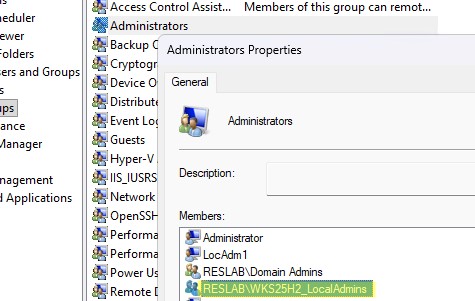
При использовании такого подхода, чтобы дать нового пользователя права администратора на его компьютере, достаточно добавить его в доменную группу (это можно делегировать службе безопасности) без редактирования GPO.
Управление локальными администраторами через Restricted Groups
Политика групп с ограниченным доступом (Restricted Groups) также позволяет добавить доменные группы/пользователей в локальные группы безопасности на компьютерах. Это более старый способ предоставления прав локального администратора и сейчас используется редко (способ менее гибкий, чем способ с Group Policy Preferences).
- Перейдите в режим редактирования политики;
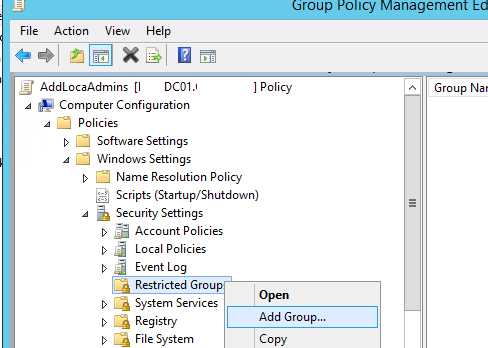
- Разверните секцию Computer Configuration -> Policies -> Security Settings -> Restrictred Groups (Конфигурация компьютера -> Политики -> Параметры безопасности -> Ограниченные группы);
- В контекстном меню выберите Add Group;
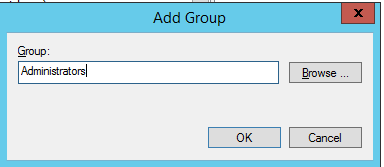
- В открывшемся окне укажите Administrators -> Ok;
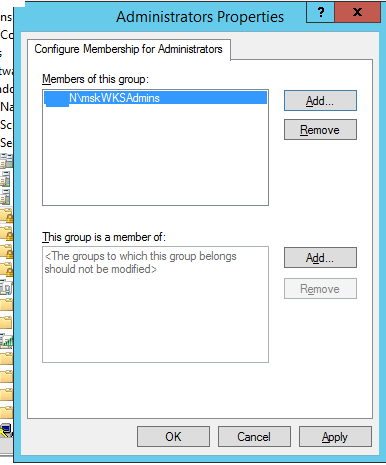
- В секции “Members of this group” нажмите Add и укажите группу, которую вы хотите добавить в локальные админы;
- Сохраните изменения, примените политику на компьютеры пользователей и проверьте локальную групп Administrators. В ней должна остаться только указанная в политике группа.
Данная политика всегда (!) удаляет всех имеющихся членов в группе локальных администраторов (добавленных вручную, другими политиками или скриптами).
Если вам нужно оставить текущий список группы Administrators и добавить в нее дополнительную группу нужно:
- Создать новый элемент в Restricted Groups и указать в качестве имени группу безопасности AD, которую вы хотите добавить в локальные админы;
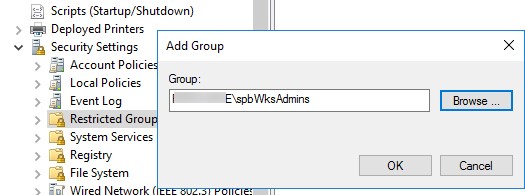
- Затем в разделе This group is a member of нужно добавить группу Administrators;
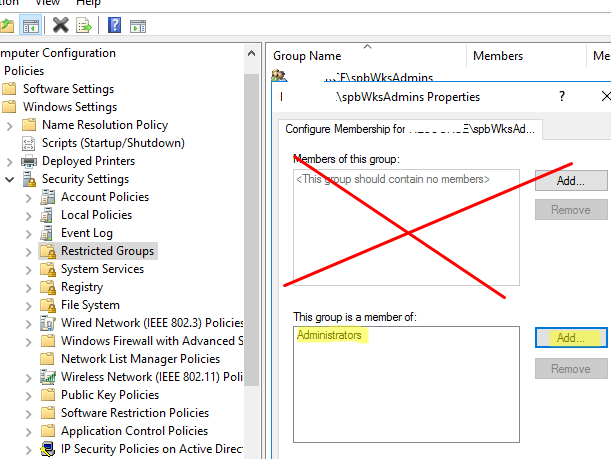
- Обновите настройки GPO на клиенте и убедитесь, что ваша группа была добавлена в локальную группу Administrator. При этом текущие принципалы в локальной группе остаются нетронутыми (не будут удалены из группы).
В конце статьи оставлю базовые рекомендации по управлению правами администраторов на компьютерах пользователей AD:
В классических рекомендациях по безопасности Microsoft рекомендуется использовать следующие группы для разделения полномочиями администраторов в домене:
- Domain Admins – администраторы домена, используются только на контроллерах домена;
С точки зрения безопасности привилегированных аккаунтов администраторов не рекомендуется выполнять повседневные задачи администрирования рабочих станций и серверов под учетной записью с правами администратора домена. Такие учётные записи нужно использовать только для задач администрирования AD (добавление новых контроллеров домена, управление репликацией, модификация схемы и т.д.). Большинство задач управления пользователями, компьютерами и политиками в домене можно делегировать для обычных учетных записей администраторов. Не используйте аккаунты из группы Domain Admins для входа на любые рабочие станции и сервера хроме контроллеров домена.
- Server Admins – группа для управления рядовыми Windows Server домена. Не должна состоять в группе Domain Admins и не должна включаться в группу локальных администраторов на рабочих станциях;
- Workstation Admins – группа только для администрирования компьютеров. Не должна входить или содержать группы Domain Admins и Server Admins;
- Domain Users – обычные учетные записи пользователей для выполнения типовых офисных операций. Не должны иметь прав администратора на серверах или рабочих станциях;
- Не рекомендуется добавлять в локальные администраторы индивидуальные аккаунты пользователей, лучше использовать доменные группы безопасности. В этом случае, чтобы предоставить права администраторов очередному сотруднику тех. поддержки, вам достаточно добавить его в доменную группу (не придется редактировать GPO).
Добавить комментарий
Чтобы оставить комментарий, войдите по коду из письма.