

- Содержание статьи
Перенос папки OneDrive
OneDrive — это облачное хранилище от разработчиков Windows, компании Microsoft. По умолчанию, при его использовании, происходит синхронизация файлов между «облаком» и локальным компьютером, при этом файлы сохраняются в папке пользователя, что может показаться не удобным или не практичным, особенно при использовании платных тарифов с большим объемом данных. По какой-то странной причине, за долгое время существования приложения, разработчики так и не предусмотрели удобного способа переноса местоположения папки с файлами OneDrive — делать это придется, выходя из учетной записи в приложении, и добавлении её в него по новой. Делается это следующим образом:
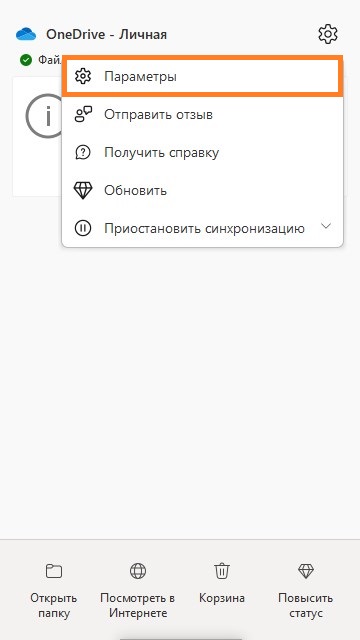
- Находим в трее значок OneDrive, и нажимаем по нему правой кнопкой мыши. После этого должно появится небольшое окно приложения, где так же будет отображено меню, где нужно выбрать пункт «Параметры».
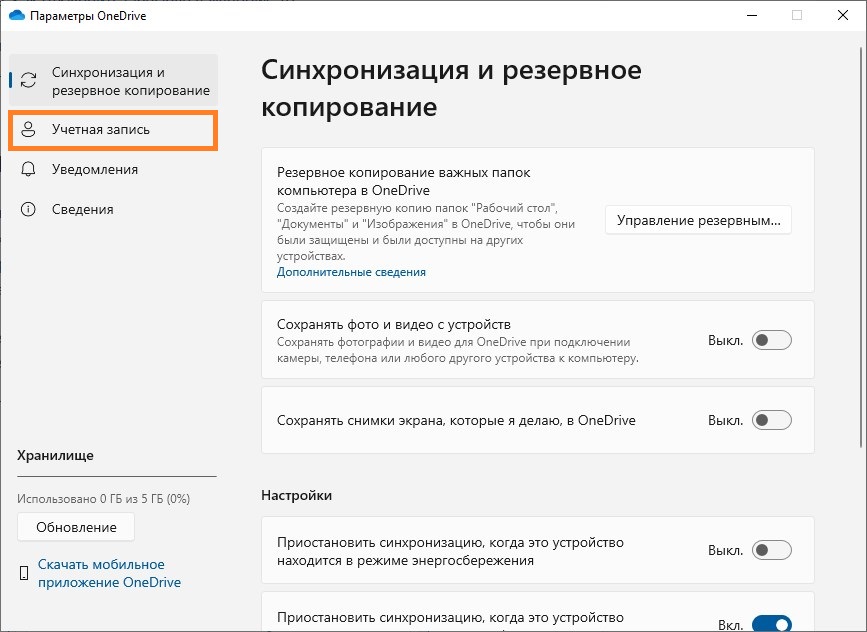
- В открывшемся окне параметров, в боковом левом меню выбираем пункт «Учетная запись».
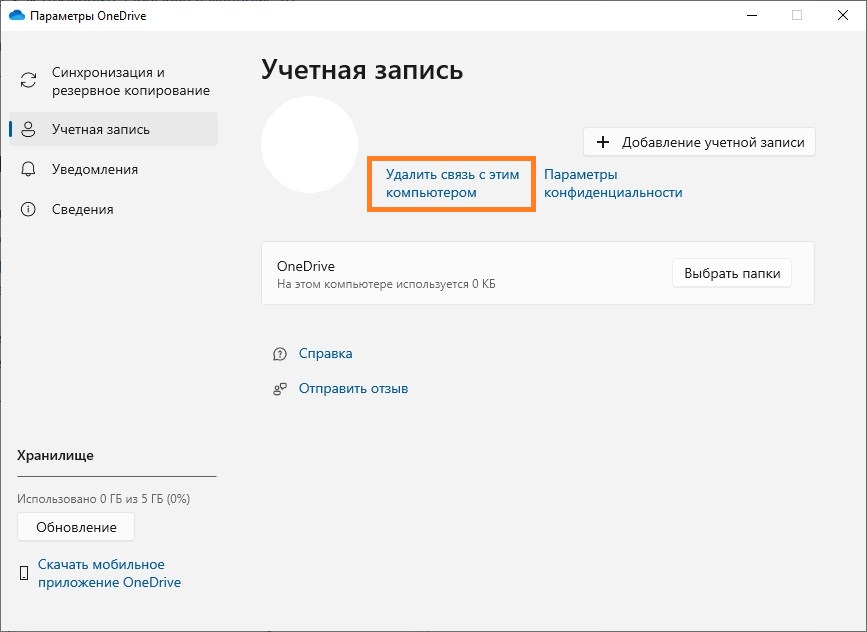
- В верхней части находим надпись «Удалить связь с этим компьютером», и нажимаем на неё.
- Появится окно, в котором потребуется подтвердить свои намерения, нажав на кнопку «Удалить связь с учетной…».

- После этого, потребуется повторно выполнить вход в OneDrive, используя нужную учетную запись. Для этого нужно нажать по значку OneDrive в трее, и в появившемся окне нажать на кнопку «Войти».

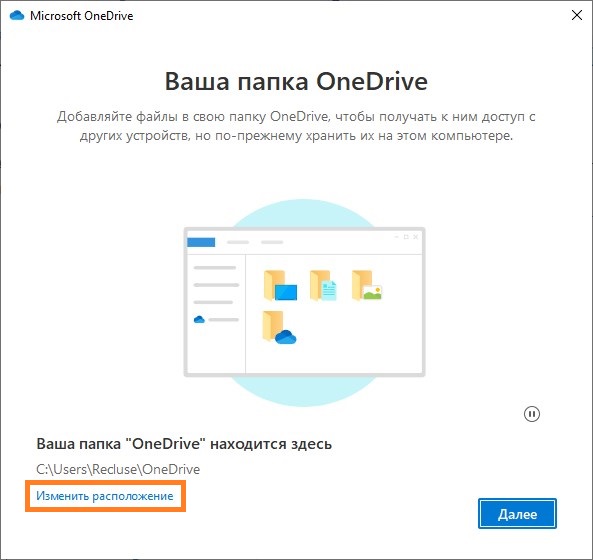
- Вводим необходимые данные для входа, и выполняем вход. Появится окно с надписью «Ваша папка OneDrive», где ниже будет указан нынешний путь к папке OneDrive. Для его изменения необходимо нажать на надпись «Изменить расположение», которая находится в самом низу окна.
- Откроется окно выбора папки, в которую будет произведено сохранение. Выбираем нужную папку на компьютере, и нажимаем на кнопку «Выбрать папку».
- После этого, предыдущее окно «Ваша папка OneDrive» будет отображать путь к выбранной папке OneDrive, все что остается — это завершить процедуру входа в OneDrive.
Добавить комментарий
Чтобы оставить комментарий, войдите по коду из письма.