
Используемые термины: Jira.
Процесс интеграции Jira и Slack очень прост, так как позволяет выполнить настройку «из коробки» без установки дополнительных компонентов. Предполагается, что у нас уже есть регистрация в Jira и Slack. Также мы можем развернуть Jira на своих локальных мощностях (для этого читаем инструкцию Установка и настройка Jira на Ubuntu), однако, в данной инструкции мы рассмотрим использование облачных сервисов.
Настройка интеграции
Настройку начинаем с Slack. В меню слева кликаем по Добавить приложение:

Выбираем Jira Cloud:

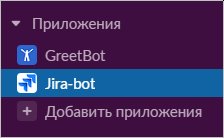
В списке приложений у нас появится Jira-bot:
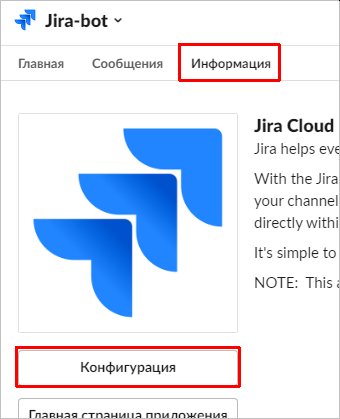
Справа в окне приложения переходим на вкладку Информация и кликаем по кнопке Конфигурация:
Откроется новое окно — нажимаем по Добавить в Slack:

И соглашаемся с условиями использования данных:

После чего кликаем по Log In:

Входим в Jira под зарегистрированной учетной записью. После возвращаемся в Slack — интеграция завершена.
Подключение к проекту
Для работы уведомлений нам нужно подключиться к определенному проекту и привязать его к нужному каналу в Slack.
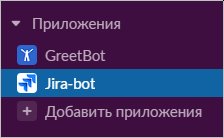
Находясь в Slack, кликаем по приложению:
Справа переходим на вкладку Сообщения:

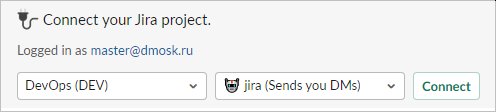
Ниже настроим подключение к проекту Jira. Для этого выбираем его (окно выбора слева), после выбираем канал Slack (окно выбора справа) и кликаем по Connect:
Готово. Чтобы убедиться, что настройка завершена, перейдем в Jira к подключенному проекту. Слева мы увидим Slack integration:
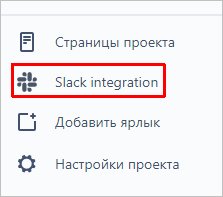
Перейдя в данный раздел, мы можем увидеть все возможные привязки к Slack. Также, при желании, мы можем настроить уведомления:

* в данном примере мы добавили отправку уведомлений, когда задача переносится в раздел Готово нашей доски с задачами.
Проверка
Чтобы окончательно завершить интеграцию, выполним проверку.
В Jira создадим любую задачу:

В Slack мы должны увидеть уведомление:
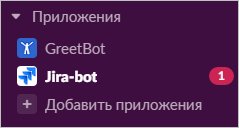
Интеграция работает.
Теперь наоборот — создадим задачу из Slack. Для этого переходим на вкладку сообщений нашего приложения:

И оставляем сообщение:
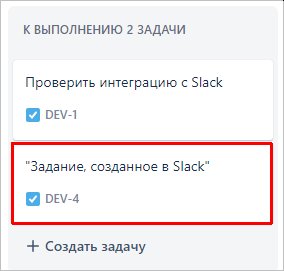
/jira create "Задание, созданное в Slack"
Откроется всплывающее окно, в котором мы можем внести дополнительные изменения или просто подтвердить создание задачи.
Переходим к Jira — мы должны увидеть новую задачу:
Добавить комментарий
Чтобы оставить комментарий, войдите по коду из письма.