
Используемые термины: Теневые копии, Windows.
Открываем консоль Управление дисками
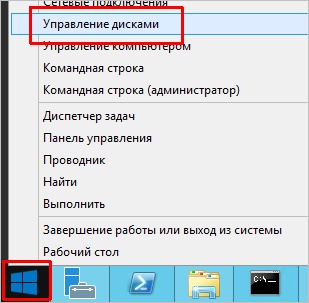
Для этого кликаем правой кнопкой по Пуск и выбираем пункт Управление дисками:
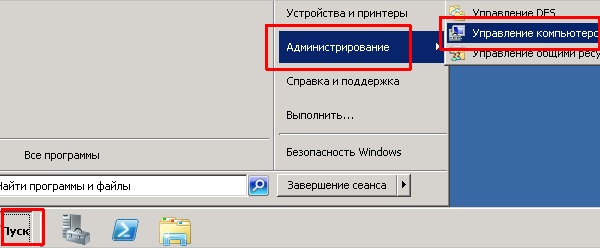
В более ранних версиях Windows нажимаем Пуск — Администрирование — Управление компьютером:
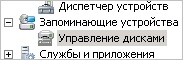
В открывшемся окне раскрываем Запоминающие устройства — Управление дисками:
Включаем теневые копии
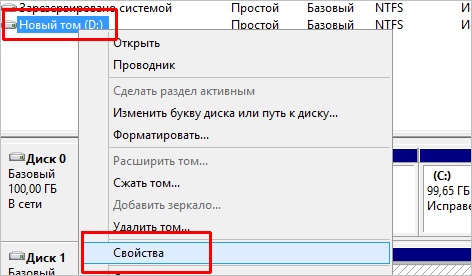
В списке дисков находим нужный том (раздел, например, Локальный диск D) и кликаем по нему правой кнопкой мыши. Выбираем Свойства:
В появившемся окне переходим на вкладку Теневые копии и нажимаем кнопку Включить:
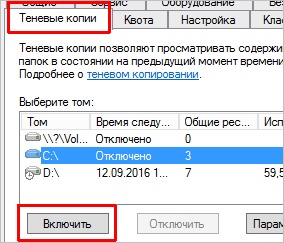
Если появится предупреждение, прочитайте его и нажмите Да. Пройдет несколько секунд и появится первая теневая копия.
Настраиваем расписание теневых копий
В этом же окне нажимаем Параметры:

В открывшемся окне кликаем по Расписание:

Составляем новое расписание или оставляем имеющееся:
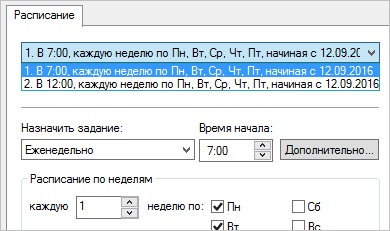
Нажимаем OK 3 раза.
Как пользоваться созданными копиями
Теневые копии создаются для всего тома, отслеживая только блоки с измененными файлами. Но для пользователя это выглядит как полная копия всех файлов на момент создания точки восстановления. Вы можете восстановить как старый файл, который позже был удален, так и предыдущую версию измененного файла.
Чтобы восстановить предыдущую версию файла, кликаем по нему правой кнопкой мыши и выбираем Свойства. В открывшемся окне переходим на вкладку Предыдущие версии и находим список всех версий файла:
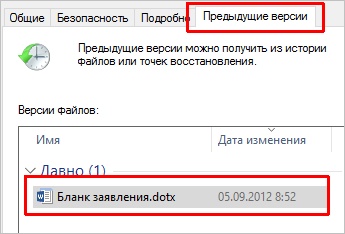
* если список окажется пустым, то этому могут быть следующие причины:
- Файл не менялся с момента создания.
- Файл находится на диске, не отформатированном в NTFS.
- Еще не отрабатывало задание по созданию теневой копии.
- Теневые копии не работают на сетевых дисках и на съемных флеш-накопителях.
- Теневая копия была перезаписана. Когда место заканчивается, старые копии удаляются.
Не спешите нажимать кнопку «Восстановить» (Restore) в том же окне, так как это мгновенно заменяет текущий файл старым без возможности отмены.
Чтобы восстановить старую версию файла, перетащите файл из списка на рабочий стол, проверьте его корректность и замените основной файл на восстановленный или задайте ему новое имя.
Добавить комментарий
Чтобы оставить комментарий, войдите по коду из письма.