
Как включить и отключить IPv6 в Windows XP
Включение IPv6 в Windows XP
Не смотря на то, что Windows XP вышла в далеком 2001 году, в данной операционной системе есть возможность включить протокол IPv6. Для этого:
Открываем меню «Пуск», и выбираем там пункт «Выполнить», или же, нажимаем клавиши Win + R. Появится окно «Выполнить», где необходимо ввести команду control netconnections, после чего нажать на кнопку «ОК«.
В появившемся окне сетевых подключений необходимо открыть свойства сетевого подключения, путем нажатия на нем правой кнопки мыши, и выбора соответствующего пункта меню — «Свойства».
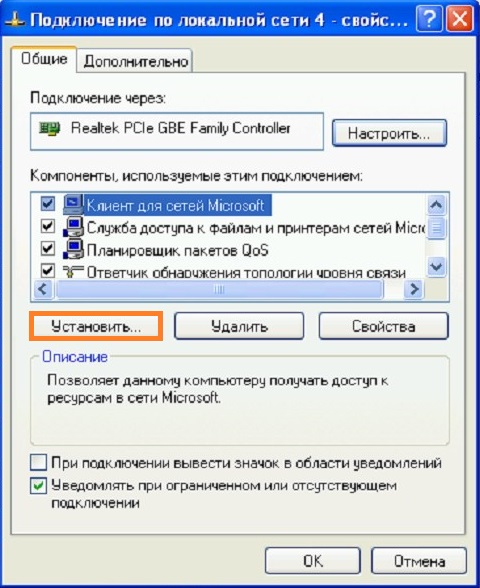
Далее, в окне свойств сетевого подключения, нужно нажать на кнопку «Установить».
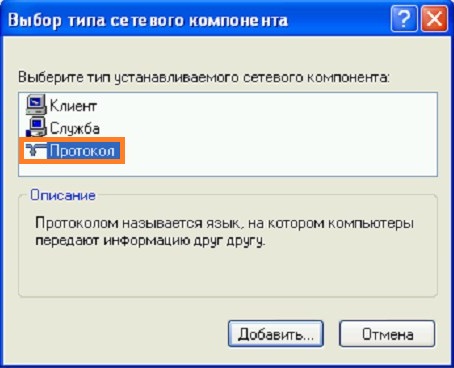
В появившемся окошке «Выбор типа сетевого компонента» нужно выбрать «Протокол».
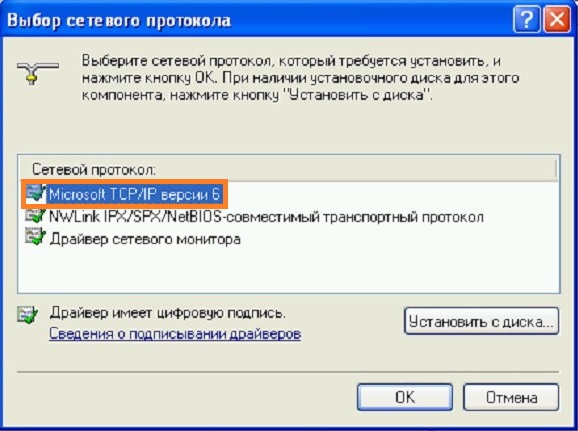
В окошке «Выбор сетевого протокола» нужно выбрать «Microsoft TCP/IP версии 6».
После этого в списке компонентов появится «Microsoft TCP/IP версии 6», но для корректного завершения установки данного компонента рекомендуется произвести перезагрузку.
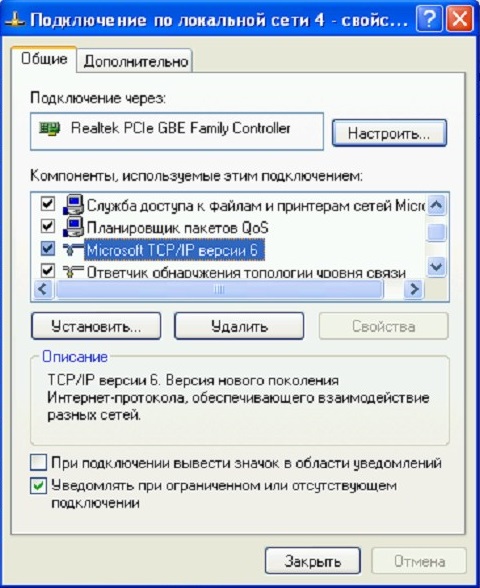
К сожалению, Windows XP не поддерживает настройку сетевых параметров протокола IPv6 через графический интерфейс, по этому, всю конфигурацию (при необходимости) придется выполнять через командную строку. Делается это с помощью следующих команд:
- Установка IP адреса:
netsh interface ipv6 add address "<НАЗВАНИЕ СЕТЕВОГО ПОДКЛЮЧЕНИЯ" - Установка сетевого шлюза по умолчанию:
netsh interface ipv6 add route ::/0 "<НАЗВАНИЕ СЕТЕВОГО ПОДКЛЮЧЕНИЯ" - Установка DNS сервера:
netsh interface ipv6 add dns "<НАЗВАНИЕ СЕТЕВОГО ПОДКЛЮЧЕНИЯ"
Отключение IPv6 в Windows XP
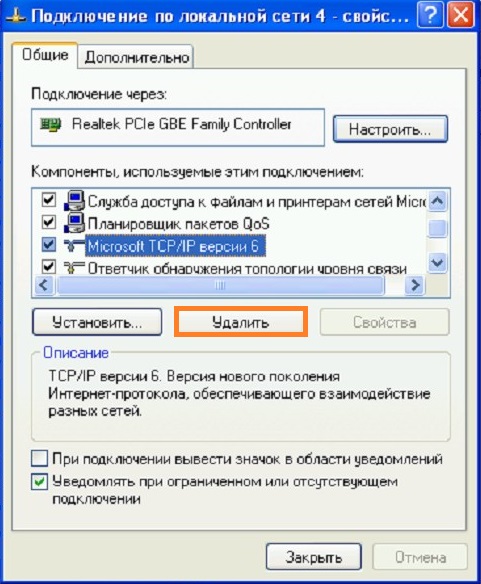
Для того, чтобы отключить IPv6 в Windows XP, необходимо так же открыть свойства сетевого подключения, выделить компонент «Microsoft TCP/IP версии 6», после чего нажать кнопку «Удалить».
Как включить и отключить IPv6 в Windows Vista
Начиная с Windows Vista, в семействе операционных систем Windows поддержка IPv6 по умолчанию включена на всех сетевых устройствах. Для настройки, включения или отключения, нужно открыть сетевые подключения — для этого нужно нажать клавиши Win + R, ввести команду control netconnections и нажать кнопку «ОК».
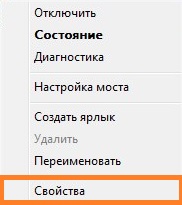
В открывшемся окне сетевых подключений, нужно открыть свойства используемого подключения — для этого, нужно нажать правой кнопкой мыши на сетевом подключении и в контекстном меню выбрать пункт «Свойства».
После этого, в окне свойств подключения, нужно найти компонент под названием «Протокол Интернета версии 6 (TCP/IPv6)». В зависимости от необходимого результата, выполняем следующее:
- Для включения IPv6, данный компонент должен быть включен (установлена галочка).
- Для выключения IPv6, данный компонент должен быть выключен (галочка снята).
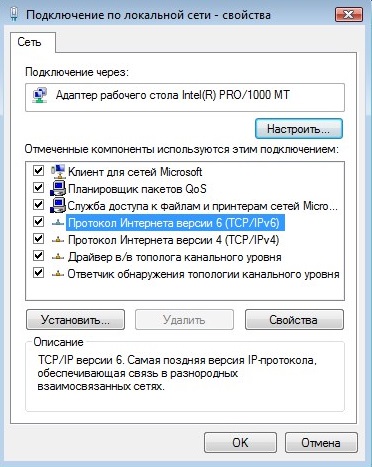
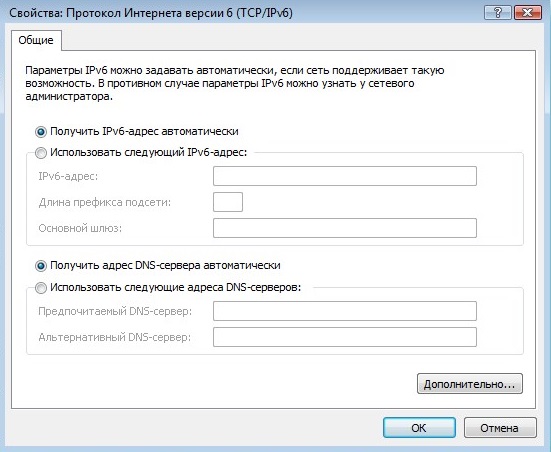
Для того, чтобы настроить IPv6, нужно выделить компонент «Протокол Интернета версии 6 (TCP/IPv6)», затем нажать на кнопку «Свойства», и в открывшихся настройках настроить все необходимые параметры.
Как включить и отключить IPv6 в Windows 7
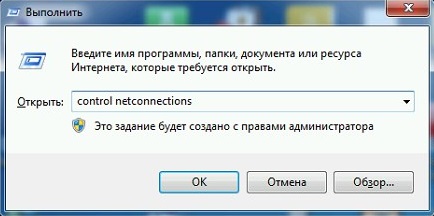
Самый простой способ — нажать клавиши Win + R, и в появившемся окне программы «Выполнить», ввести команду control netconnections после чего нажать на кнопку «ОК«.
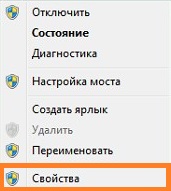
Сразу после этого, откроется список сетевых подключений. В нем нужно выбрать нужное сетевое подключение, и нажать на нем правой кнопкой мыши, и в появившемся меню выбрать пункт «Свойства».
Откроются свойства подключения, где будет предоставлен список используемых компонентов. Среди них нужно найти «Протокол Интернета версии 6 (TCP/IPv6)».
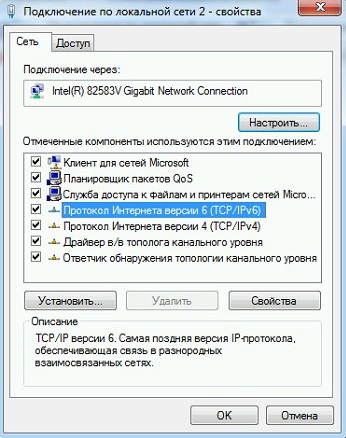
Теперь делаем следующие действия:
- Для включения IPv6, данный компонент должен быть включен (установлена галочка).
- Для выключения IPv6, данный компонент должен быть выключен (галочка снята).
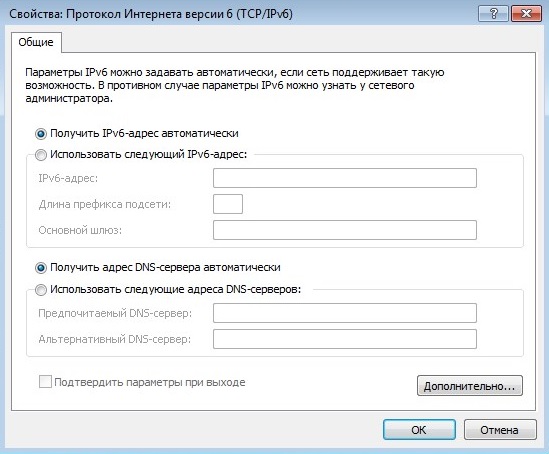
Для настройки свойств IPv6 нужно выделить компонент «Протокол Интернета версии 6 (TCP/IPv6)», и нажать на кнопку «Свойства». В свойствах будет доступна установка нужного IP адреса, длины префикса сети, основного шлюза и DNS-сервера.
Как включить и отключить IPv6 в Windows 8 или 8.1
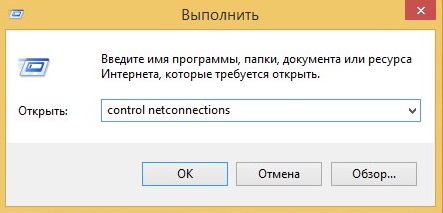
Для включения или отключения IPv6 в Windows 8 или 8.1, первым делом нужно попасть в список сетевых подключений компьютера. Для этого, нужно нажать клавиши Win + R, и в появившемся окошке «Выполнить» набрать команду control netconnections, после чего нажать кнопку «ОК«.
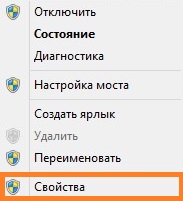
Откроется список сетевых подключений. В нем находим нужное сетевое подключение, и нажимаем на нем правой кнопкой мыши, после чего выбираем пункт «Свойства».
В открывшихся свойствах подключения, нужно найти компонент «Протокол Интернета версии 6 (TCP/IPv6)», и в зависимости от своей цели предпринять следующее:
- Для включения IPv6, данный компонент должен быть включен (установлена галочка).
- Для выключения IPv6, данный компонент должен быть выключен (галочка снята).
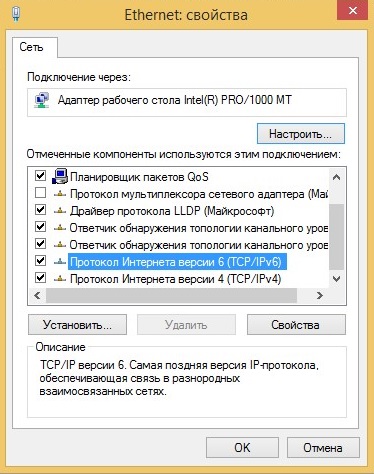
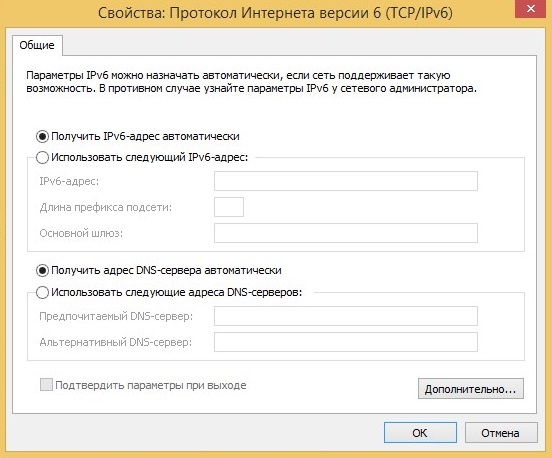
Для настройки свойств IPv6 данного подключения, нужно выделить компонент «Протокол Интернета версии 6 (TCP/IPv6)», и затем нажать на кнопку «Свойства». В открывшемся окошке будет доступна установка нужного IP адреса, длины префикса сети, основного шлюза и DNS сервера.
Как включить и отключить IPv6 в Windows 10
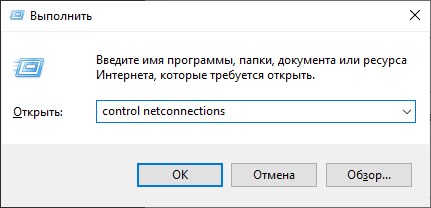
Для того, чтобы открыть доступные сетевые подключения, нужно открыть окно программы «Выполнить«, нажав клавиши Win + R, а затем — введя команду control netconnections и нажав кнопку «ОК«.
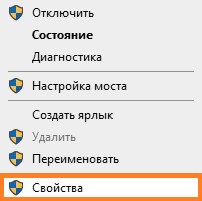
После этого откроется окно «Сетевые подключения«. Теперь, нужно открыть свойства нужного подключения — для этого, нужно нажать на нем правой кнопкой мыши, и в контекстном меню выбрать пункт «Свойства».
После этого, откроются свойства подключения, со списком используемых компонентов. В нем нужно найти пункт «IP версии 6 (TCP/IPv6)», и выполнить следующие действия:
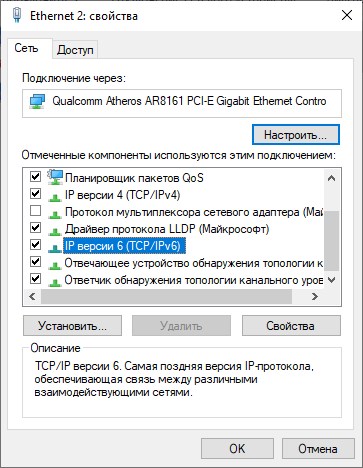
- Для того, чтобы включить IPv6, данный компонент должен быть включен (установлена галочка).
- Для того, чтобы выключить IPv6, данный компонент должен быть выключен (галочка снята).
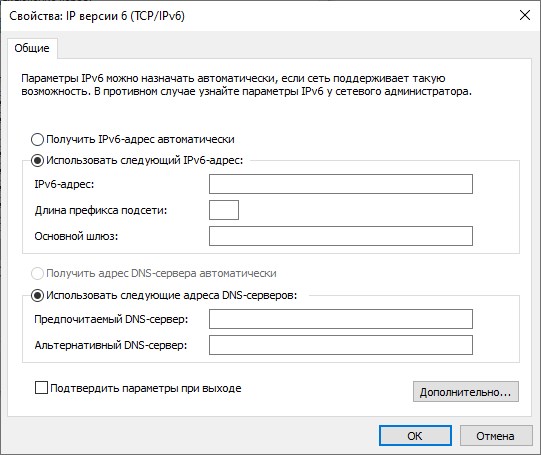
Для того, чтобы настроить IPv6 необходимо выделить «IP версии 6 (TCP/IPv6)», и затем нажать на кнопку «Свойства». В открывшихся настройках предоставится возможность настройки IP адреса, длины префикса сети, основного шлюза и DNS сервера.
Добавить комментарий
Чтобы оставить комментарий, войдите по коду из письма.