
Microsoft выпускает новые обновления безопасности для своих продуктов как минимум один раз в месяц. В большинстве случаев служба Windows Update прекрасно справляется с автоматическим получением и установкой обновлений в Windows. Но если нужно, вы можете вручную найти, скачать и установить актуальное накопительное обновление для вашей версии Windows из Microsoft Update Catalog. Это может пригодится на компьютерах с отключенной службой wususerv (или особыми настройками политик Windows Update), в изолированных от интернета сетях (если у вас не используется WSUS сервер, где можно вручную управлять тестированием и одобрением обновлений Windows), в локальной сети с лимитным подключением (metered connection), если и т.д.
Узнать дату последней установки обновлений Windows
Чтобы узнать, когда последний раз в Windows устанавливались обновления, выполните PowerShell команду:
Get-CimInstance win32_quickfixengineering |sort installedon -desc

Source Description HotFixID InstalledBy InstalledOn PCname1 Security Update KB5052085 NT AUTHORITYSYSTEM 3/14/2025 12:00:00 AMН
В данном случае обновление безопасности на компьютере последний раз устанавливалось 14 марта 2025 года.
Get-WUHistory|Where-Object {$_.Title -match "KB*"} |Sort-Object date -desc
Или с помощью команды wmic (не поддерживается в последних билдах Windows:
wmic qfe list brief /format:table
Затем нужно узнать версию, номер билда и разрядность Windows на компьютере:
Get-CimInstance Win32_OperatingSystem | Select-Object Caption, Version, BuildNumber, OSArchitecture
Get-ItemProperty -Path "HKLM:SOFTWAREMicrosoftWindows NTCurrentVersion" | Select DisplayVersion Caption Version BuildNumber OSArchitecture ------- ------- ----------- -------------- Microsoft Windows 11 Pro 10.0.26100 26100 64-bit DisplayVersion 24H2
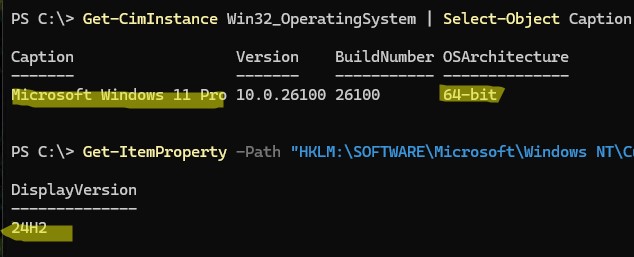
В моем случае мне нужно скачать последние обновления безопасности для Windows 11 24H2 x64.
Как найти и скачать последние обновления безопасности для вашей версии Windows?
Все обновления безопасности и патчи для продуктов Microsoft можно вручную скачать из каталога обновлений Microsoft Update Catalog https://www.catalog.update.microsoft.com/Home.aspx. Здесь можно найти обновления для всех поддерживаемых версий Windows (также поддерживается прямой импорт обновлений через консоль WSUS). Главная проблема, что в каталоге отсутствует удобная система поиска. Если вы не знаете точный номер KB обновления, который вам нужно установить, найти и скачать правильный пакет довольно сложно.
Рассмотрим, как сформировать правильный запрос для поиска обновлений для вашей версии Windows в каталоге обновлений Microsoft. Статья пишется 9 июля 2025 года. Это означает, что последние кумулятивные обновления безопасности Windows выпущены вчера, 8 июля (второй вторник месяца). Таким образом, чтобы получить список обновления для Windows 11 24H2 x64 за июль 202 года, воспользуйтесь таким запросом (вставьте его в поисковую строку Microsoft Update Catalog):
windows 11 24H2 x64 2025-07
Для меня в каталоге Microsoft Update были найдены 4 обновления.
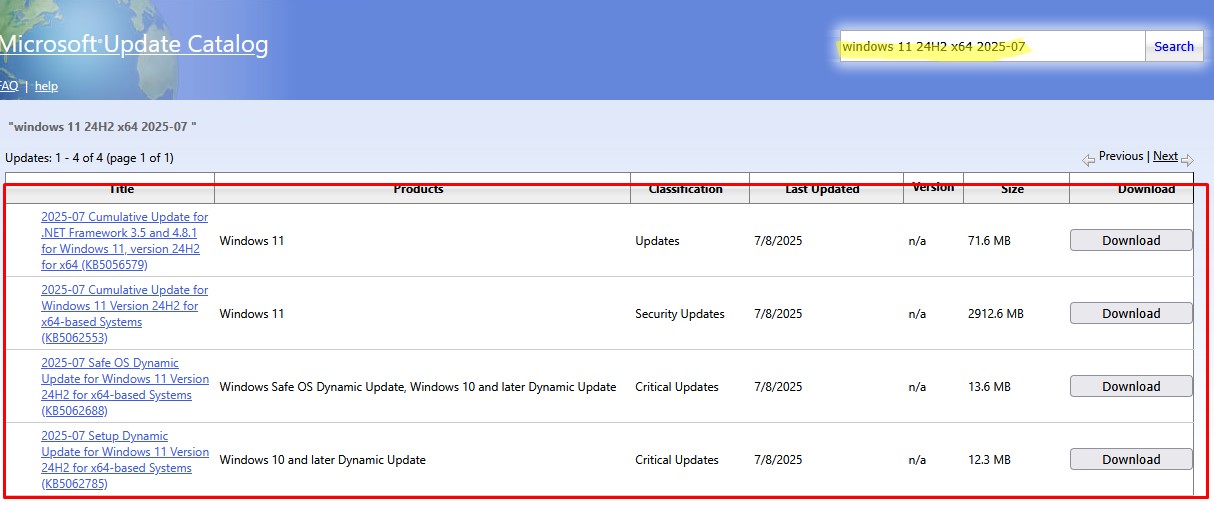
Как решить какие из этих обновлений нужно скачать и установить? Конечно, можно скачать и установить вручную все эти обновления, но можно сэкономить время. Т.к. Microsoft перешла на кумулятивные обновления, вам достаточно скачать и установить последнее Cumulative Update для вашей системы.
В моем случае доступно два кумулятивных обновления для Windows 11 24H2:
- Обновление среды .NET Framework — 2025-07 Cumulative Update for .NET Framework 3.5 and 4.8.1 for Windows 11, version 24H2 for x64 (KB5056579). Такой Monthly Rollup включает все исправления за текущий и предыдущие месяцы, а также отдельные обновления только безопасности (Security-only Updates), которые не являются кумулятивными.
- Большое кумулятивное обновление безопасности для Windows — 2025-07 Cumulative Update for Windows 11 Version 24H2 for x64-based Systems (KB5062553) Security Updates (2912.6 Мб)
Также нужно предварительно скачать и установить небольшое (12 Мб) обновление 2025-07 Setup Dynamic Update for Windows 11 Version 24H2 for x64-based Systems (KB5062785). Данное обновление нужно для корректной установки компонентов в кумулятивном обновлении. Включает в себя обновления стека обслуживания (Servicing Stack Updates), накопительные обновления качества (LCU) и т.д. Это обновление нужно установить первым, чтобы подготовить систему к дальнейшим обновлениям.
Щелкните по названию обновления безопасности KB5062785. В открывшемся окне с информацией об обновлении перейдите на вкладку Package Details. На этой вкладке видно какие обновления заменяет данное обновление (This update replaces the following updates:), и каким обновлением заменяется в свою очередь оно (This update has been replaced by the following updates).
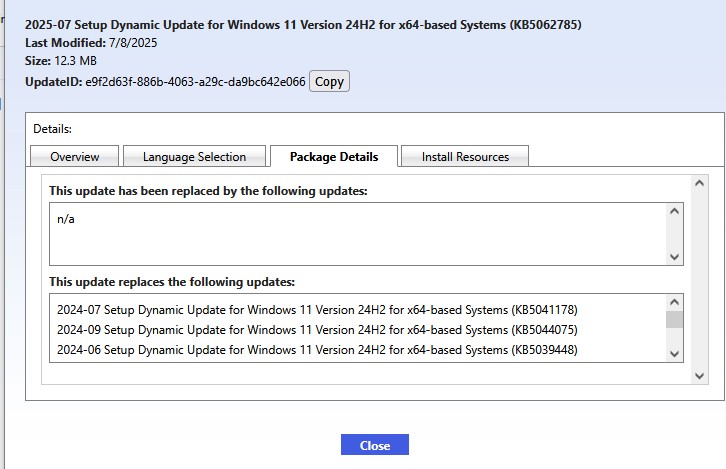
Как вы видите, это обновление ничем не заменяется: This update has been replaced by the following updates: n/a. Значит это самое последнее и актуальное кумулятивное обновление безопасности для вашей версии Windows 11.
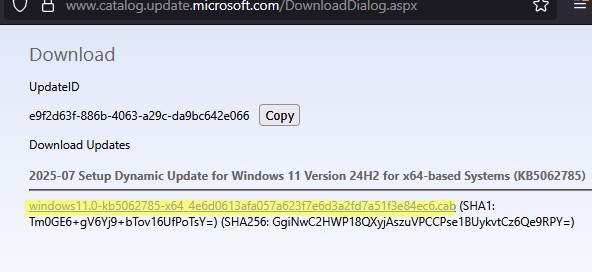
Нажмите на кнопку Download, в открывшемся окне появится прямая ссылка на загрузку MSU или CAB файла обновлений. Скачайте файл и сохраните его на диск.
Также вы можете найти номер KB актуального кумулятивного обновления для вашей версии Windows на странице истории обновлений Microsoft:
- Для Windows 10: https://support.microsoft.com/en-us/topic/windows-10-update-history-8127c2c6-6edf-4fdf-8b9f-0f7be1ef3562
- Для Windows 11: https://support.microsoft.com/en-us/topic/windows-11-version-24h2-update-history-0929c747-1815-4543-8461-0160d16f15e5
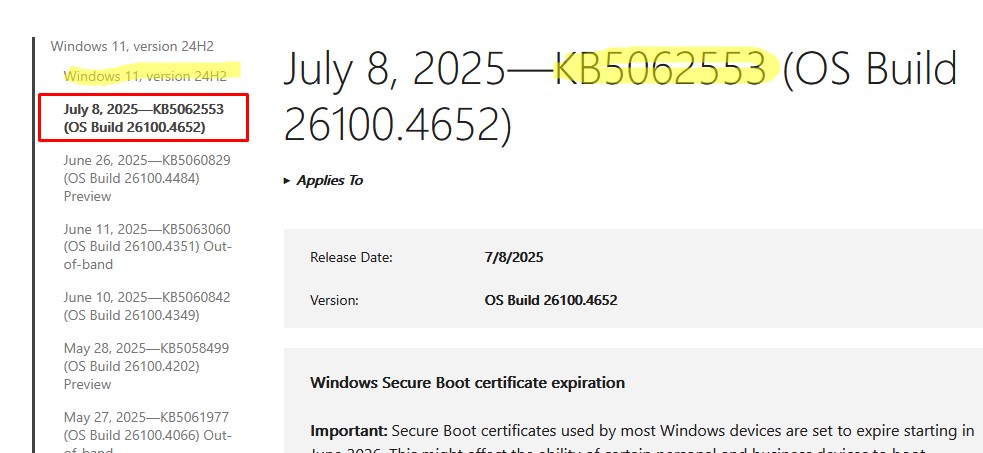
В списке слева выберите вашу версию Windows (в моем примере это Windows 11 24H2. Самая первая запись в левом столбце ссылается на статью базы знаний, описывающее содержимое последнего кумулятивного обновления Windows этой редакции. В нашем примере это July 8, 2025, KB5062553 (OS Build 26100.4652). Именно это обновление мы и скачали согласно методике выше.
Для старых билдов Windows 10 также нужно было скачивать последнее доступное обновление служебного стека Windows 10 (SSU, Servicing Stack Updates). Это обновление также можно найти в Windows Update Catalog по ключевой фразе: servicing stack windows 10 22h2
C марта 2021 года, Microsoft перестала выпускать отдельные обновления SSU для билдов Windows 10 2004 и старше. Теперь они интегрируются в последнее кумулятивное обновление LCU (Latest Cumulative Update).
В Windows 11 обновление стека SSU включается в состав обновления Setup Dynamic Update
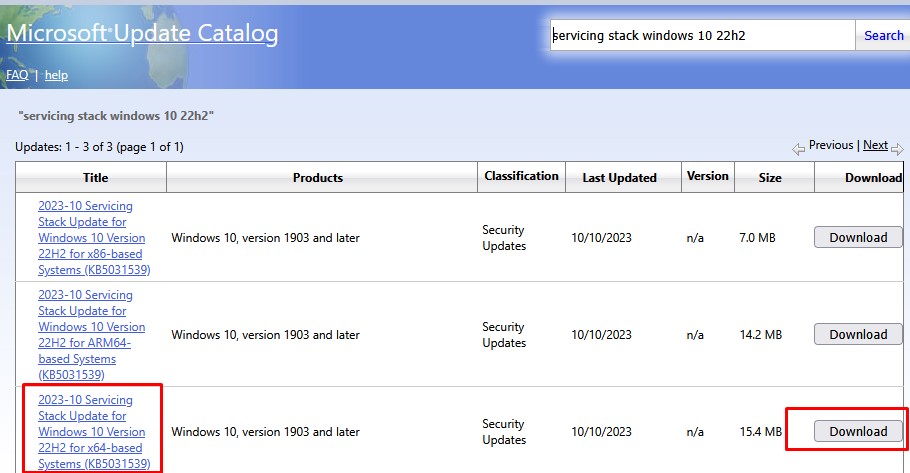
Обновления Servicing Stack Update или Setup Dynamic Update нужно установливать до установки основного накопительного обновления безопасности Windows.
Скачать файлы обновлений Windows с помощью PowerShell
Для скачивания файлов MSU обновлений из Microsoft Update Catalog можно использовать командлет Save-KBFile из модуля KBUpdate (KB Viewer, Saver, Installer and Uninstaller) https://github.com/potatoqualitee/kbupdate
Установите модуль из PowerShell Gallery:
Install-Module kbupdate -Scope CurrentUser
Для загрузки определенных файлов обновлений выполните команду PowerShell:
Save-KBFile -Name KB5011487, 5005260 -Architecture x64 -Path C:Updates
Ручная установка кумулятивных обновлений в Windows
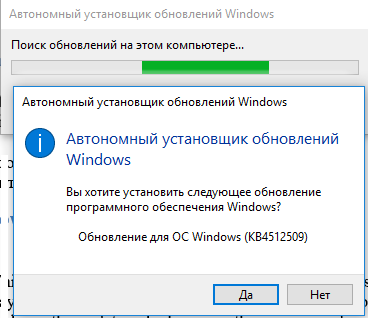
После того, как вы скачали MSU файл с актуальным кумулятивным обновлением для вашей редакции Windows, вы можете его установить. Щелкните дважды по скачанному MSU файлу и следуйте шагам мастера автономного установщика обновлений Windows.
В некоторых случаях обновления могут отказываться ставиться до тех пор, пока вы не сбросите настройки службы Windows Update в исходное состояние.
После окончания установки пакета обновлений нужно перезагрузить компьютер (если после установки обновления вы наблюдаете проблемы с работой ОС или приложений, вы можете удалить обновление).
Также можно выполнить установку обновления из командной строки Windows с помощью утилиты wusa.exe (Windows Update Standalone Installer). Следующая команда установит указанное обновление в тихом режиме (Quiet) и отложит автоматическую перезагрузку компьютера после завершения установки (NoRestart):
wusa C:updateswindows10.0-kb5011487-x64_2190163dcb84974d93ecdc32bdae277b57ebb95c.msu /quiet /norestart
Если на компьютере остановлена или удалена служба wuauserv (Центр обновления Windows), утилита wusa не сможет выполнить установку MSU пакета.
start /wait DISM.exe /Online /Add-Package /PackagePath: c:updateskb5011487Windows10.0-KB5011487-x64.cab /Quiet /NoRestart
Такой CAB файл можно извлечь с помощью любого архиватора из MSU файла и использовать его для интеграции обновления в установочный образ Windows.
Ручное обновление билда Windows (Feature Update)
Через Windows Update также распространяются обновления билда Windows (Feature Update). Например, чтобы обновиться с Windows 11 23H2 до 24H2, нужно скачать Windows 11 Installation Assistant (https://www.microsoft.com/en-us/software-download/windows11)/
Чтобы выполнить апгрейд билда, запустите Windows11InstallationAssistant.exe и следуйте инструкциям (потребуется интернет-подключение).
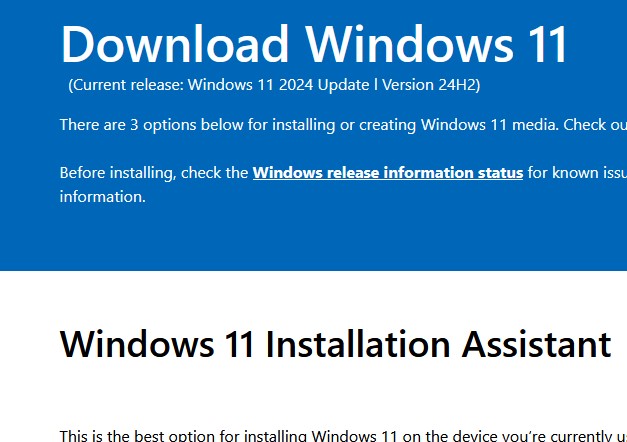
Либо с этой же страницы можно скачать ISO образ с последней версией Windows и выполнить обновление билда Windows в офлайн режиме.
Этот ISO образ нужно смонтировать в виртуальный привод и запустите файл setup.exe . Следуйте шагам мастера обновления Windows. Подробнее это описано в статье про обновление билда Windows из командной строки.
Добавить комментарий
Чтобы оставить комментарий, войдите по коду из письма.