
Чтоб Виндовс могла вести взаимодействие и нормально обращаться к физическому оборудованию компа, в операционной системе должны быть установлены надлежащие драйвера. В данной статье мы рассмотрим, как вручную установить драйверы устройств в Виндовс 10/11 и Виндовс Server 2016-2025.
Автоматический поиск драйверов в Виндовс
В образ современных предположений Виндовс включены базисные драйвера для распространенных типов устройств. После подключения устройства к компу, Виндовс попробует избрать более пригодный драйвер из локального хранилища драйверов. А также, Виндовс может автоматом установить драйвера некоторых устройств, которые размещены в каталоге Майкрософт Update:
- Попытайтесь выполнить автоматический поиск пригодных драйверов через диспетчер устройств. Откройте Device Manager (
devmgmt.msc), щелкните по устройству, для которого отсутствует драйвер, и изберите Update Driver -> Search automatically for updated driver software.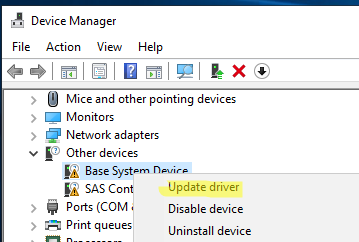
- Если драйвер не обнаружен, диспетчер оборудования предложит выполнить автоматический поиск драйвера через Виндовс Update. Нажмите на ссылку Search for updated drivers on Виндовс Updates или перейдите: Settings -> Windows Update -> Check for Updates.
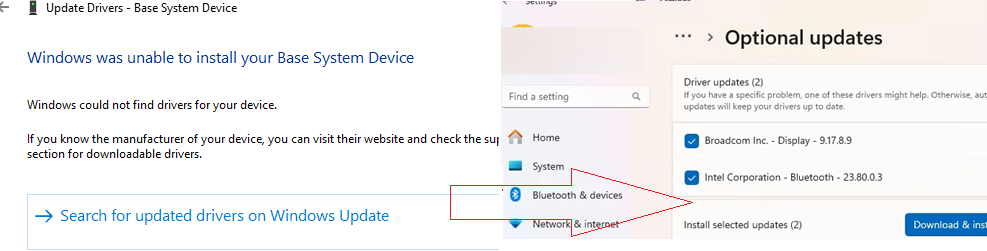
Если Windows не смогла автоматически подобрать подходящие драйвера, их придется установить вручную.
Поиск драйверов для неизвестных устройств
Начать нужно с определения производителя и модели оборудования подключенного устройства. Если для устройства отсутствует драйвер, он отображается в диспетчере оборудования Windows с желтой восклицательной иконкой.
- Откройте свойства неизвестного устройства и перейдите на вкладку Details
- В выпадающем списке выберите свойство Идентификаторы оборудования (Hardware IDs)
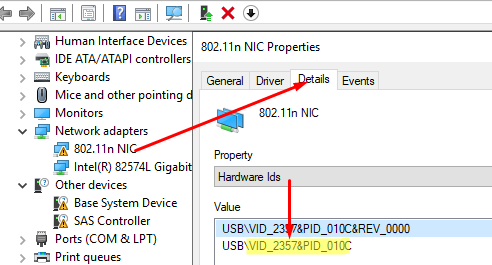
- Скопируйте идентификатор. В нашем примере это VID_2357&PID_010C
В идентификаторе оборудования указан ID производителя (VID) и ID продукта (PID). В нашем случае VID=2357 и PID=010C. Затем на сайте https://devicehunt.com/ определите название устройства по его VID и PID. В этом примере это внешний USB сетевой адаптер TP-Link (TL-WN722N v2/v3 [Realtek RTL8188EUS])
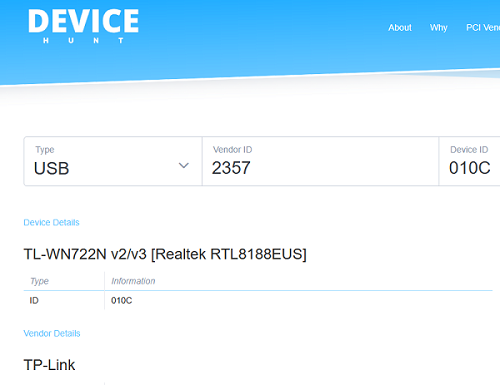
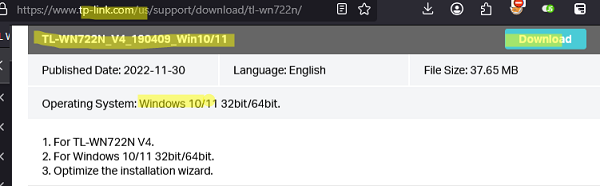
Теперь перейдите на сайт вендора и по модели оборудования найдите драйвер для вашей версии Windows. В моем случае это драйвер для Windows 10/11 (TL—WN722N_V4_190409_Win10/11). Скачайте драйвер.
Ручная установка драйвера с помощью INF файла в Windows
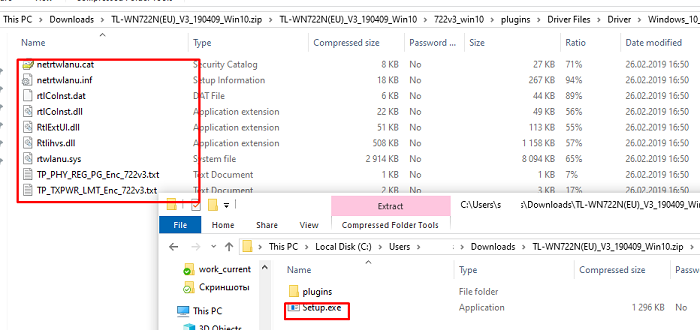
В нашем примере драйвер упакован в ZIP архив, который содержит автоматический установщик setup.exe. Он используется для автоматической установки драйвера, а также различных дополнительных программ и утилит от вендора (в этом примере мы не будем использовать установку драйверов через такой инсталлятор).
Если же распаковать содержимое архива, можно найти в нем папку, в которой хранятся только файлы драйвера. В каталоге драйвера обязательно должен быть INF файл (текстовый файл с конфигурацией драйвера, описанием зависимых файлов, правилами установки и т.д.), а также CAT и DAT, SYS, DLL файл(ы) (опционально).
Драйвер из INF файла можно установить несколькими способами.
Установка драйвера из Device Manager.
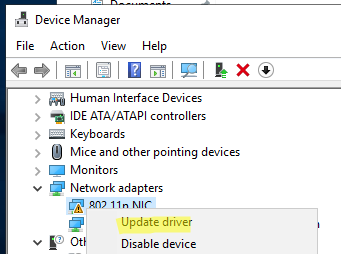
- Щелкните по вашему устройству в диспетчере оборудования и выберите Update Driver
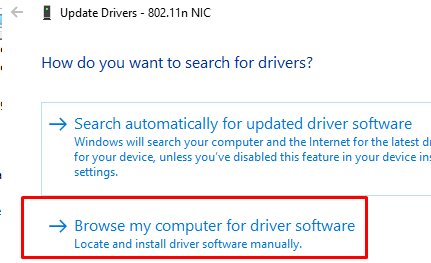
- Выберите Browse my computer for driver software
- Нажмите кнопку Browse и укажите путь к распакованной папке с драйвером. Включите опцию Include subfolders для автоматического сканирования вложенных папок на наличие драйверов
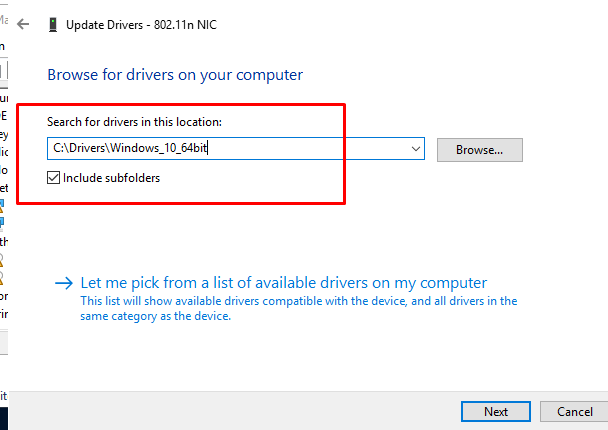
- Нажмите Next, чтобы продолжить установку драйвера.
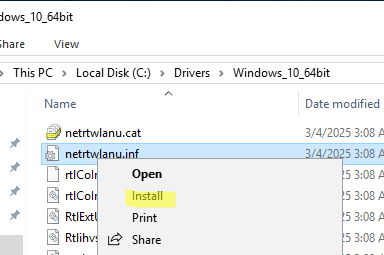
Также можно вручную добавить любой драйвер в хранилище драйверов Windows. Для этого щелкните правой кнопкой по INF файлу драйвера в проводнике и выбрать Install.
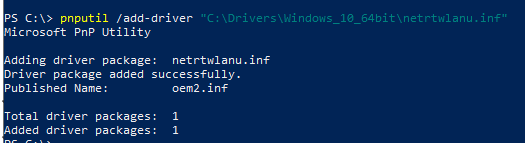
Или можно установить драйвер из командной строки с помощью утилиты pnputil.
pnputil /add-driver c:driverswindows_10_64bitnetrtwlanu.inf
pnputil /add-driver C:Drivers*.inf /subdirs /install
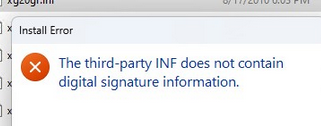
INF стороннего производителя не содержит информации о подписи
Это также добавит драйвер в хранилище драйверов Windows ( C:WindowsSystem32DriverStoreFileRepository ). Осталось выбрать пункт Update Driver в диспетчере задач, и драйвер для вашего устройства автоматически будет установлен из локального хранилища драйверов.
После того, как устройство корректно определилось в Device Manager, можно перейти к следующему устройству, для которого отсутствуют драйвера.
Экспорт и импорт драйверов в Windows
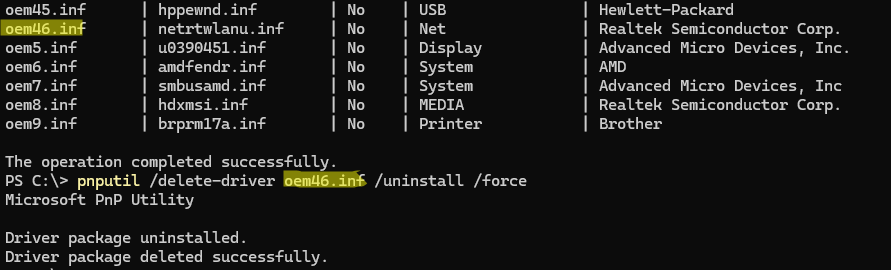
Можно вывести все сторонние драйвера (кроме встроенных), которые установлены в хранилище драйверов Windows:
DISM /online /get-drivers /format:table
Чтобы удалить любой драйвер из хранилища, нужно указав его INF файл в формате oemxx.inf. Например:
pnputil /delete-driver oem46.inf /uninstall /force
Если у вас есть несколько однотипных компьютеров, вы можете экспортировать все установленные драйвера на одном компьютере, а затем импортировать их на другом.
Выгружаем все установленные в Windows драйвера в каталог C:Drivers:
dism /online /export-driver /destination:C:Drivers
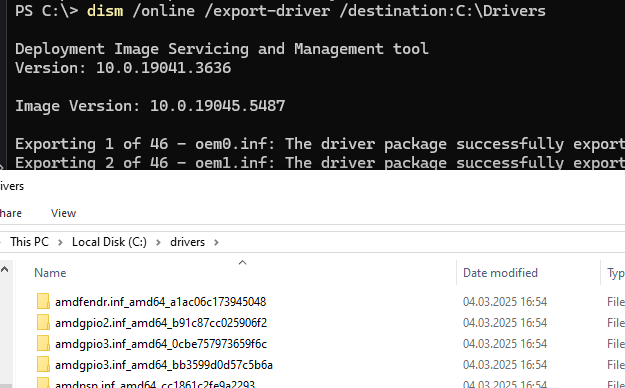
Теперь папку Drivers нужно скопировать на другой компьютер и установить (импортировать) все драйвера одной командой:
pnputil.exe /export-driver * c:drivers
Также можно предварительно интегрировать эти драйвера в установочный образ Windows. В этом случае все оборудование компьютера будет определено автоматически сразу после установки, а ручная установка драйверов не понадобиться.
Добавить комментарий
Чтобы оставить комментарий, войдите по коду из письма.