
XPS (или OXPS — Open XPS) — альтернатива формату PDF, разработанная компанией Microsoft в 2006 году. Как итог, поддержка данного формата по умолчанию присутствует в Windows Vista, Windows 7 и Windows 8 и первых редакциях Windows 10. Затем, начиная с версии Windows 10 1803, поддержка данного формата была убрана, в связи с его неактуальностью. К счастью, окончательно она убрана не была, и если Вам нужно открыть файлы данного формата, то это легко делается с помощью небольших манипуляций с настройками ОС или использованием стороннего программного обеспечения.
Включаем поддержку формата XPS (OXPS) в Windows 10
Инструкция для последних версий Windows 10
В актуальных версиях Windows 10 нужно выполнить следующие действия:
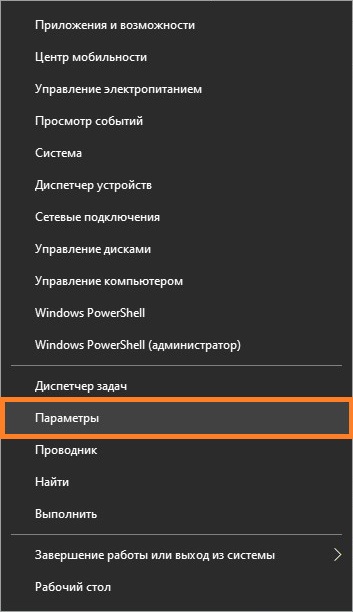
- Нажимаем правой кнопкой по кнопке «Пуск» — и в открывшемся меню выбираем пункт «Параметры».
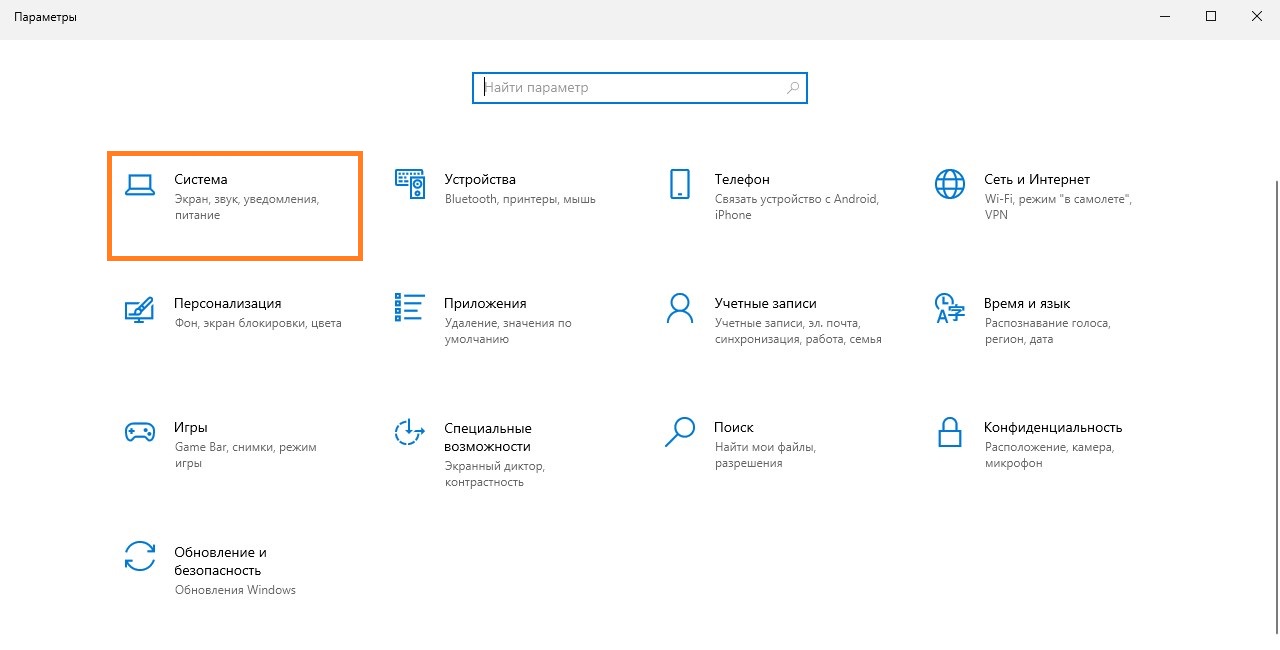
- Откроется окно Параметров, где нужно выбрать пункт «Система».
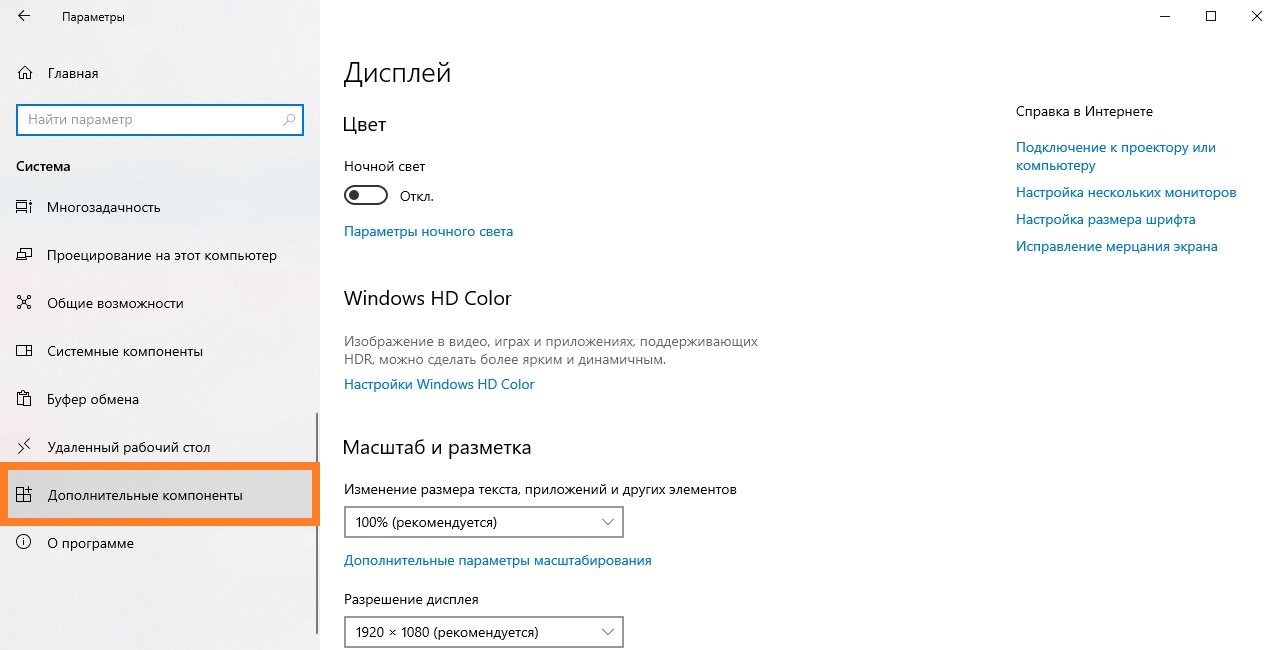
- Далее, нужно перейти к разделу «Дополнительные компоненты».
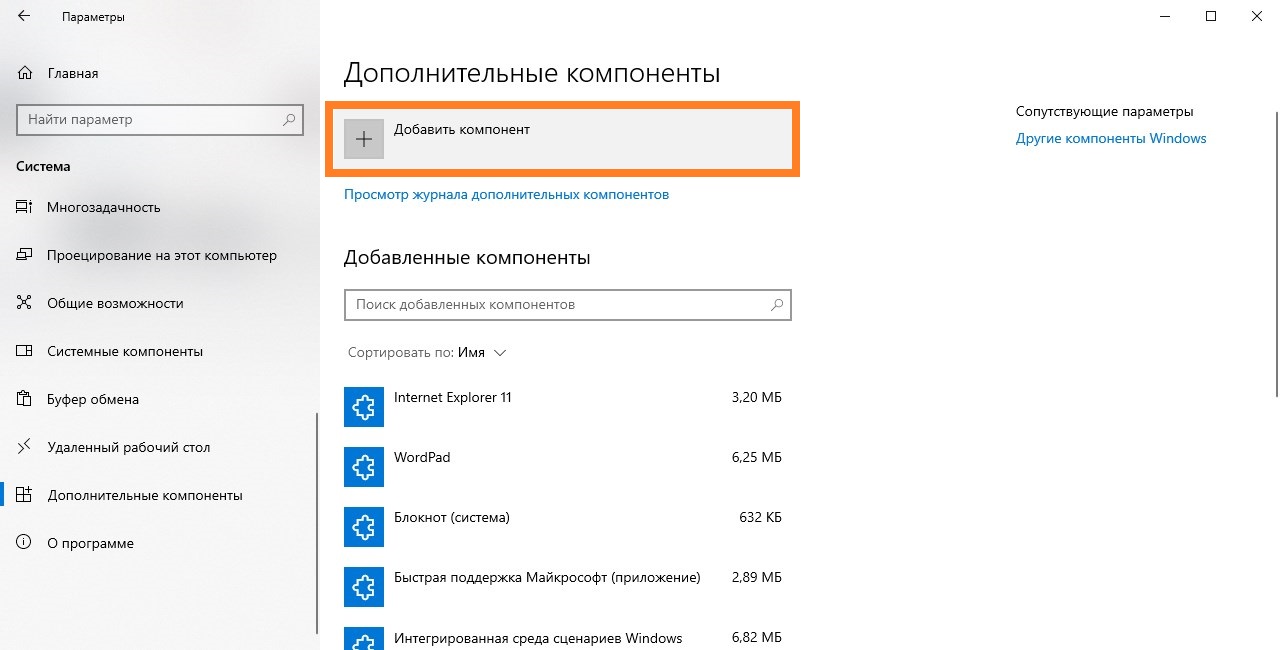
- Здесь нужно будет нажать на кнопку «Добавить компонент».
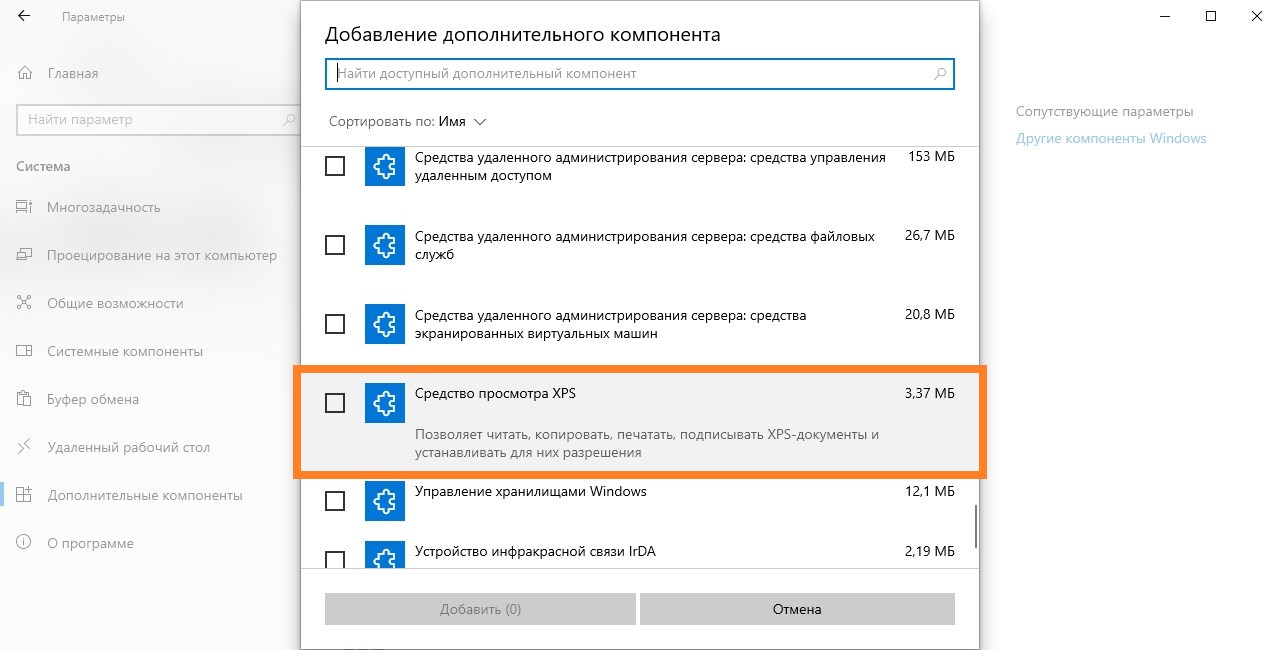
- Ищем пункт «Средство просмотра XPS», и отмечаем его галочкой.
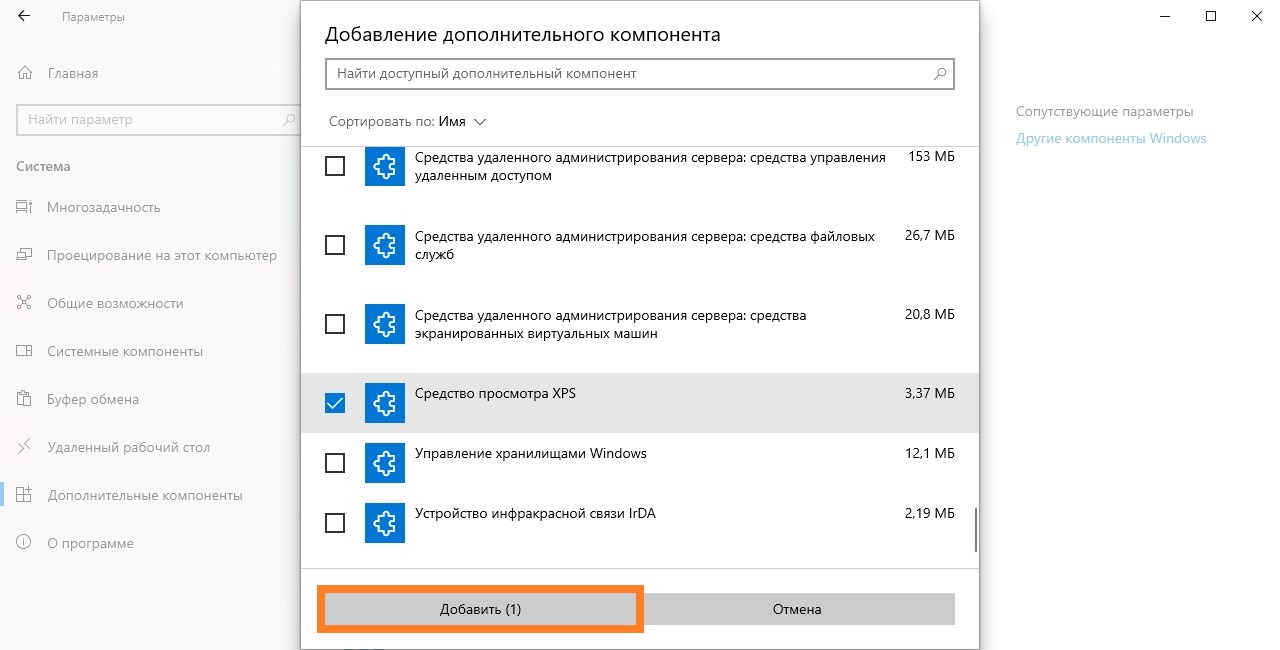
- После этого нажимаем на активировавшуюся кнопку «Добавить».
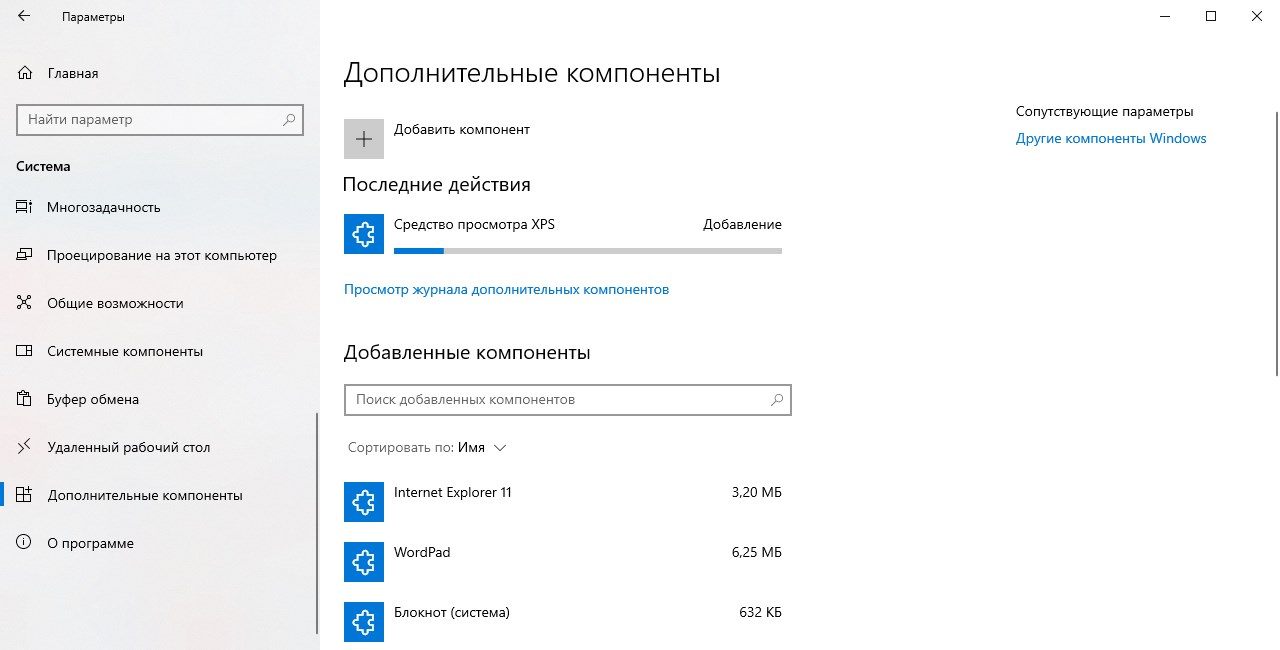
- После этого будет запущен процесс установки компонента «Средство просмотра XPS».
Инструкция для предыдущих версий Windows 10
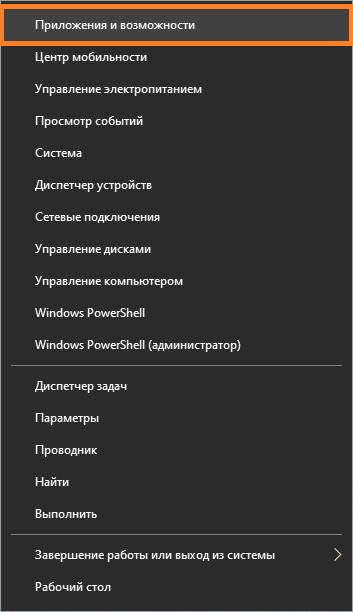
- Нажимаем правой кнопкой по кнопке «Пуск» — и в открывшемся меню выбираем пункт «Приложения и возможности».
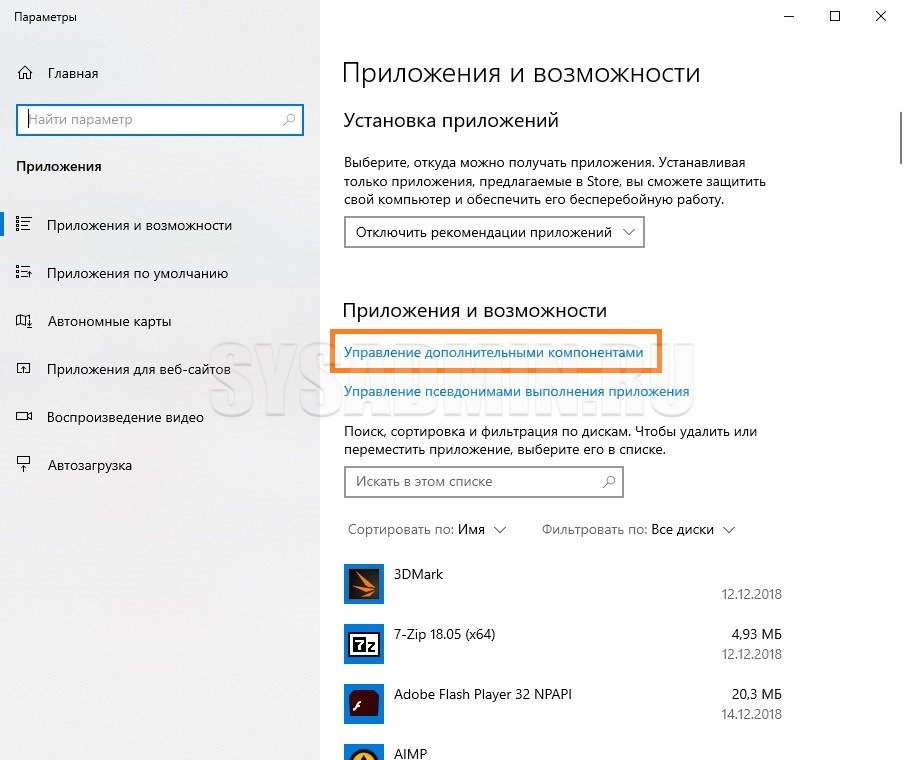
- Откроется окно Параметров, со списком установленных программ. Нужно найти строчку «Управление дополнительными компонентами», и нажать на неё.
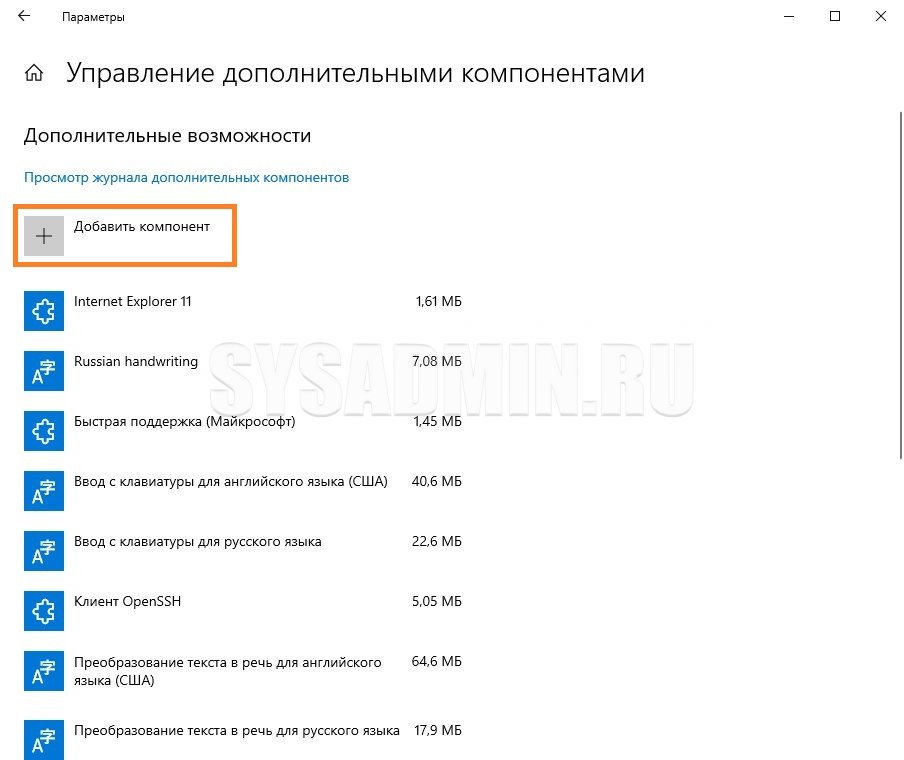
- Далее, нужно нажать на «Добавить компонент».
- Ищем пункт «Средство просмотра XPS» (должен быть в самом низу), нажимаем на него.
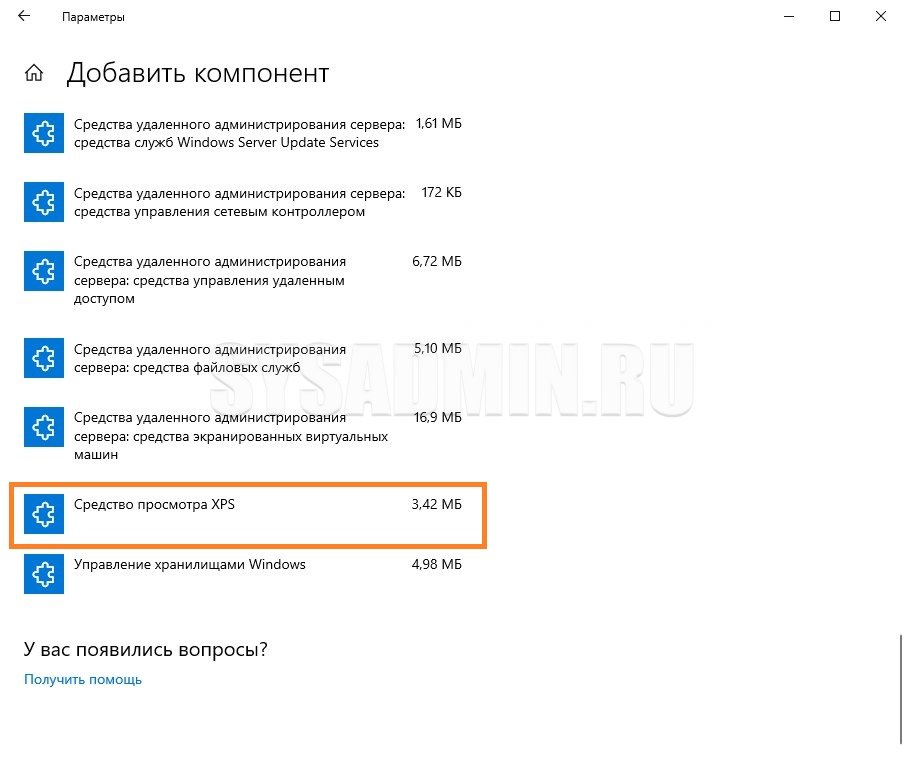
- Затем нажимаем на появившуюся кнопку «Установить».
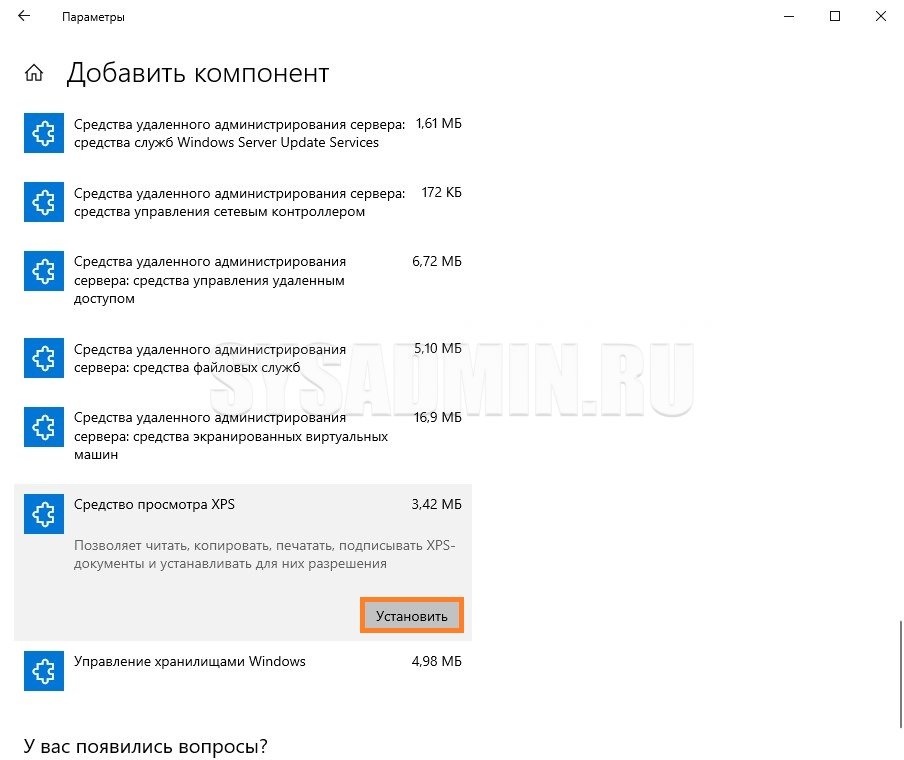
- После этого компонент просмотра XPS будет установлен в системе.
Программы с возможностью просмотра файлов XPS (OXPS)
Помимо официальных приложений Microsoft, входящих в состав Windows, есть так же альтернативные приложения от сторонних разработчиков:
Добавить комментарий
Чтобы оставить комментарий, войдите по коду из письма.