
Ранее на нашем сайте уже была статья про то, как сделать снимок (скриншот) экрана, но как же быть, если нужно заснять видео с экрана? Об этом далее и пойдет речь.
Ниже — несколько программ с описанием всех необходимых действий для записи.
Icecream Screen Recorder
Одна из самых удобных бесплатных программ для этой цели — это Icecream Screen Recorder. Скачать её можно с официального сайта по этой ссылке. После скачивания программу нужно установить, в процессе установки достаточно нажимать только кнопки «ОК» и «Далее«.
После установки программу можно запустить и начать пользоваться. Интерфейс у программы достаточно простой.
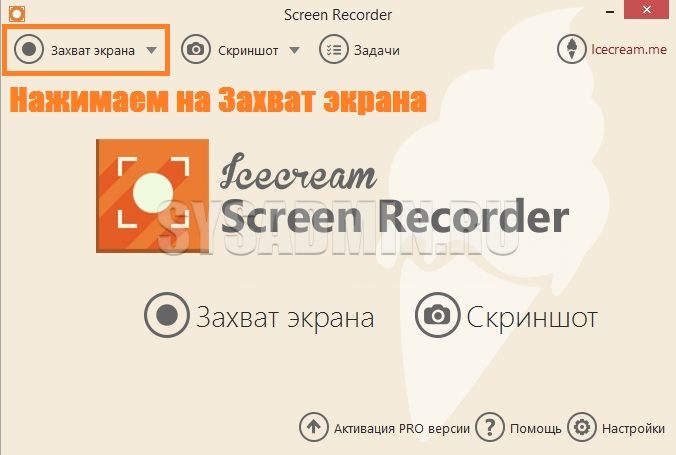
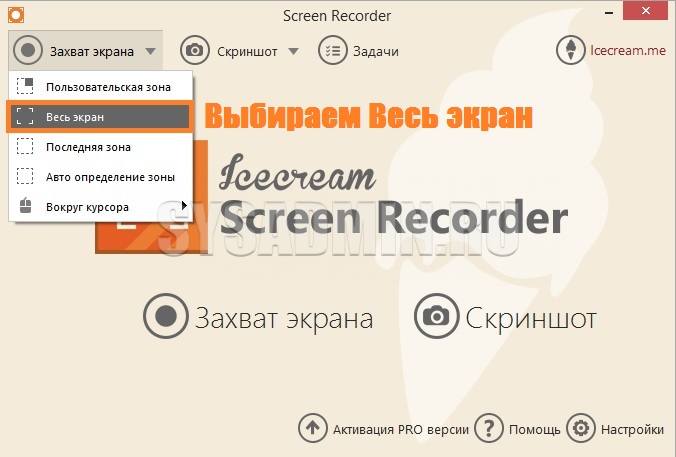
Для записи экрана полностью достаточно нажать верхнюю кнопку «Захват экрана«, и в выпадающем меню выбрать «Весь экран«.
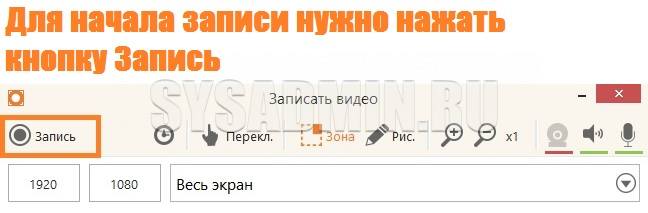
После этого появится окошко, внешне напоминающее интерфейс плеера. Для старта записи происходящего на экране нужно нажать на кнопку «Запись«.
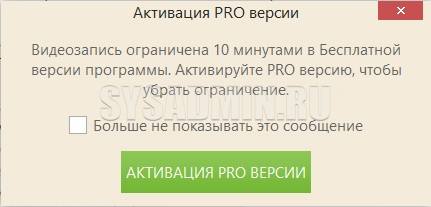
После этого появится сообщение, о том, что длина записи ограничена 10 минутами и предложениями купить полную версию программы. Заинтересованные в данном предложении могут нажать на кнопку «Активация PRO версии», все остальные, для закрытия этого окна могут нажать на крестик.
Затем может появится сообщение о том, что панель управления не помещается на экран и будет свернута, с указанием всех необходимых горячих клавиш. Как только будет нажата кнопка «Ок«, на экране появится обратный отсчет и пойдет запись.
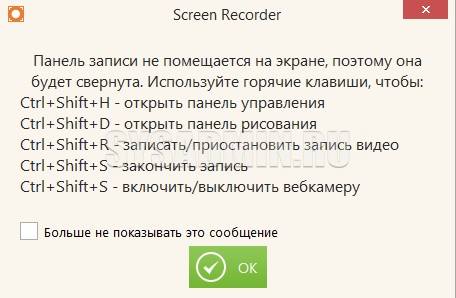
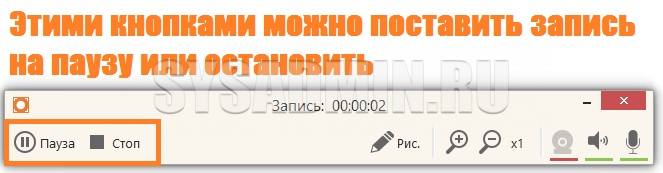
Как можно понять из сообщения с горячими клавишами, для остановки записи нужно нажать клавиши Ctrl+Shift+S, или же, вызвав панель управления (можно как развернуть с панели задач, так и нажав клавиши Ctrl+Shift+H) и нажать кнопку «Стоп«.
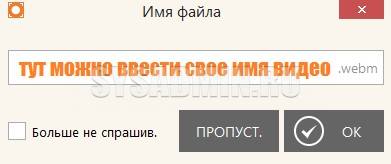
По завершению записи, будет предложено ввести имя сохраняемого файла, после чего нужно будет нажать кнопку «Ок«. Если же желания называть файл как-нибудь по своему нет, то можно просто нажать на кнопку «Пропустить«.
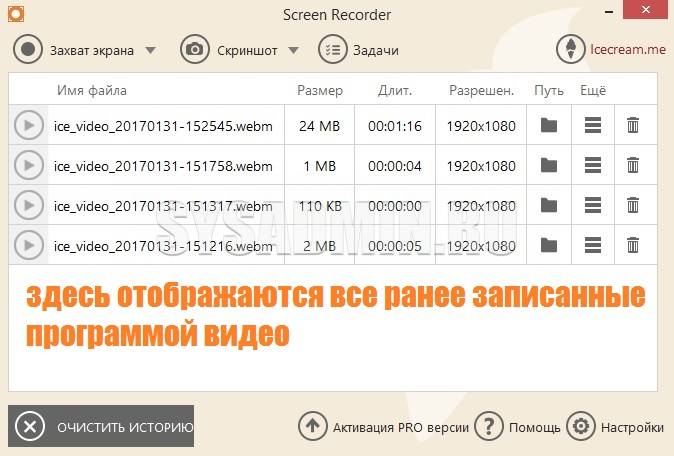
После этого, сохраненное видео появится прямо в главном окне программы, откуда его можно будет легко найти и просмотреть.
Open Broadcaster Software
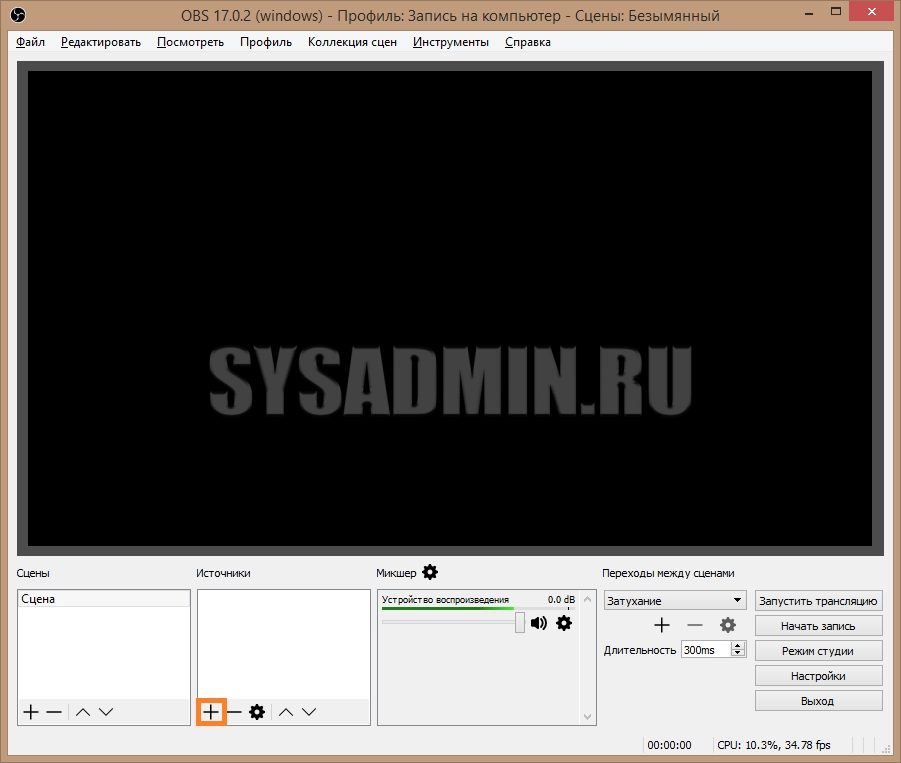
О том, как записывать видео на свой компьютер при помощи OBS (Open Broadcaster Software) можно прочитать в этой статье.
Bandicam
Bandicam — популярная утилита для записи видео, очень часто используется для захвата видео из компьютерных игр. Скачать установщик программы можно по этой ссылке. Программа является условно-бесплатной — самым заметным отличием бесплатной копии от платной является наличие логотипа Bandicam поверх записанного видео.
В Bandicam запись видео реализована в виде нескольких режимов, каждый из которых имеет свое предназначение. Так «игровой режим» предназначен для захвата любого игрового приложения работающего через DirectX. Для захвата игры (не зависимо, работает ли она в полноэкранном, или оконном режиме), необходимо сначала запустить её, потом открыть окно Bandicam, затем снова развернуть окно с игрой. «Экранный режим» означает, что будет записано все, что происходит на выбранном экране монитора. Режим «видеоустройство» — для записи видео с веб-камер.
Разберем основные пункты главного окна программы:
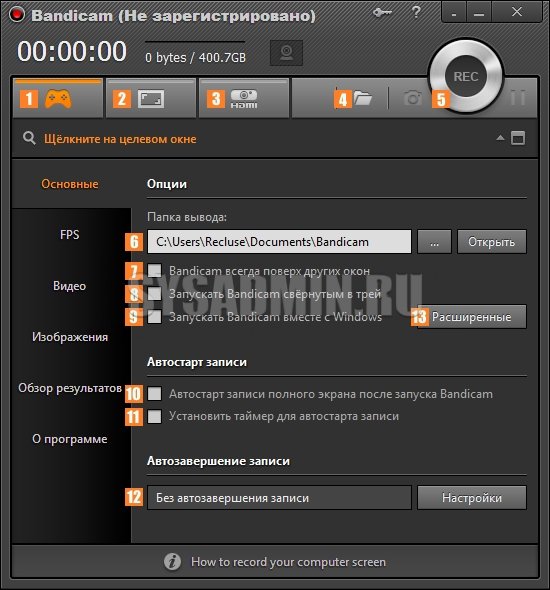
1 — Включение игрового режима.
2 — Включение экранного режима.
3 — Включение режима видеоустройства.
4 — Открыть папку с записанным видео.
5 — Начать запись.
6 — Папка, куда будет сохранятся записанное видео.
7 — Окно программы Bandicam будет отображаться поверх всех остальных окон (применимо только к оконным приложениям).
8 — Bandicam при запуске будет сразу свернут в системный трей. Удобно комбинировать с опцией автозапуска при старте Windows.
9 — Bandicam будет запускаться сразу при старте Windows.
10 — Сразу начать запись после запуска программы.
11 — Позволяет задать время, через которое автоматически начнется запись. Так же можно указать конкретное время, в которое следует начать запись видео.
12 — Настройки автоматического завершения записи по различным условиям — размер файла видео, длина видео и т. д.
13 — Расширенные настройки программы.
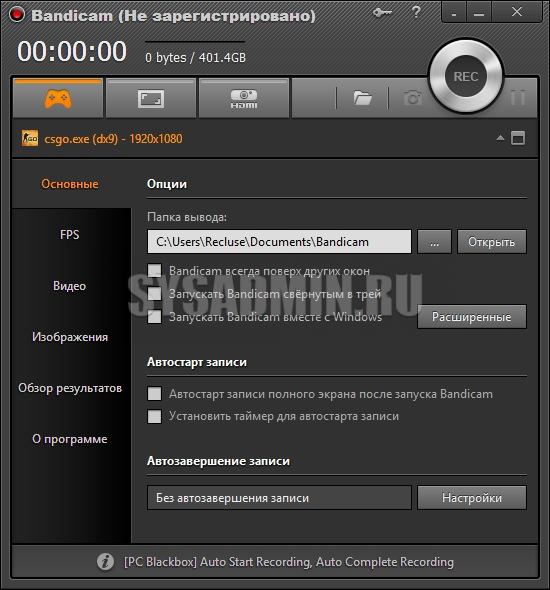
Выбрав нужный режим, нужно убедиться, что Bandicam готов к захвату нужного приложения, игры или экрана. Например на картинке ниже, можно увидеть, что Bandicam в игровом режиме будет писать видео из Counter-Strike: Global Offensive.
Так же в программе доступны различные опции записи видео, которые можно найти на вкладке с названием «Видео». Там же можно найти и настройки горячих клавиш.
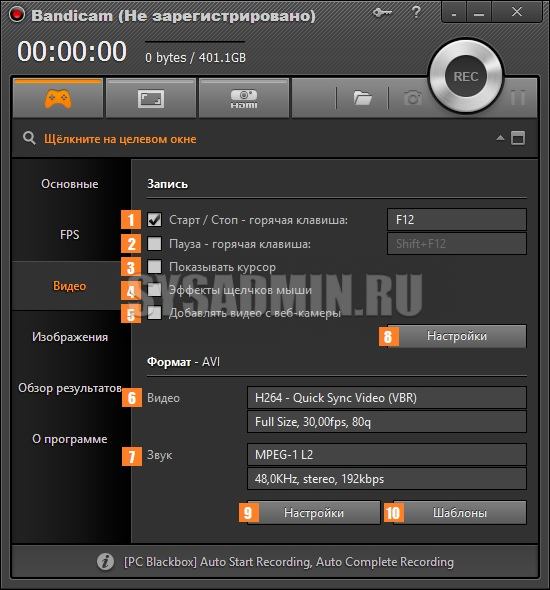
1 — Горячая клавиша, которая будет отвечать за начало и завершение записи видео.
2 — Горячая клавиша для приостановки записи видео — при этом запись видео будет продолжено с того момента, когда клавиша будет нажата повторно.
3 — В записанном видео будет отображаться курсор мыши.
4 — Отображать эффекты курсоры
5 — Если включить данную опцию, то на записанное видео будет наложено изображение с веб-камеры
6 — Информация о текущих видео настройках.
7 — Информация о текущих аудио настройках
8 — Дополнительные настройки записи.
9 — Настройки, отвечающие за формат записываемого аудио и видео.
10 — Различные готовые шаблоны записи, например оптимизированные под YouTube, для слабых персональных компьютеров и т. д.
Все, что остается сделать для начала записи, так это либо нажать большую кнопку REC, либо назначенную для этого действия горячую клавишу (по умолчанию — F12).
Добавить комментарий
Чтобы оставить комментарий, войдите по коду из письма.