

Прокси-сервера стали надежными помощниками многих пользователей. С помощью такого сервера можно анонимно проводить поиск интересной информации в сети, посещать заблокированные тематические форумы и обходить различные ограничения доступа к контенту связанные с геотаргетингом. Одним словом использование прокси на сегодняшний день может оказаться очень полезным.
В связи с актуальностью этого направления мы решили опубликовать очень подробную инструкцию-руководство о том, как настроить прокси-сервер в браузере Google Chrome. Этот браузер пользуется широкой популярностью среди пользователей и вопросов касательно его использования с прокси существует достаточно много. После нашего руководства у Вас не останется никаких вопросов.
Очистка куки-файлов в Chrome
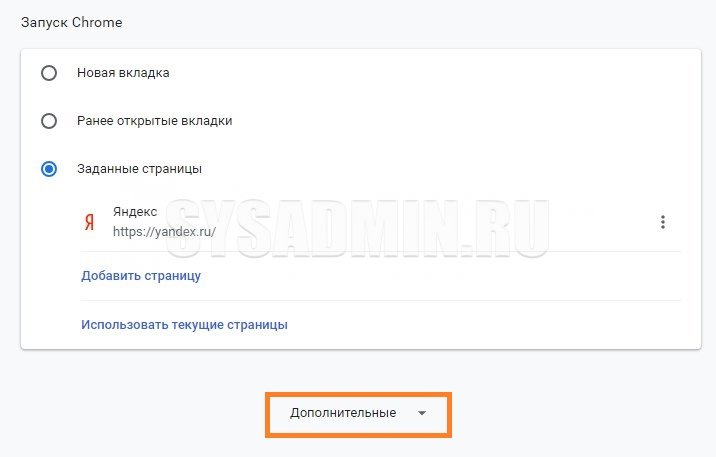
Для очистки куки нужно перейти в главное окно настроек. Там, в самом низу нажимаем на пункт «Дополнительные«.
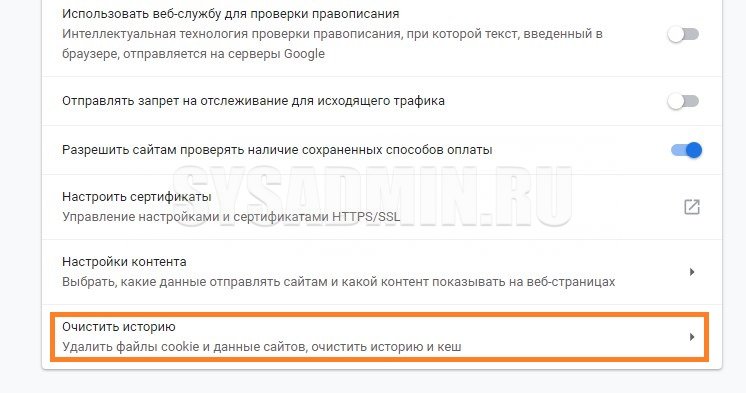
В раскрывшемся списке, в разделе «Конфиденциальность и безопасность«, ищем поле «Очистить историю«.
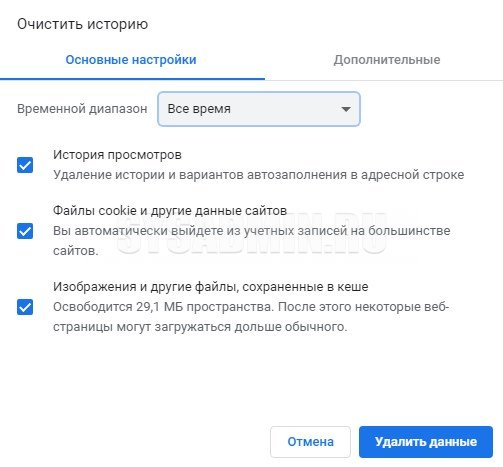
При этом появится специальное окно настроек, в котором мы устанавливаем флажки напротив таких пунктов как «Очистить кэш» и «Очистить файлы cookie…«. В выпадающем списке необходимо задать период «За все время«. Для полной очистки куки нажимаем «Очистить историю«.
Настройка прокси-сервера на Google Chrome
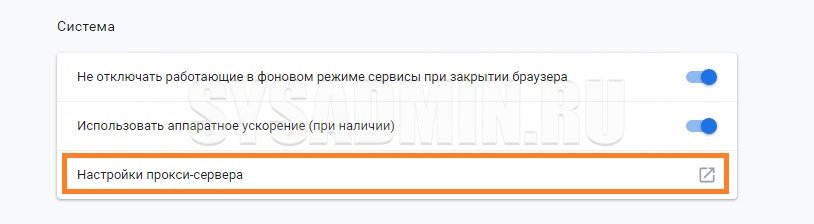
Опять открываем настройки, нажимаем «Дополнительно«, и в самом низу находим пункт «Настройки прокси-сервера«.
Откроется окно свойств интернета, на вкладке «Подключения«. Нажимаем на кнопку «Настройка сети«.
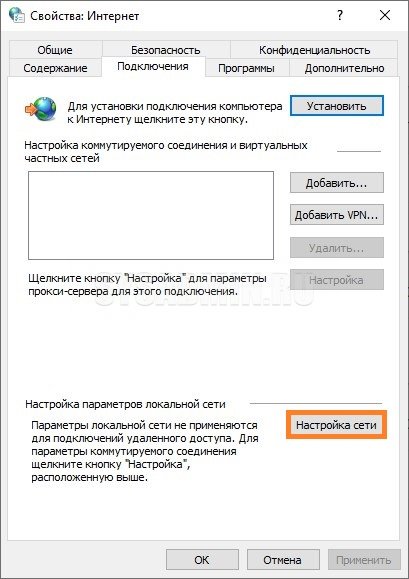
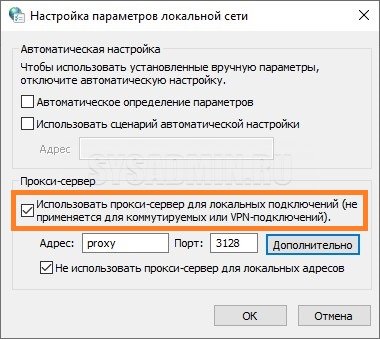
Появится окошко настроек, которое нас интересует. Установите флажки так, как на фото ниже. В полях «Адрес» и «Порт» введите актуальную для выбранного прокси-сервера информацию — в нашем примере это адрес сервера proxy и его порт 3128.
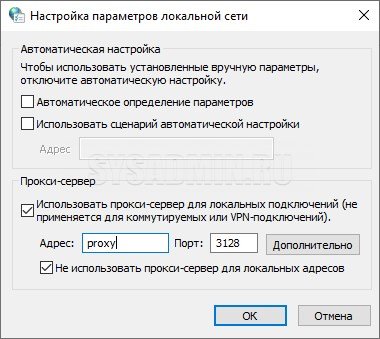
Если прокси работает со всеми протоколами или количество и тип поддерживаемых протоколов Вам неизвестны, то такой настройки для Google Chrome хватит с лихвой. В противном случае необходимо продолжить настройки.
Прокси-сервер поддерживает протоколы HTTP и HTTPS (SSL)
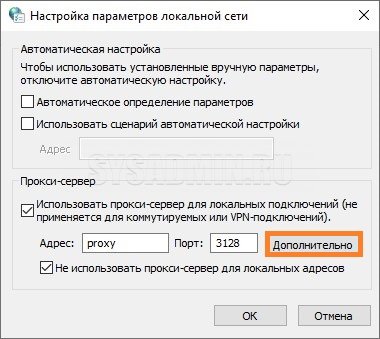
Если тип поддерживаемых протоколов только HTTP и HTTPS, то в окне настроек нажимаем кнопку «Дополнительно«. В появившемся окошке снимите флажок как на фото ниже, а в полях «HTTP«, «Secure» и «FTP» задайте информацию о выбранном прокси. Проверьте, чтобы поле «Socks» было пустым.
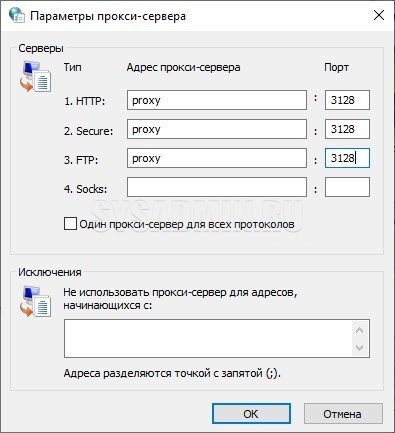
Прокси-сервер поддерживает протокол SOCKS
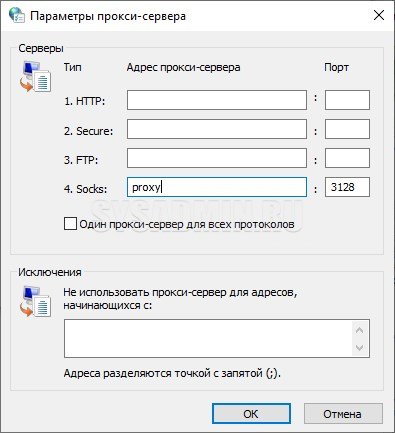
В этом случае прокси поддерживает только протокол Socks. Процедура настроек очень похожа с рассмотренной на предыдущем шаге. Исключение будет только в выборе протоколов. Мы заполняем информацию в поле «Socks» в то время как поля «HTTP«, «Secure» и «FTP» оставляем абсолютно пустыми.
Отмена использования прокси-сервера в Google Chrome
Мы подробно рассмотрели, как провести настройку прокси в Chrome в зависимости от типа поддерживаемых протоколов. Если же возникла необходимость отказаться от использования прокси, то нужно провести простую настройку. Снимаем флажок с надписи «Использовать прокси-сервер для локальных подключений…» и нажимаем «Ок«.
Заключение
Данное руководство может быть с легкостью использовано даже неопытными пользователями. С ним настройка прокси пройдет быстро и эффективно, а созданное подключение будет полностью работоспособным.
Добавить комментарий
Чтобы оставить комментарий, войдите по коду из письма.