
Случайное переключение режима подмены нажатием Insertклавиши может нарушить редактирование документа, в итоге чего новый текст перезапишет имеющееся содержимое. В Виндовс 11 эта устаревшая функция остается активной по дефлоту, однако большинству приложений она требуется изредка. Отключение клавиши Insert облегчает ввод текста, уменьшает число просчетов редактирования и помогает поддерживать единообразное форматирование документа.
Отключение клавиши Insert при помощи SharpKeys
Шаг 1: Загрузите и установите SharpKeys с официального веб-сайта либо из Майкрософт Store. SharpKeys — это бесплатная, испытанная утилита для переназначения либо отключения кнопок на вашей клавиатуре. Она работает, записывая изменения конкретно в список Виндовс, потому после опции не требуется никакого фонового процесса.
Шаг 2: Откройте SharpKeys и нажмите клавишу «Добавить», чтоб сделать новое сравнение кнопок. В столбце «Сравнить эту кнопку (с клавиши)» изберите Insertиз перечня. В столбце «На эту кнопку (на кнопку)» изберите «Отключить кнопку». Это сравнение рассказывает Виндовс, что нажатие клавиши Insert необходимо всецело байкотировать.
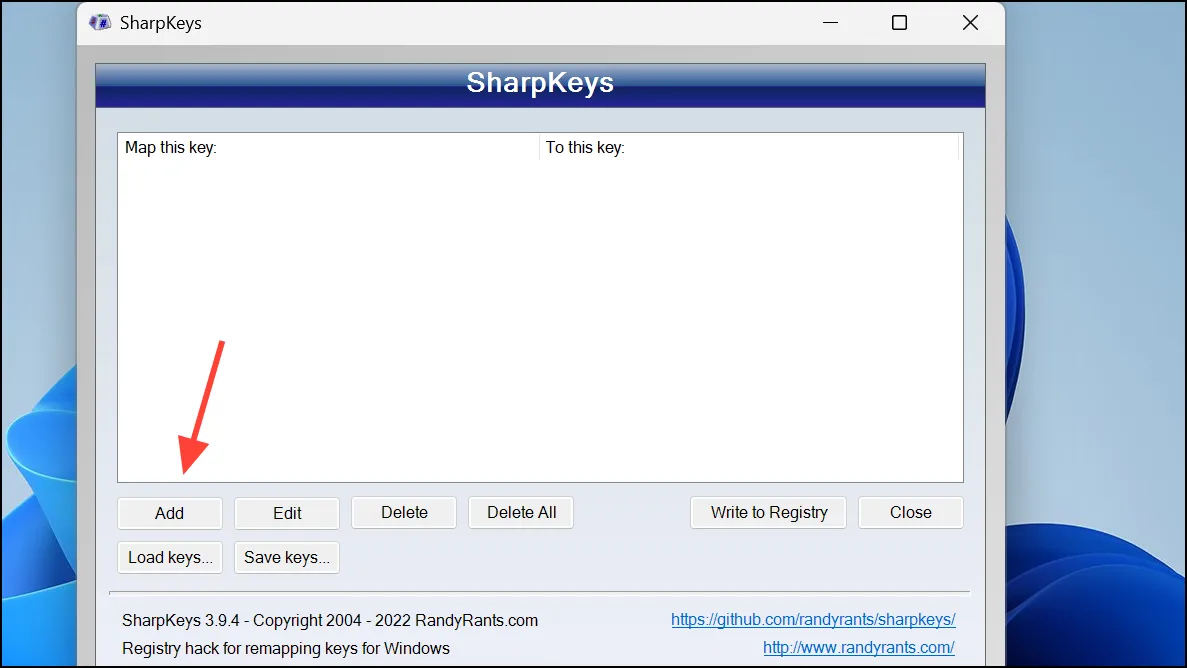
Шаг 3: Нажмите «ОК», чтоб удостоверить сравнение, потом нажмите «Записать в список». Это действие обновит системный перечень с новым сравнением ключей. Для вступления изменений в силу требуется перезапуск системы.
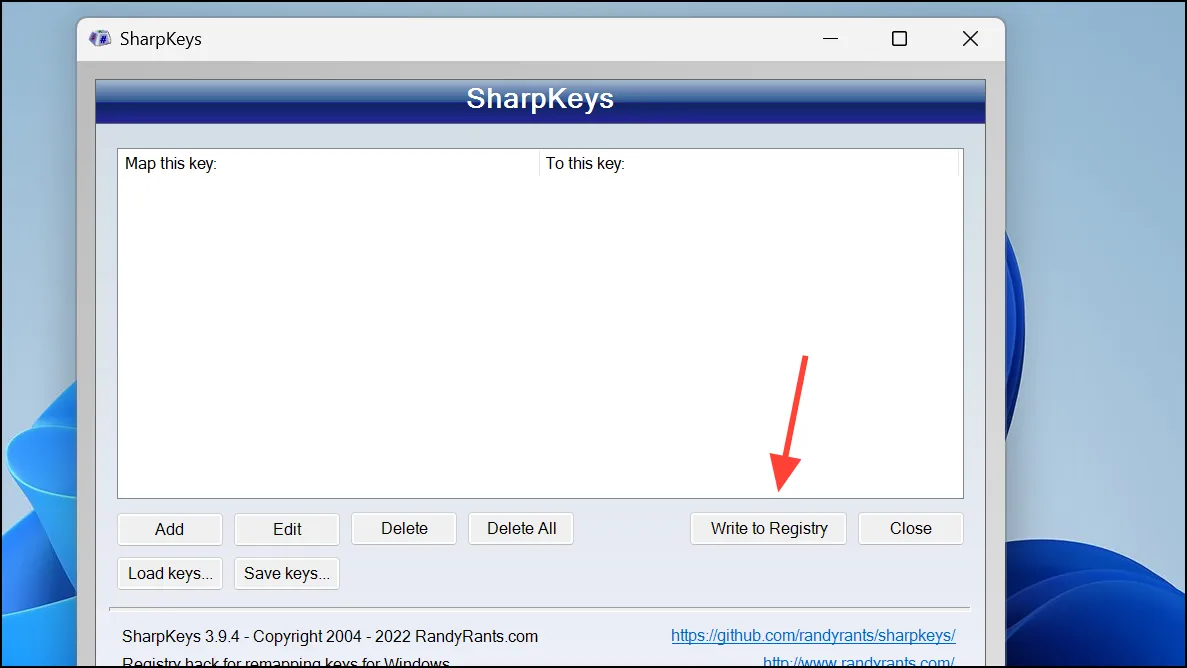
Шаг 4: Перезагрузите комп. После перезагрузки кнопка Insert больше не будет работать, предупреждая случайное переключение режима подмены во всех приложениях.
Переназначьте кнопку Insert при помощи Майкрософт PowerToys Keyboard Manager
Шаг 1: Установите Майкрософт PowerToys из Майкрософт Store либо официальной странички релизов GitHub. PowerToys — это набор расширенных утилит для пользователей Виндовс, в том числе Keyboard Manager для переназначения кнопок.
Шаг 2: Откройте PowerToys и изберите «Диспетчер клавиатуры» на боковой панели. Включите переключатель «Включить диспетчер клавиатуры», если он еще не активен.
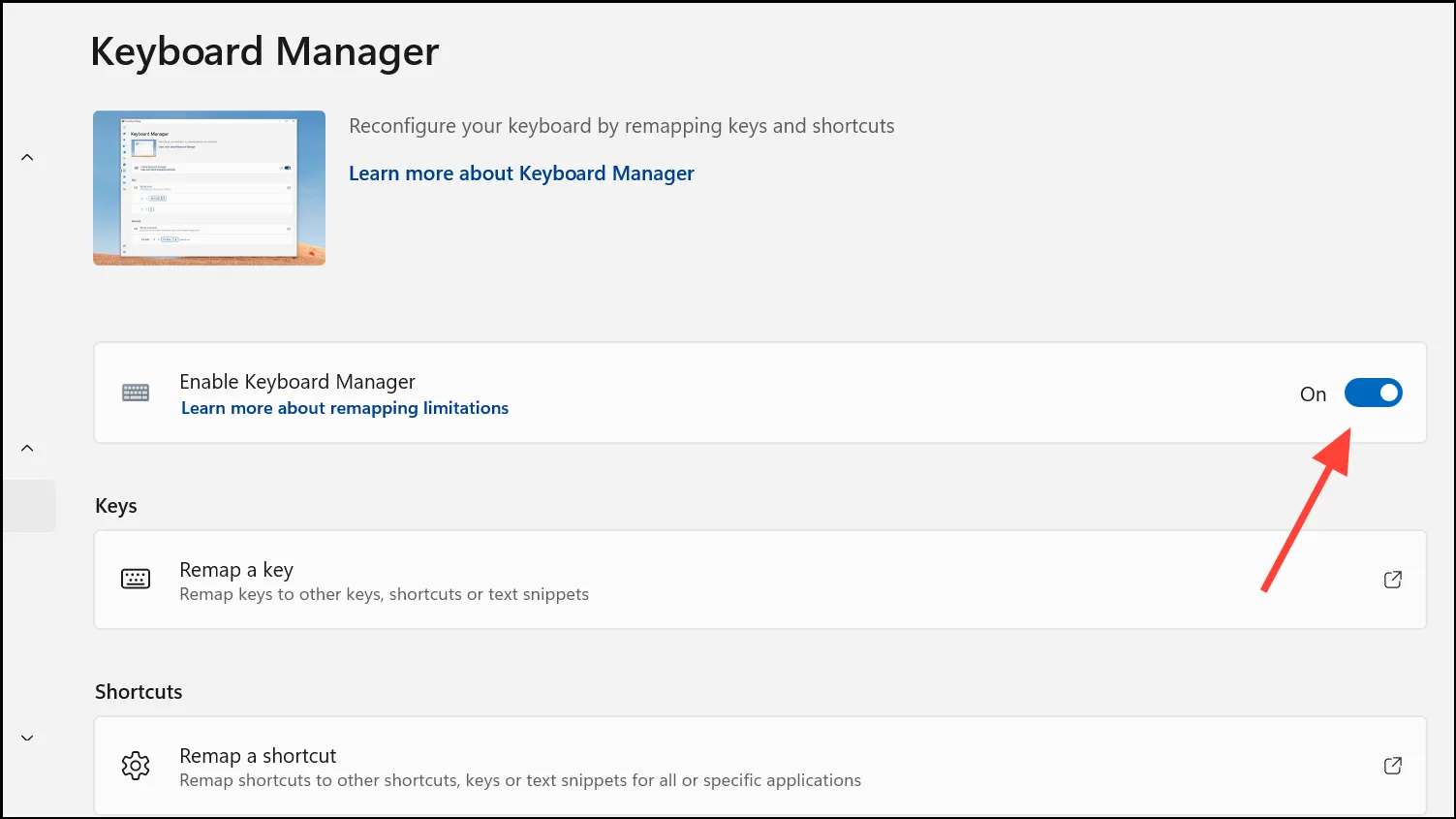
Шаг 3: Нажмите «Переназначить клавишу». В окне переназначения нажмите кнопку плюс (+), чтобы добавить новое переназначение. В столбце «Ключ» выберите Insert. В столбце «Сопоставлено с» выберите «Не определено» или «Нет», чтобы отключить функцию клавиши.
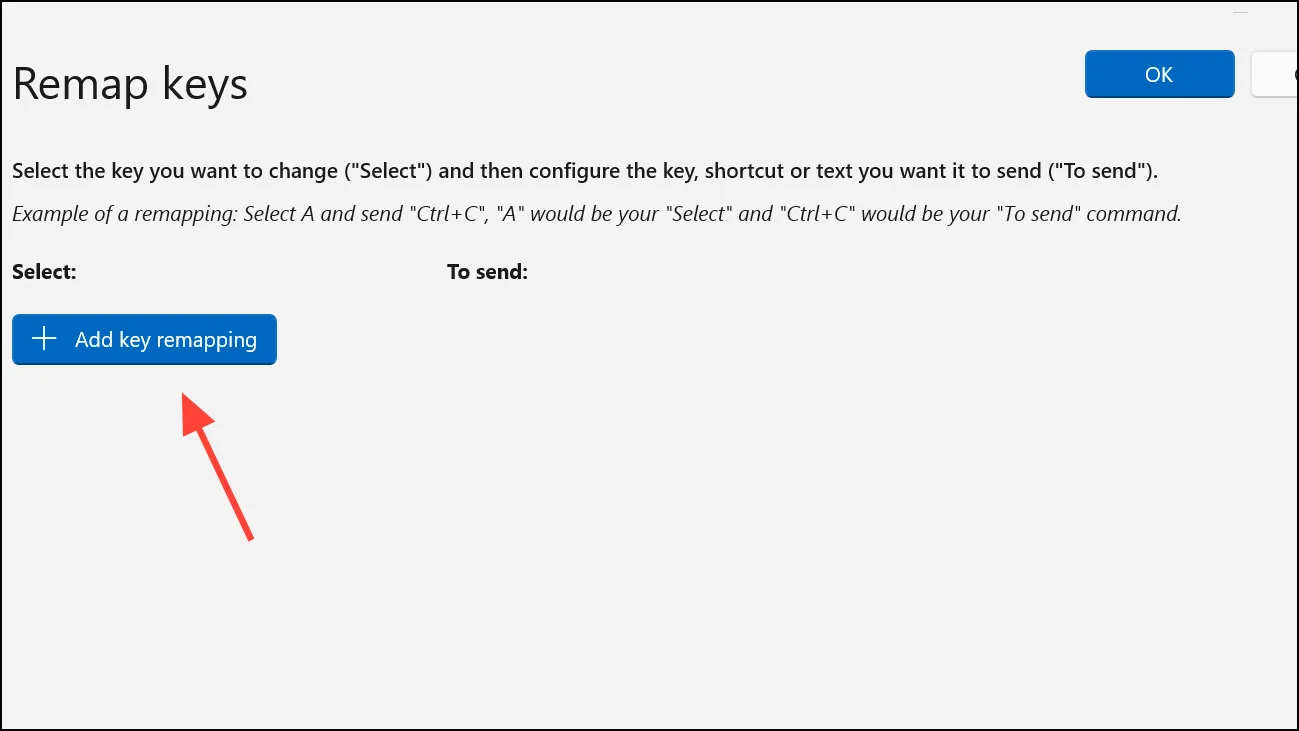
Шаг 4: Нажмите «OK» или «Apply», чтобы сохранить изменения. Клавиша Insert теперь будет отключена, пока PowerToys работает в фоновом режиме. Обратите внимание, что этот метод требует, чтобы PowerToys оставался активным для работы переназначения.
Отключите ключ вставки с помощью редактора реестра
Шаг 1: Нажмите Windows+R, чтобы открыть диалоговое окно «Выполнить», затем введите regeditи нажмите Enter, чтобы запустить редактор реестра. Примите все запросы контроля учетных записей пользователей.
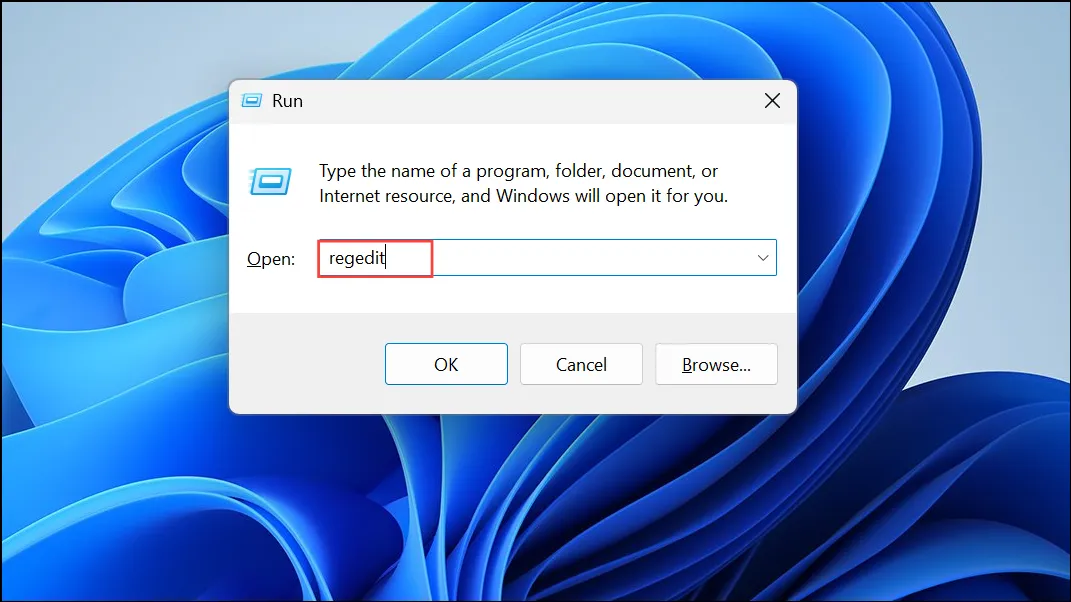
Шаг 2: В редакторе реестра перейдите по следующему пути:
HKEY_LOCAL_MACHINESYSTEMCurrentControlSetControlKeyboard Layout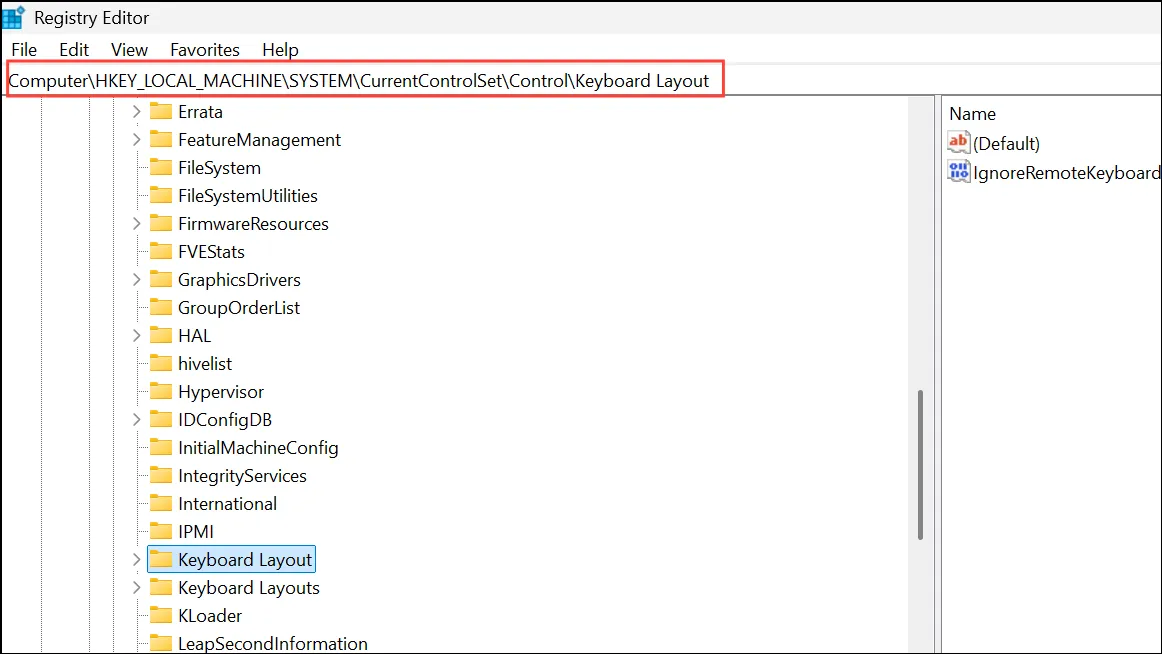
Шаг 3: Щелкните правой кнопкой мыши на правой панели и выберите New > Binary Value. Дайте имя новому значению (например, Insert_Disable).
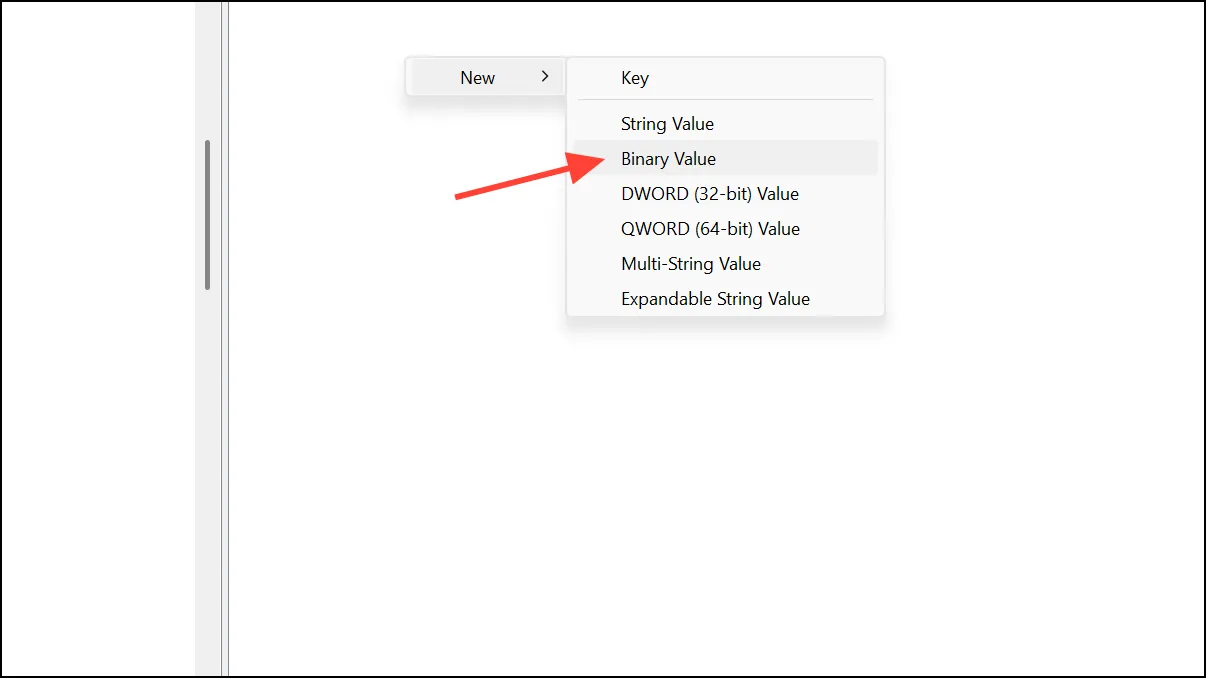
Шаг 4: Дважды щелкните новое значение и введите следующие двоичные данные, чтобы отключить клавишу Insert:
00 00 00 00 00 00 00 00 02 00 00 00 00 00 52 E0 00 00 00 00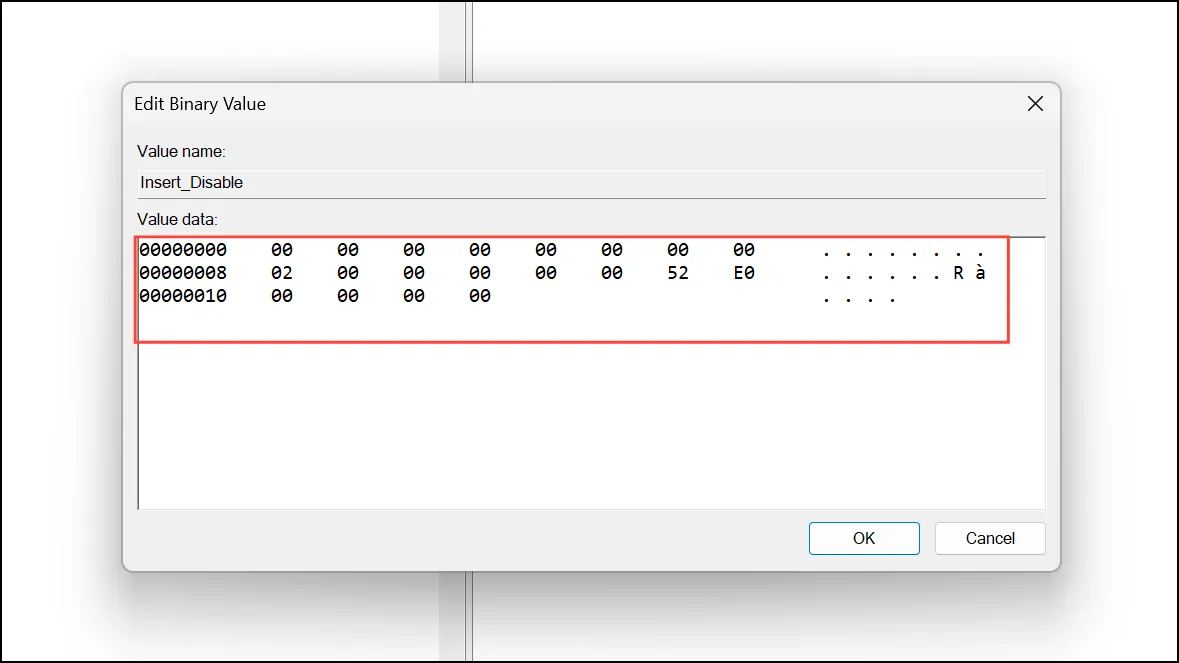
Шаг 5: Нажмите «ОК», чтобы сохранить. Закройте редактор реестра и перезагрузите ПК, чтобы изменения вступили в силу. Этот метод навсегда отключает клавишу Insert на системном уровне, и дополнительное программное обеспечение не требуется.
Внимание: редактирование реестра может вызвать проблемы с системой, если сделано неправильно. Всегда делайте резервную копию реестра или создавайте точку восстановления системы перед внесением изменений.
Альтернативные подходы
Некоторые пользователи предпочитают аппаратные решения, такие как физическое удаление клавиши Insert (на механических клавиатурах) или блокировка клавиши небольшим предметом под клавишей для предотвращения случайных нажатий. Несмотря на свою эффективность, эти методы необратимы без аппаратного ремонта и могут не подходить для всех типов клавиатур.
Инструменты на основе скриптов, такие как AutoHotkey, также можно использовать для отключения клавиши Insert, но для их работы требуется фоновый скрипт, и они могут оказаться не такими простыми для менее технически подкованных пользователей.
Отключение клавиши Insert в Windows 11 оптимизирует эффективность набора текста и устраняет случайные ошибки перепечатки. Вы всегда можете снова включить клавишу, выполнив эти шаги в обратном порядке, если ваш рабочий процесс изменится в будущем.
Добавить комментарий
Чтобы оставить комментарий, войдите по коду из письма.