
Используемые термины: UAC, Windows.
UAC в некоторых случаях нужно отключить, чтобы установить некоторые программы, которые могут блокироваться данным режимом безопасности.
Оконный интерфейс
Windows 10 (поздний)
Windows 7 / 8 / 10
Реестр
Командная строка
Групповая политика
Графический интерфейс
Действия в более поздних системах немного отличаются от ранних. Рассмотрим процесс подробнее.
Поздний Windows 10
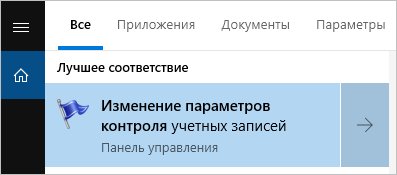
В поздних версиях Windows 10 в поиске вводим «Изменение параметров контроля» — кликаем по Изменение параметров контроля учетных записей:
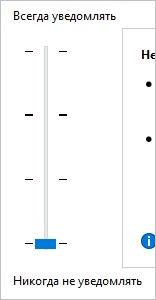
В появившемся окне перетащите ползунок в самый низ и нажмите OK:
Windows 7 / 8 / ранний 10
В Windows 7 нажмите Пуск — Панель управления. В Windows 8 или ранней версии 10 кликните правой кнопкой мыши по Пуск — Панель управления.
В режиме просмотра Категория нажмите по Учетные записи пользователей.
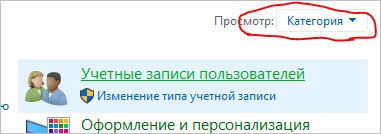
В открывшемся окне снова выберите Учетные записи пользователей.

Кликните по Изменить параметры контроля учетных записей.

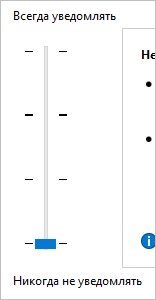
В появившемся окне перетащите ползунок в самый низ и нажмите OK:
Реестр
Данный метод является универсальным и подойдет для любой версии Windows.
Запускаем редактор реестра (команда regedit) и переходим в ветку HKEY_LOCAL_MACHINESOFTWAREMicrosoftWindowsCurrentVersionPoliciesSystem.
В правой части находим ключ EnableLUA и задаем ему значение 0:
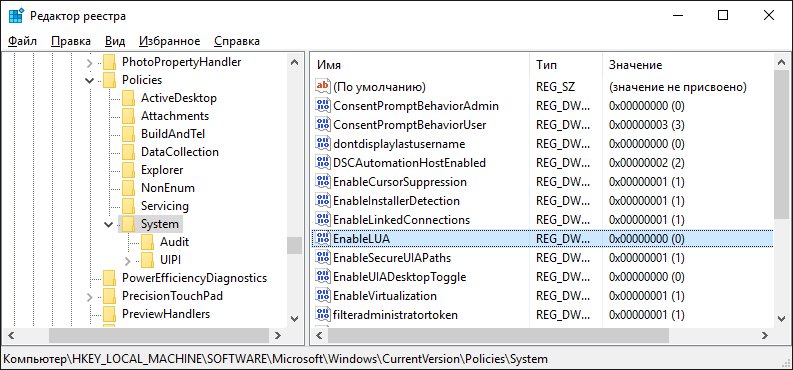
Также можно ввести команду:
reg add "HKLMSOFTWAREMicrosoftWindowsCurrentVersionPoliciesSystem" /v EnableLUA /t REG_DWORD /d 0 /f
Перезагружаем компьютер.
Командная строка
Прямой команды для отключения UAC нет, но такого эффекта можно добиться с помощью редактирования реестра:
reg add "HKEY_LOCAL_MACHINESOFTWAREMicrosoftWindowsCurrentVersionPoliciesSystem" /v EnableLUA /t REG_DWORD /d 0
* командную строку необходимо запустить от имени администратора.
Групповая политика
В корпоративной среде мы можем отключить UAC на всех компьютерах, входящих в состав доменной организации.
Также, при необходимости групповую политику можно использовать для одного компьютера (редакция Windows Pro/Enterprise/Maximum). Для входа в редактор групповых политик на локальном компьютере вводим команду:
gpedit.msc
Переходим в раздел:
Конфигурация компьютера -> Конфигурация Windows -> Параметры безопасности -> Локальные политики -> Параметры безопасности
или:
Computer Configuration -> Windows Settings -> Security Settings -> Local Policies -> Security Options
В правой части окна отредактируем 4 политики.
1. Поведение запроса на повышение прав для администраторов:
Контроль учетных записей: Поведение запроса на повышение прав для администраторов в режиме одобрения администратором
User Account Control: Behavior of the elevation prompt for administrators in Admin Approval Mode
Установите значение Повышение без запроса или Elevate without prompt.
2. Обнаружение установки приложений и запрос на повышение прав:
Контроль учетных записей: Обнаружение установки приложений и запрос на повышение прав
User Account Control: Detect application installations and prompt for elevation
Установите его значение в Disabled.
3. Администраторы работают в режиме одобрения администратором:
Контроль учетных записей: все администраторы работают в режиме одобрения администратором
User Account Control: Run all administrators in Admin Approval Mode Контроль учетных записей
Установите этот параметр в Disabled.
4. Найдите следующую политику:
Контроль учетных записей: повышать права для UIAccess-приложений только при установке в безопасных местах
User Account Control: Only elevate UIAccess applications that are installed in secure locations
Установите его значение Disabled.
Для применения политики перезагружаем компьютер или вводим команду:
gpupdate /force
Какой способ помог вам?
Поделитесь, какой из перечисленных способов помог в отключении UAC:
* в процентах показаны результаты ответов других посетителей.
Добавить комментарий
Чтобы оставить комментарий, войдите по коду из письма.