

В любом современном браузере есть возможность просмотра сохраненного пароля — и мобильная версия Гугл Chrome не исключение. Это быть может полезно в этом случае, если Вы забыли пароль, и для вас необходимо его передать, переписать либо вернуть.
Просмотр пароля в мобильном Гугл Chrome
Местопребывание сохраненных паролей в сотовой версии не очень различается от его «огромного» аналога, и найти их можно последующим методом:
С той целью, чтоб можно было поглядеть пароль и/либо скопировать его, необходимо чтоб на устройстве Андройд была настроена защита разблокировки телефона — пароль, пин-код, либо графический ключ. Без этого, устройство будет считаться дискредитированным и не будет показывать пароли.
- Открываем Гугл Chrome и жмем на три точки в правом верхнем меню;

- В отобразившемся меню жмем «Опции»;

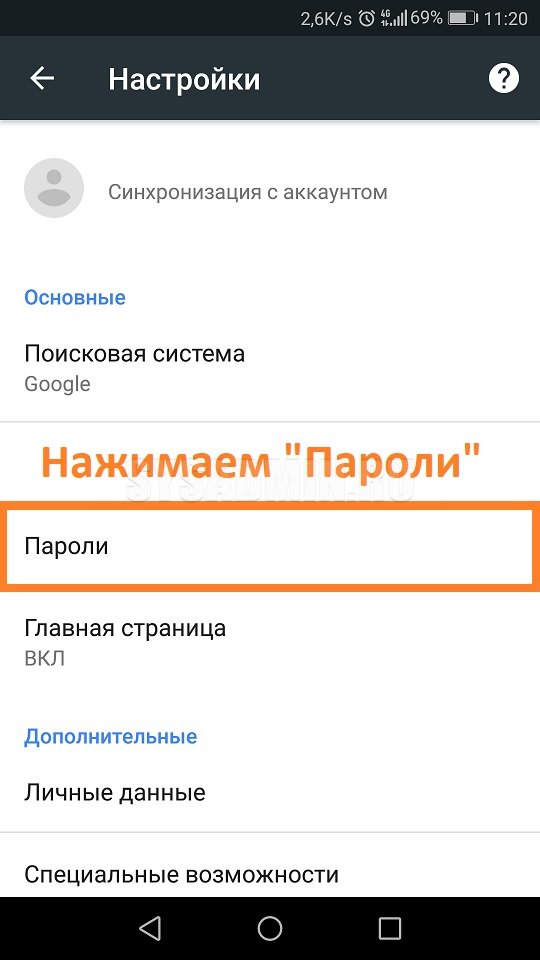
- В «Настройках» находим пункт «Пароли», и нажимаем на него;
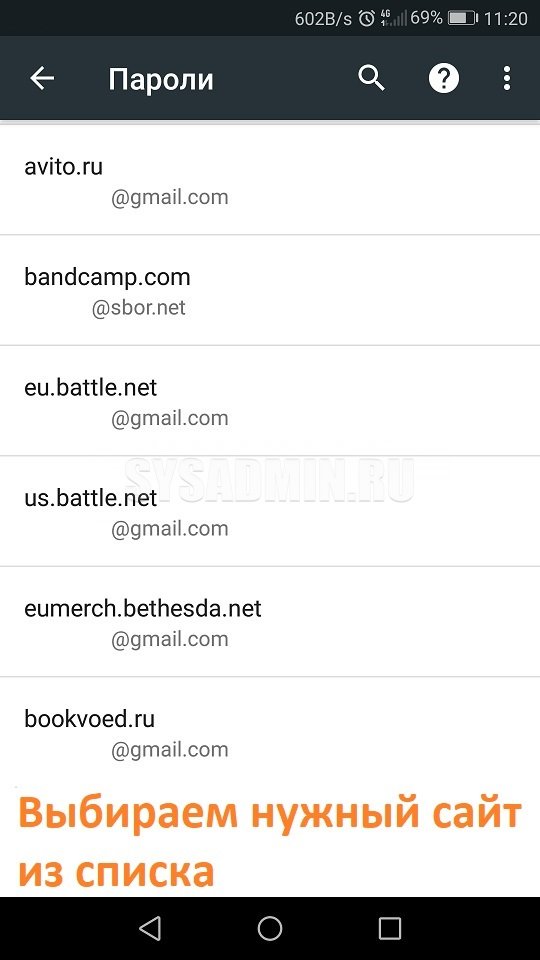
- Откроется список сайтов, на которых есть сохраненные пароли. Выбираем нужный сайт из списка, нажав на него;
- Откроется вся сохраненная информация о сайте, среди которой будет присутствовать его адрес, логин (имя) пользователя и его пароль. В целях безопасности последний будет скрыт, и просмотреть его можно нажав на иконку глаза — после этого появится окошко с предложением ввести свой пароль от телефона/планшета. Сделано это для того, чтобы злоумышленник не смог просмотреть и украсть ваши пароли, не зная пароль от устройства.
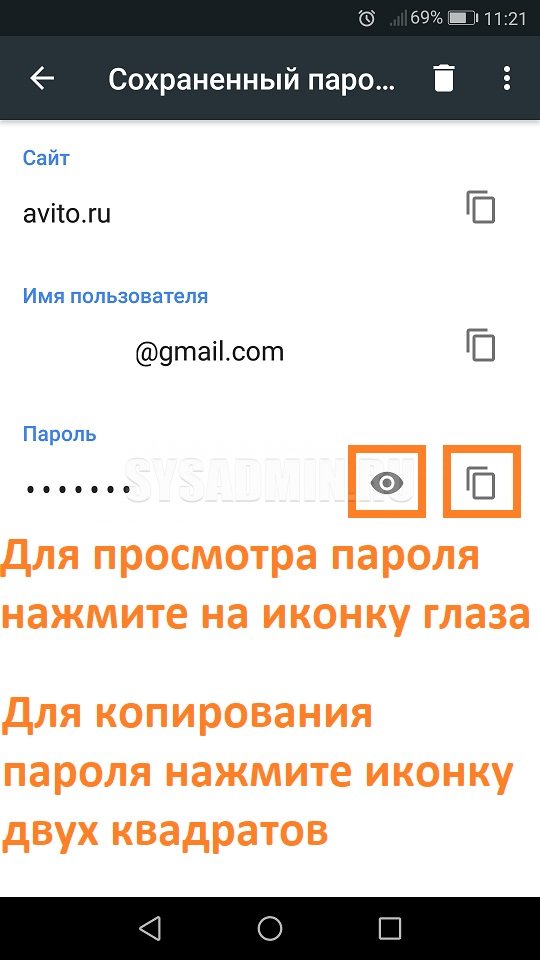
Так же пароль можно просто скопировать в буфер обмена — для этого нужно нажать на иконку копирования (в виде двух квадратов). Тем не менее, для этого действия так же потребуется ввод пароля.
Добавить комментарий
Чтобы оставить комментарий, войдите по коду из письма.