
Равномерно больше и больше людей сталкивается с надобностью подписи документов, либо файлов, при помощи электрической подписи. Если для вас до конца не ясно, как это сделать, то вы сможете пользоваться этой статьей, где пошагово разобраны нужные деяния, для подписания документов при помощи более известных программ.
КриптоПро
Начиная с пятой версии КриптоПро, в программе возникли доп возможности, в числе которых — возможность подписывать файлы электрической цифровой подписью, без доп ПО. С той целью, чтоб подписать какой-нибудь файл цифровой подписью при помощи КриптоПро, необходимо выполнить последующие деяния:
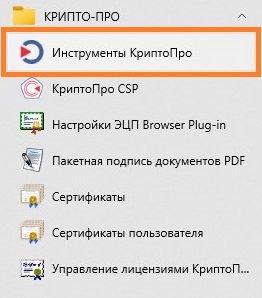
- В меню Запуск, находим раздел Крипто-Про, а в нем ярлычек «Инструменты КриптоПро«, следующ?? запустить.
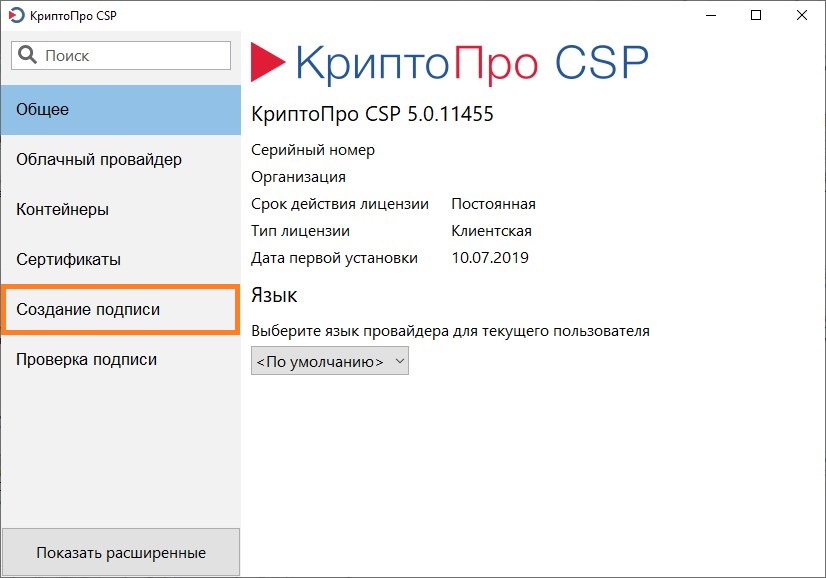
- В Инструментах КриптоПро, переходим в раздел «Создание подписи«.
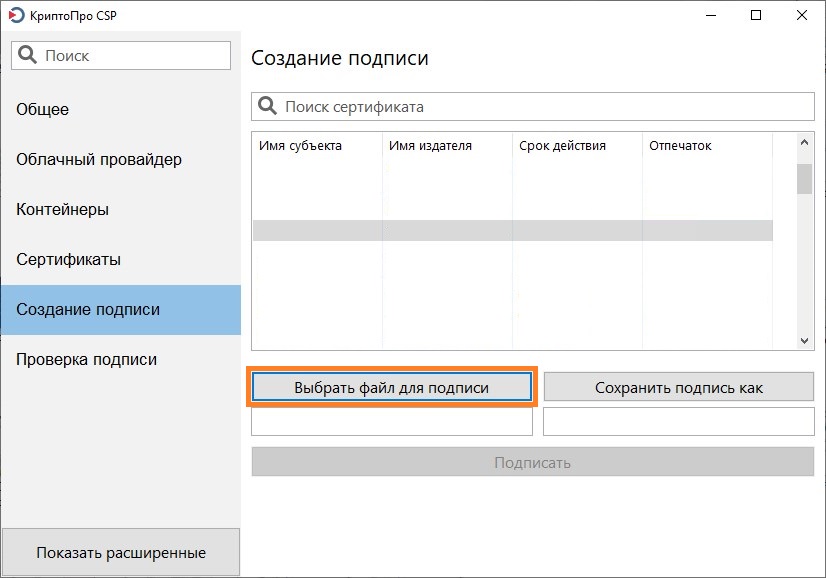
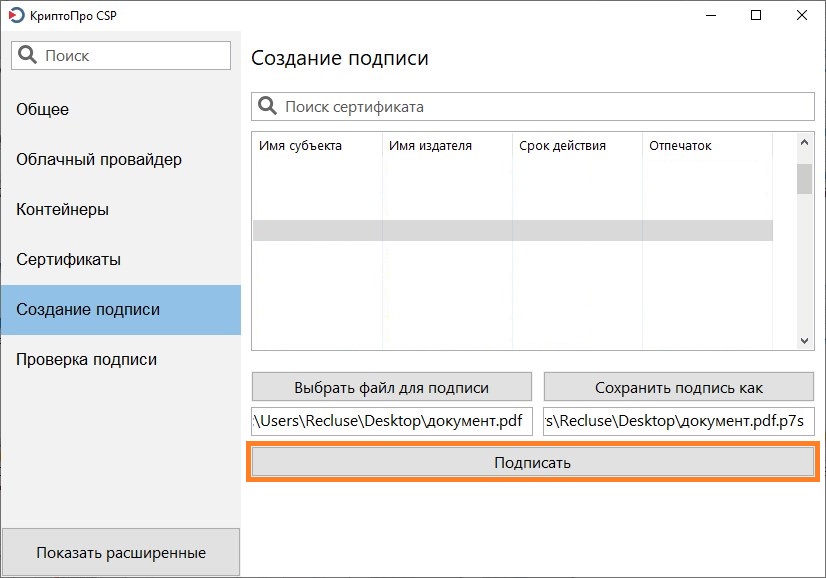
- В открывшемся окне, в списке установленных сертификатов, следует выбрать нужную электронную цифровую подпись, которой будет подписан файл. Далее, ниже, следует нажать на кнопку «Выбрать файл для подписи«, и выбрать нужный файл, который следует подписать.
- После этого, в нижней части окна отобразится путь к выбранному файлу (под кнопкой «Выбрать файл для подписи»), и путь к файлу подписи (под кнопкой «Сохранить подпись как»).
Обратите внимание, что по умолчанию, КриптоПро создает файл подписи с расширением p7s. Если вам нужно иметь файл подписи с расширением sig, просто смените его вручную в соответствующей строке.
Для завершения процедуры подписания документа, следует нажать на кнопку «Подписать«.
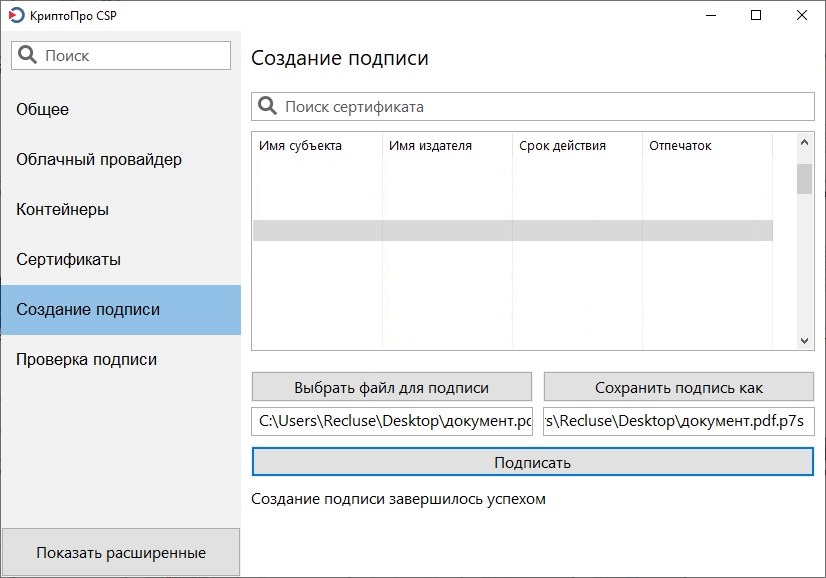
- Если все завершилось успешно — то в окне программы появится сообщение «Создание подписи завершилось успехом».
Такском-КриптоЛайн
Простая бесплатная программа, созданная фирмой «Такском», и предназначенная для различных действий с помощью электронной цифровой подписи, в том числе и подписания файлов и документов. Бесплатно скачать данную программу можно отсюда.
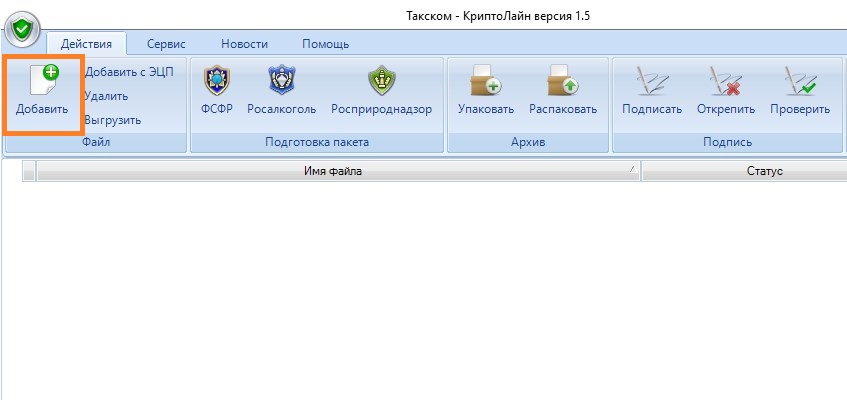
- В левом верхнем углу программы, нажимаем на кнопку «Добавить«. С её помощью, можно добавить один или несколько файлов, которые следует подписать ЭЦП.
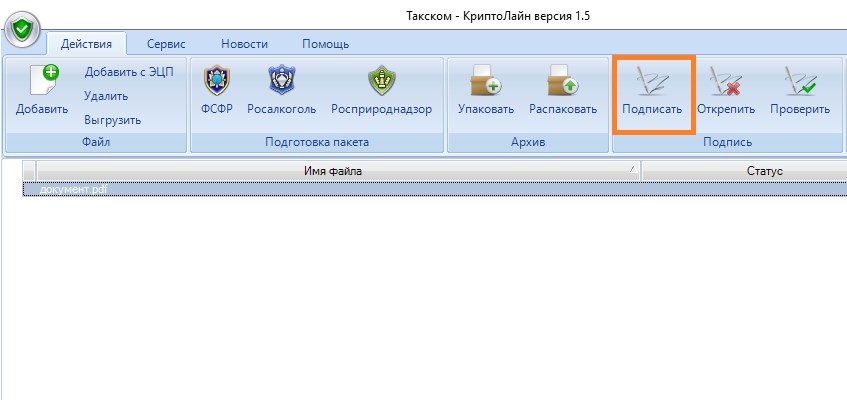
- Далее, выделяем нужный файл в списке добавленных, и нажимаем на кнопку «Подписать«.
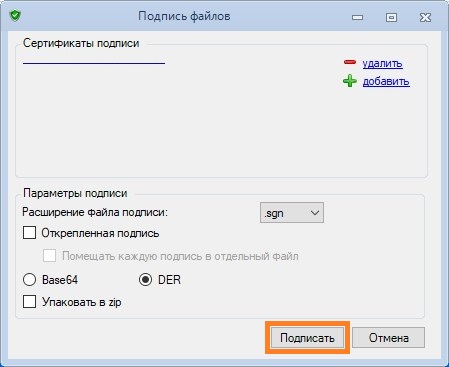
- Откроется окно с настройками процедуры подписывания документа. В самом верху, уже будет выбрана электронная подпись, при необходимости её можно сменить, нажав на кнопку «Удалить», после чего добавить нужную, нажав на кнопку «Добавить». Ниже можно так же выбрать необходимый формат подписи — на выбор доступны p7s, sig и sgn. Если требуется сделать открепленную подпись (когда подпись отдельным файлом) — тогда следует выбрать соответствующий пункт в настройках подписывания. Так же, с помощью соответствующей настройки, можно поместить все полученные файлы в архив zip.
Для того, чтобы подписать файл, остается только нажать на кнопку «Подписать«.
КриптоАРМ ГОСТ
КриптоАРМ — это платная программа, предназначенная для подписания файлов с помощью электронной подписи. У неё так же есть небольшой пробный период (на момент написания статьи — 14 дней), во время которого, можно ознакомиться с возможностями программы.
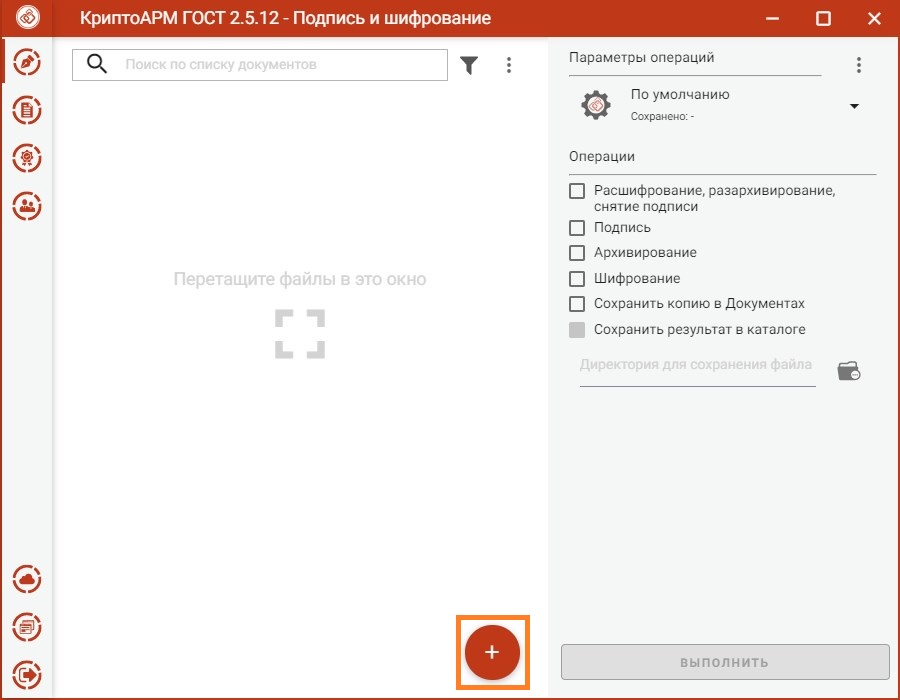
- Нажимаем на кнопку с изображенным на ней символом «+«, после чего должно открыться окно с выбором файла. В нем выбираем тот файл, который нужено подписать.
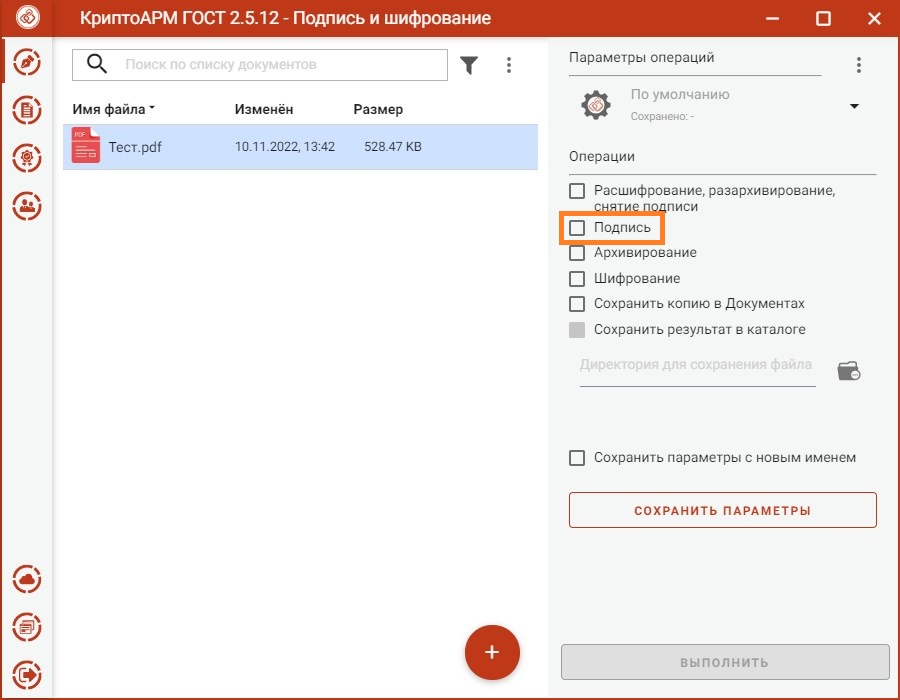
- В правой части окна отмечаем галочкой пункт «Подпись«.
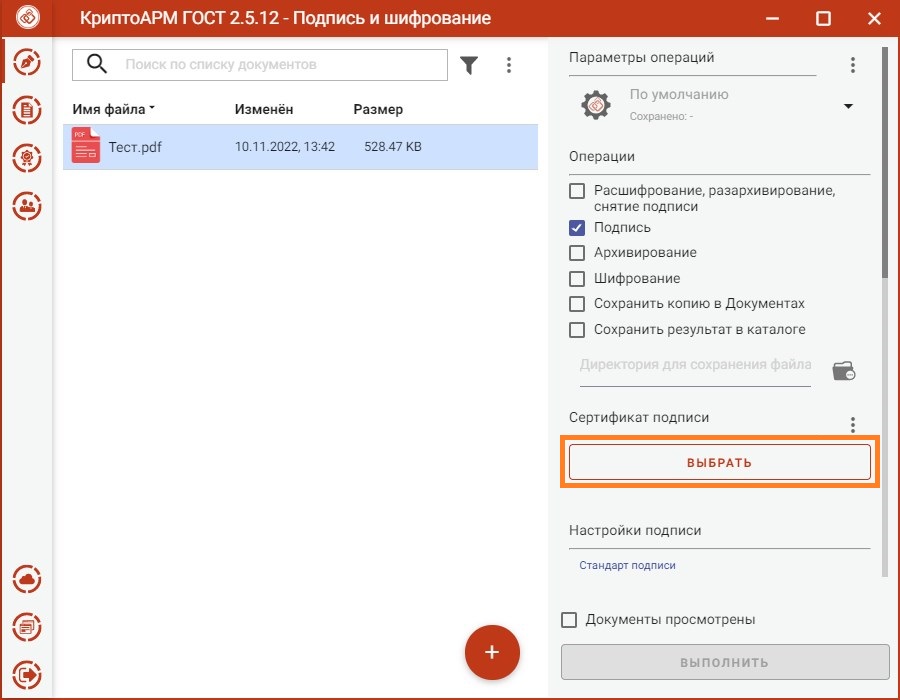
- Ниже, где есть надпись «Сертификат подписи», нажимаем на кнопку «Выбрать«, чтобы выбрать сертификат электронной подписи, которой нужно подписать нужный файл.
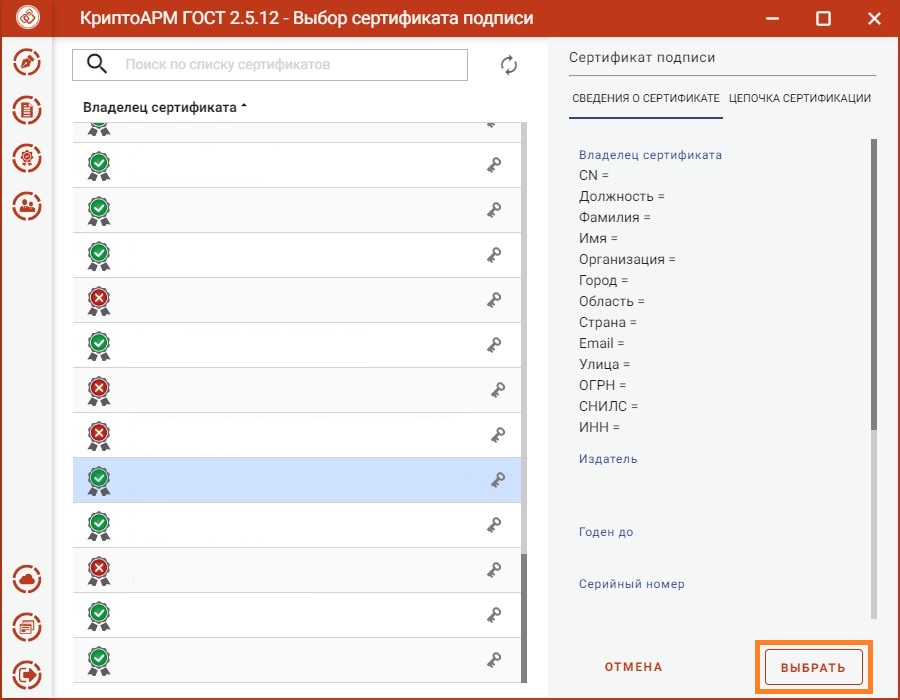
- В следующем окне, выбираем нужный сертификат, и нажимаем на кнопку «Выбрать«.
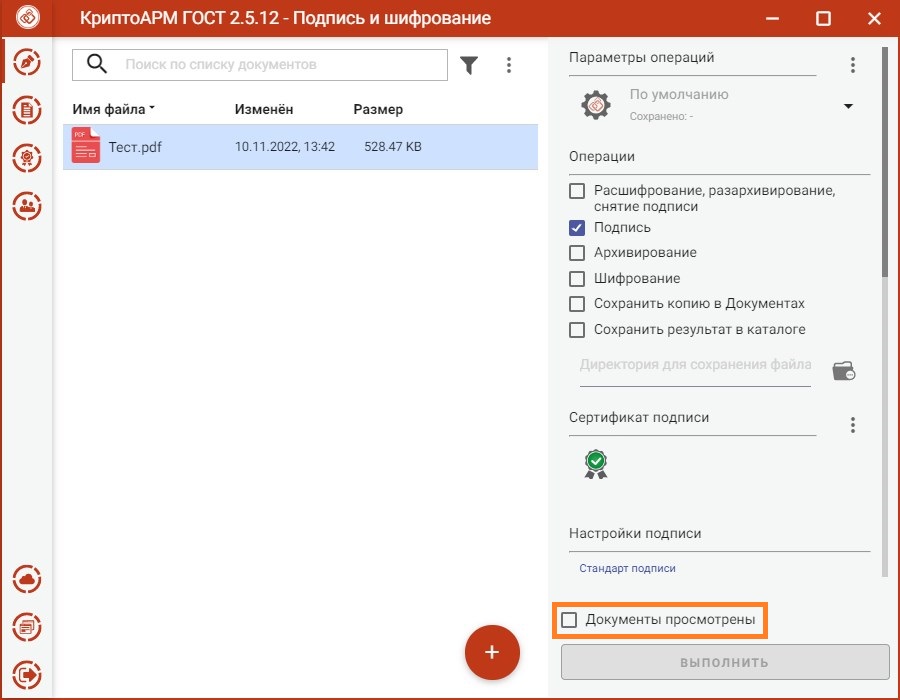
- Теперь, в правой панели программы, отмечаем галочкой пункт «Документы просмотрены«
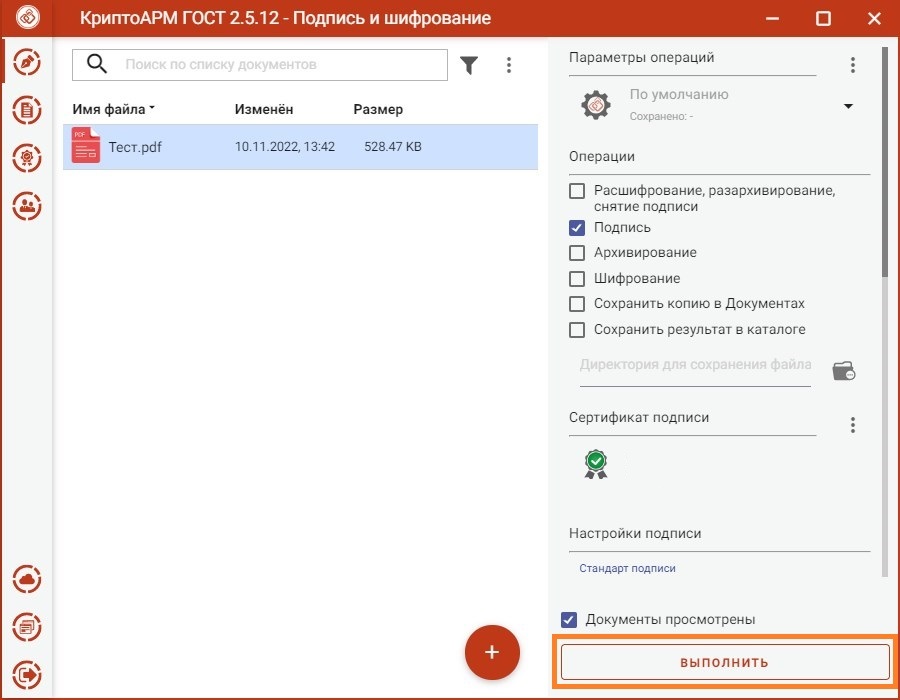
- И нажимаем на кнопку «Выполнить«.
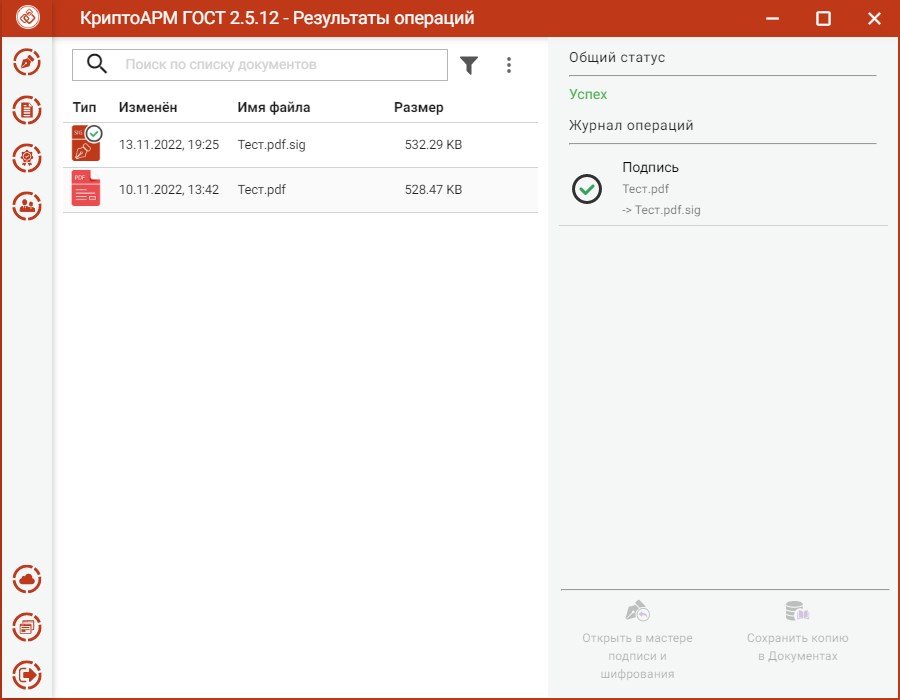
- После этого, откроется отдельное окно, где можно будет увидеть прогресс и результаты подписания документов.
Добавить комментарий
Чтобы оставить комментарий, войдите по коду из письма.