
Вступление
В целях заботы о безопасности пользователей Windows, разработчики встроили в свою операционную систему свой антивирус под названием Защитник Windows (на английском называется Windows Defender). И видимо из этих же соображений безопасности они сделали так, что даже если пользователь выключит антивирус в его настройках, через какое-то время он включится обратно (о чем разработчики честно предупреждают в тексте рядом с выключателем антивируса).
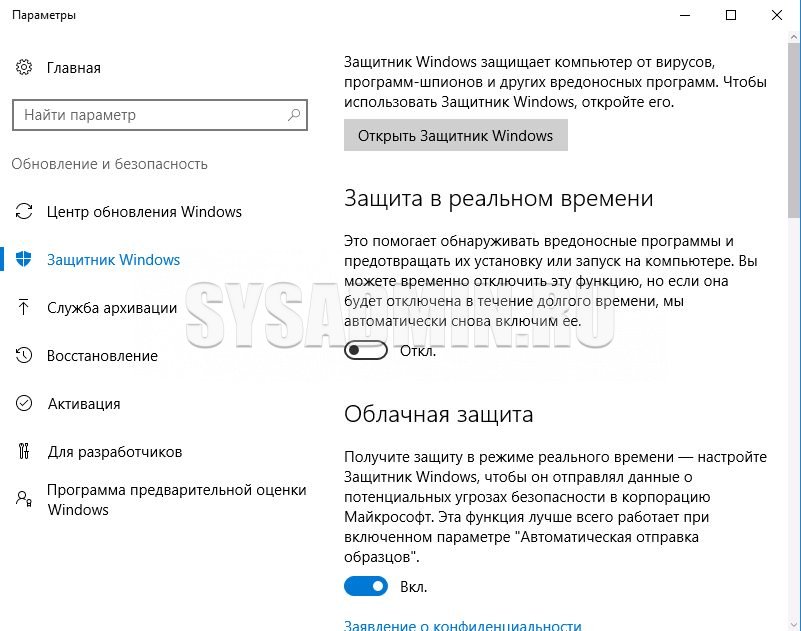
Впрочем, ничего нет невозможного, и ниже будут описаны три метода отключения встроенного в Windows антивируса.
Отключение Защитника Windows через групповые политики
Первым делом запускаем редактор групповых политик. Сделать это можно двумя способами:
- Способ 1: В меню Пуск вводим
gpedit.msc. В результатах поиска ищем пункт с таким же названием, и запускаем его. - Способ 2: Нажимаем комбинацию клавиш Win+R, и вводим туда следующую команду
gpedit.msc. Затем нажимаем «Ок» и ждем запуска программы.
Если появится окошко с вопросом на разрешение программе внести изменения на этом компьютере, то отвечаем утвердительно.
Далее, в левой части открывшегося окошка переходим по следующему пути: Политика «Локальный компьютер» — Конфигурация компьютера — Административные шаблоны — Компоненты Windows — Endpoint Protection.
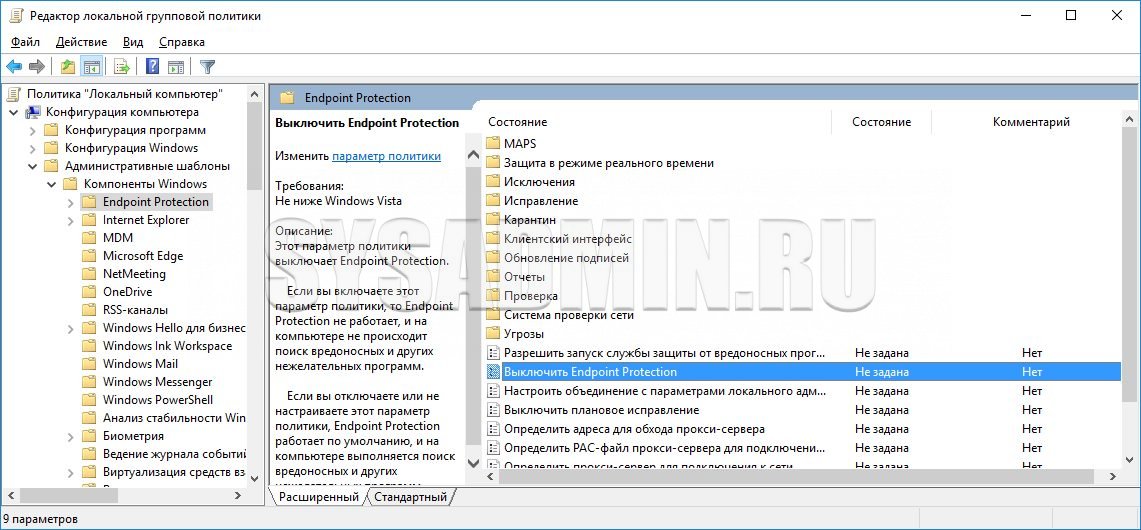
Теперь, открыв пункт Endpoint Protection, в правой части окна с редактором политик находим строчку «Выключить Endpoint Protection», кликаем на ней два раза и в открывшемся окошке выставляем значение «Включено».
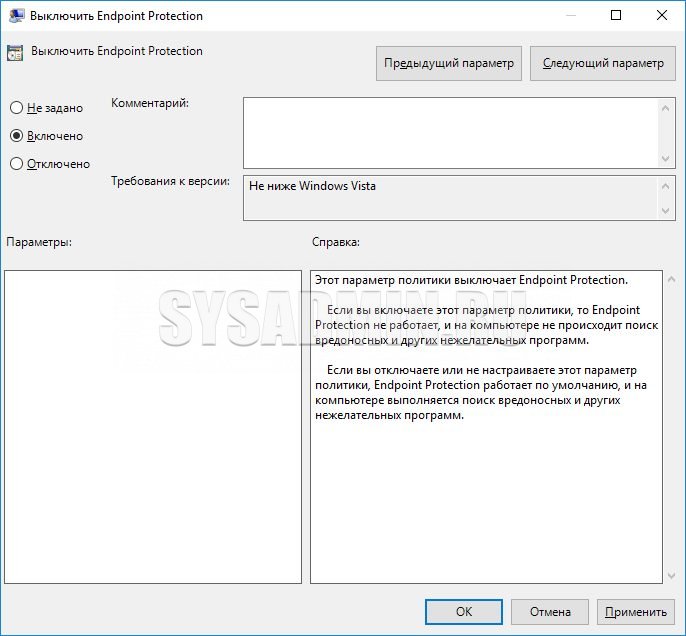
После этого нажимаем кнопку «Ок», и закрываем все ранее открытые окна.
Для того, чтобы вернуть Защитник Windows к работе, достаточно просто поменять значение с «Включить» на «Выключить».
Отключение Защитника Windows через реестр
Для того, чтобы воспользоваться этим методом, нужно запустить программу «Редактор реестра». Сделать это можно несколькими способами:
- Способ 1: Открываем меню Пуск, и там вводим
regedit. В результатах поиска отобразится вариант с выполнением команды regedit. - Способ 2: Нажимаем комбинацию клавиш Win+R, и вводим туда
regedit. После этого нажимаем «Ок» и ждем запуска программы.
Если появится окошко с вопросом на разрешение программе внести изменения на этом компьютере, то отвечаем утвердительно.
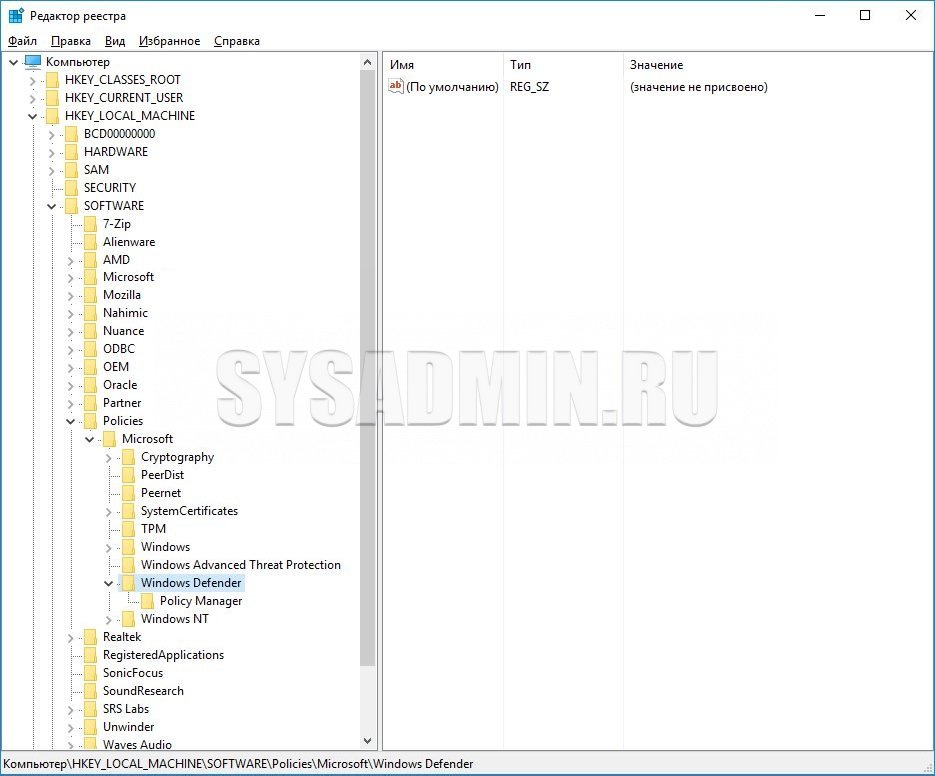
В открывшемся редакторе реестра отправляемся по следующему адресу — HKEY_LOCAL_MACHINESOFTWAREPoliciesMicrosoftWindows Defender, и смотрим, есть ли там параметр «DisableAntiSpyware«. Если есть, то открываем его двойным щелчком и ставим ему значение «1«. Если же его нет, то нажимаем правой кнопкой мыши по пустому пространству, выбираем пункт меню «Создать» — «Параметр DWORD (32 бита)«. Меняем его имя на «DisableAntiSpyware«, а значение на «1«.
После этого Редактор реестра можно закрыть.
Для того, чтобы включить обратно Защитник Windows, нужно сменить значение параметра «DisableAntiSpyware» с «1» на «0«.
Добавить комментарий
Чтобы оставить комментарий, войдите по коду из письма.