
Задержки при наборе текста в Майкрософт Word могут нарушить рабочий процесс, в особенности когда нажатия кнопок возникают через несколько секунд после ввода данных либо деяния с документом кажутся неспешными. Пользователи нередко докладывают, что даже на высокопроизводительных компах появляются подобные задержки, тогда как остальные программы работают плавненько. Решение этой трудности содержит в себе настройку характеристик Word, управление содержимым документа и оптимизацию системных ресурсов.
Отключить «Демонстрировать комменты» и отображение разметки
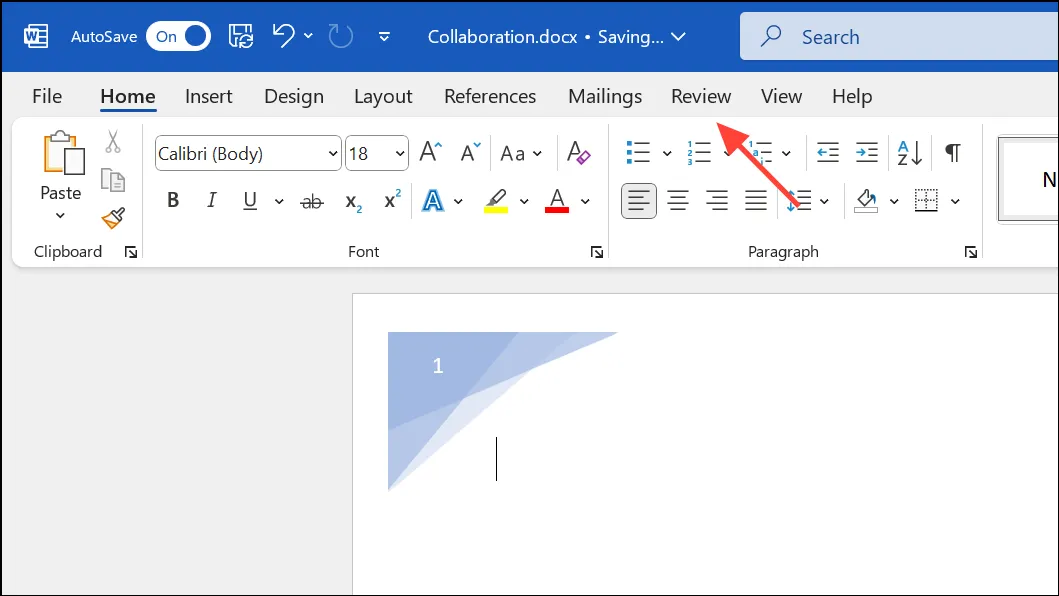
Шаг 1: Откройте документ в Майкрософт Word и нажмите вкладку «Рецензирование».
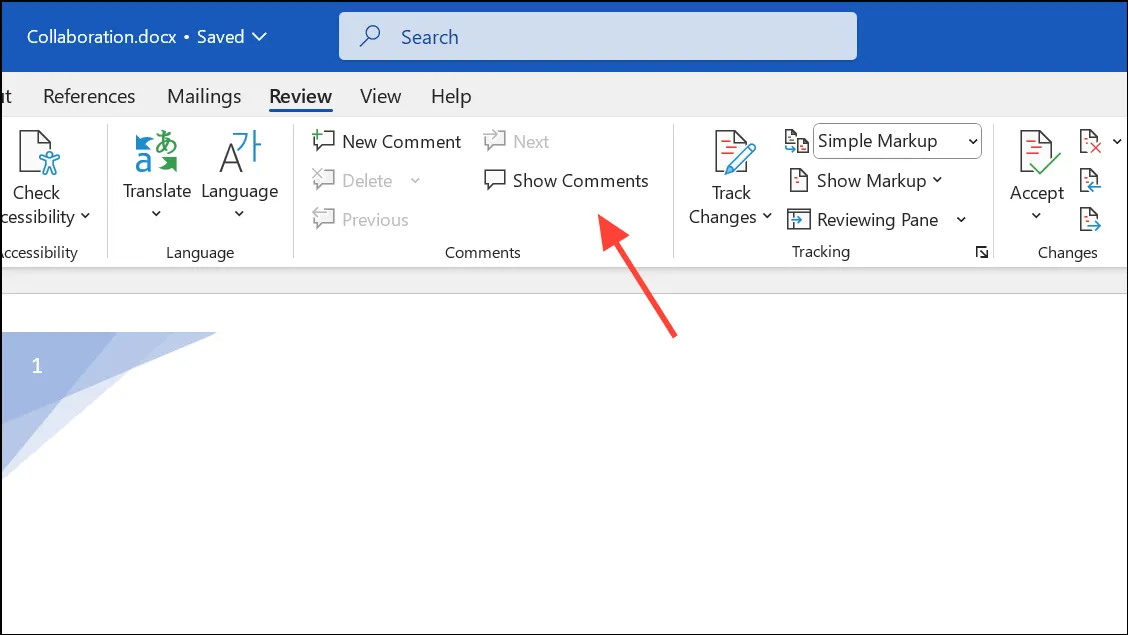
Шаг 2: Найдите клавишу «Продемонстрировать комменты». Нажмите её, чтоб отключить отображение пояснений. Это одномоментно убыстрит набор текста, в особенности в документах с необъятными комментами либо отслеживаемыми переменами. Даже если в тексте документа, видимо, нет пояснений, включенная функция всё равно может вызывать задержку.
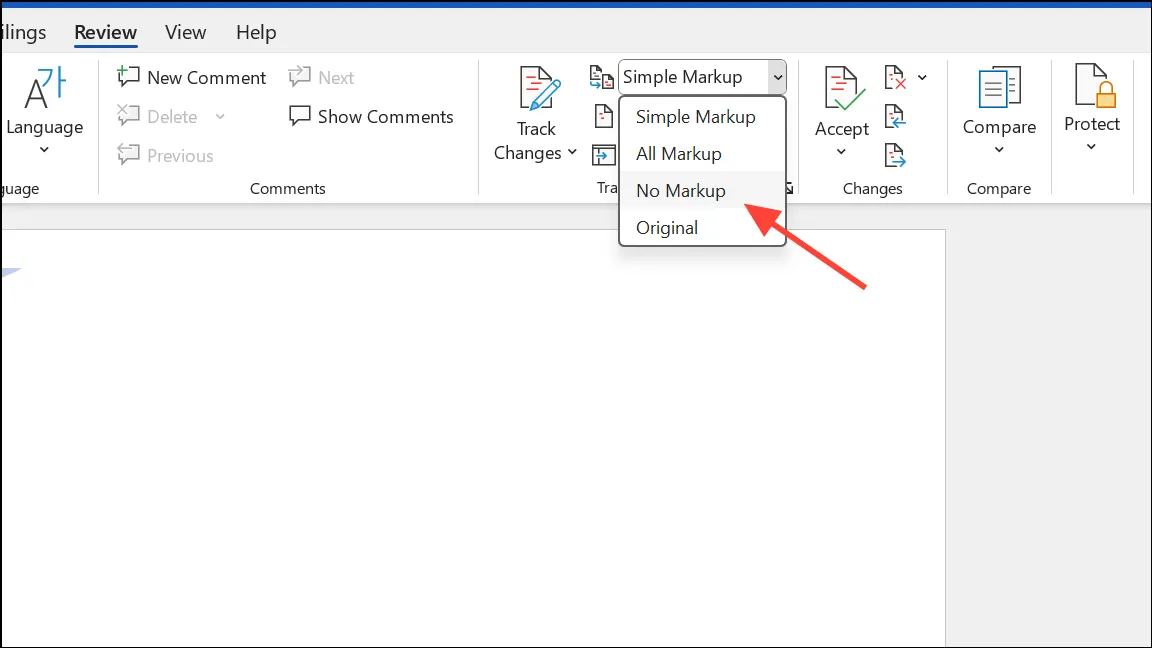
Шаг 3: На той же вкладке найдите группу «Отслеживание». В раскрывающемся перечне «Показывать для просмотра» изберите «Без разметки». Отключение отображения всех разметок добавочно уменьшает задержку ввода, так как отрисовка этих частей в настоящем времени может замедлить отклик Word.
Отключение этих функций может понадобиться повторять всякий раз при открытии документа, так как Word время от времени сбрасывает эти характеристики отображения.
Отключить аппаратное убыстрение графики
Шаг 1: Нажмите «Файл» в левом верхнем углу Word, потом изберите «Характеристики». Если у вас нет прямого доступа к характеристикам, нажмите «Добавочно».
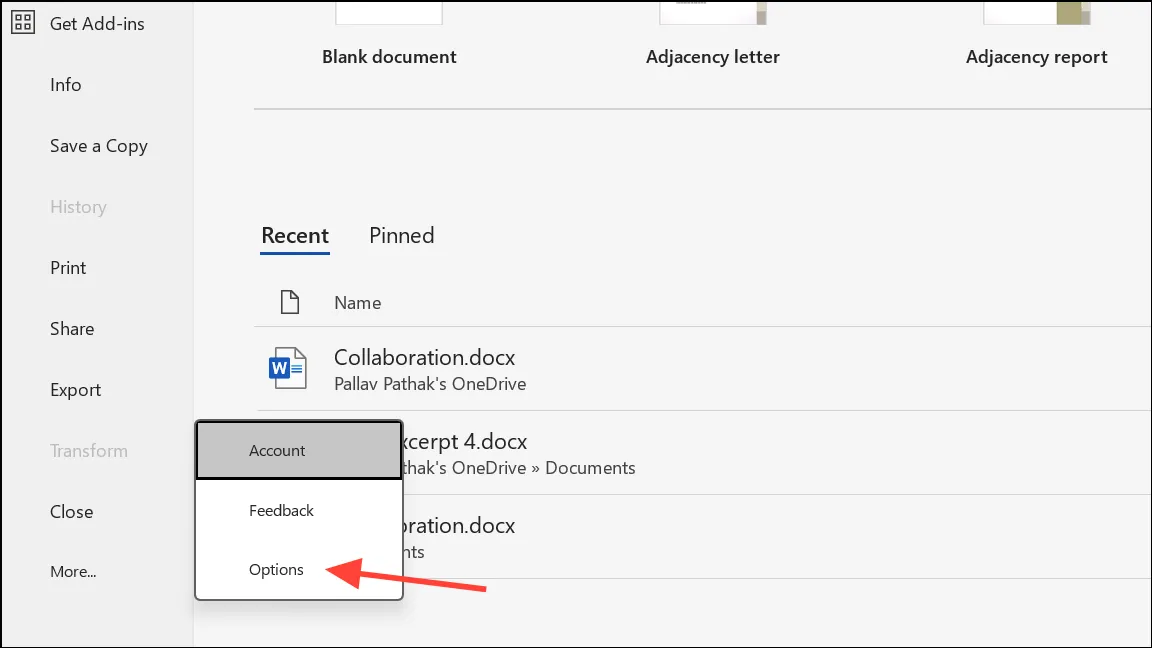
Шаг 2: В окне «Характеристики Word» перейдите в раздел «Дополнительно». Прокрутите вниз до группы «Отображение».
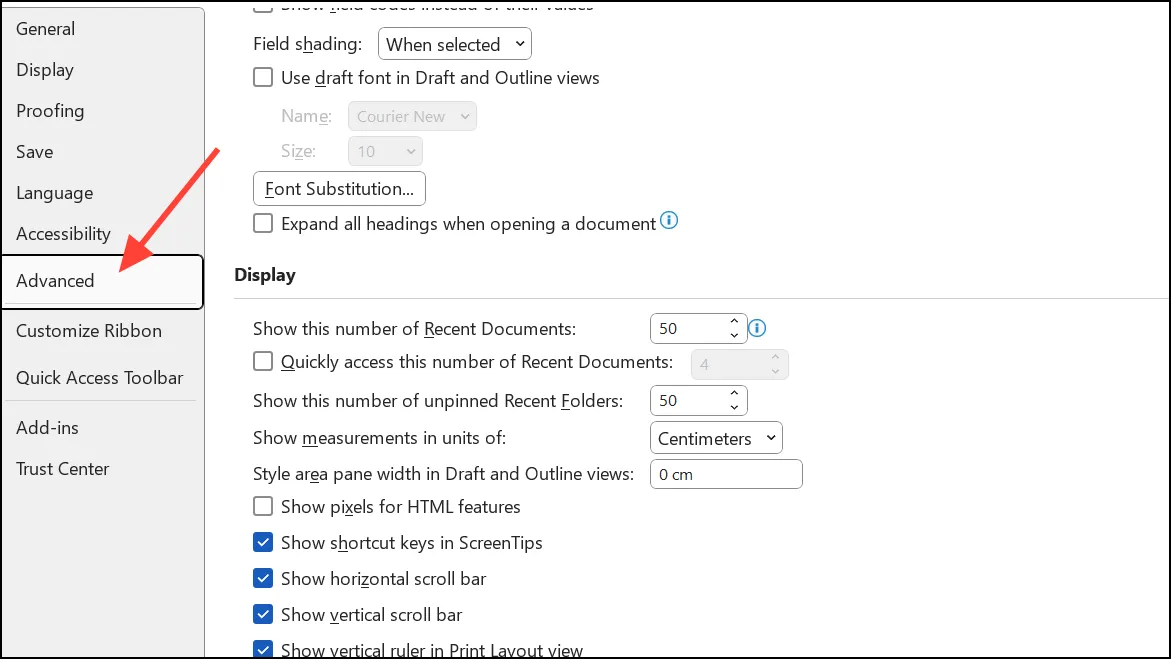
Шаг 3: Установите флажок «Отключить аппаратное ускорение графики». Этот параметр запрещает Word использовать видеокарту вашего компьютера для рендеринга, что может решить проблемы совместимости, особенно в системах с мощными или несколькими видеокартами.
Шаг 4: Нажмите «ОК», чтобы сохранить изменения, затем перезапустите Word и проверьте скорость печати. Если флажок уже установлен, попробуйте снять его, так как оптимальная настройка может зависеть от конфигурации вашего оборудования.
Примечание: возможность отключения графического ускорения может быть доступна не во всех версиях Microsoft Word.
Восстановление установки Microsoft Office
Шаг 1: Закройте все приложения Microsoft Office.
Шаг 2: Откройте Панель управления и перейдите в раздел Программы и компоненты.
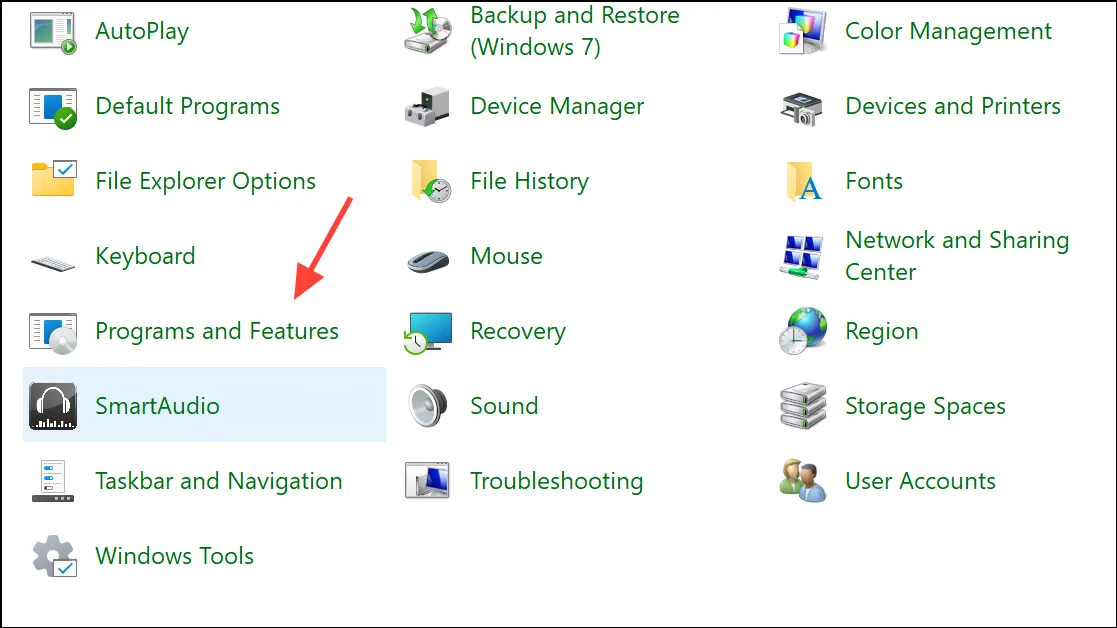
Шаг 3: Найдите Microsoft Office в списке, щелкните правой кнопкой мыши и выберите Изменить.
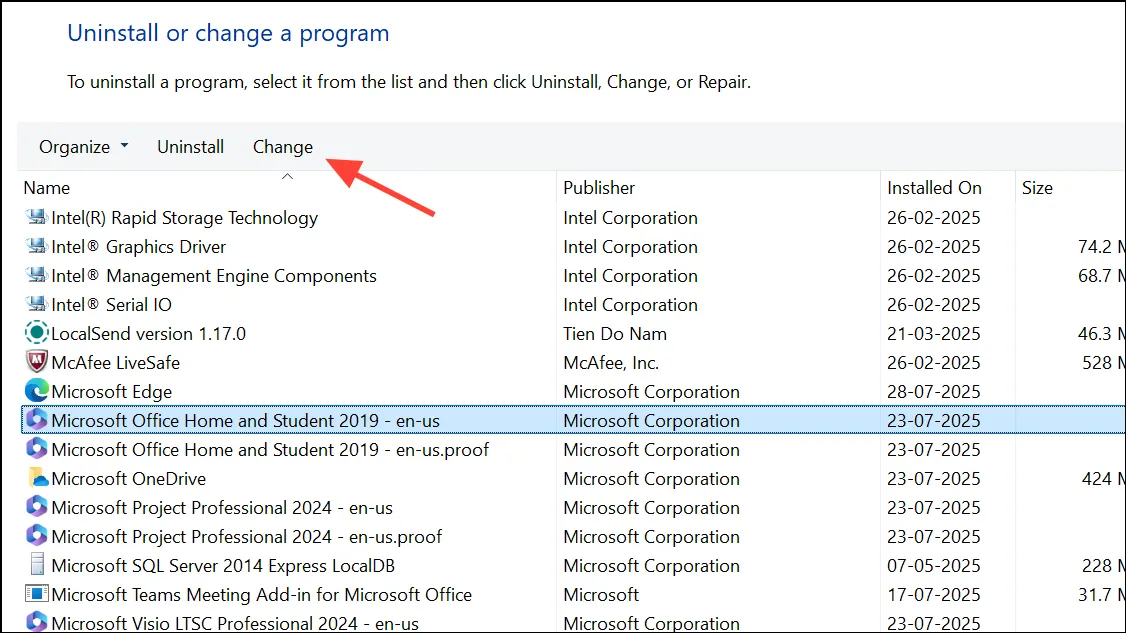
Шаг 4: Выберите «Восстановить» и следуйте инструкциям на экране. Этот процесс проверяет наличие повреждённых файлов и настроек, которые могут вызывать задержку.
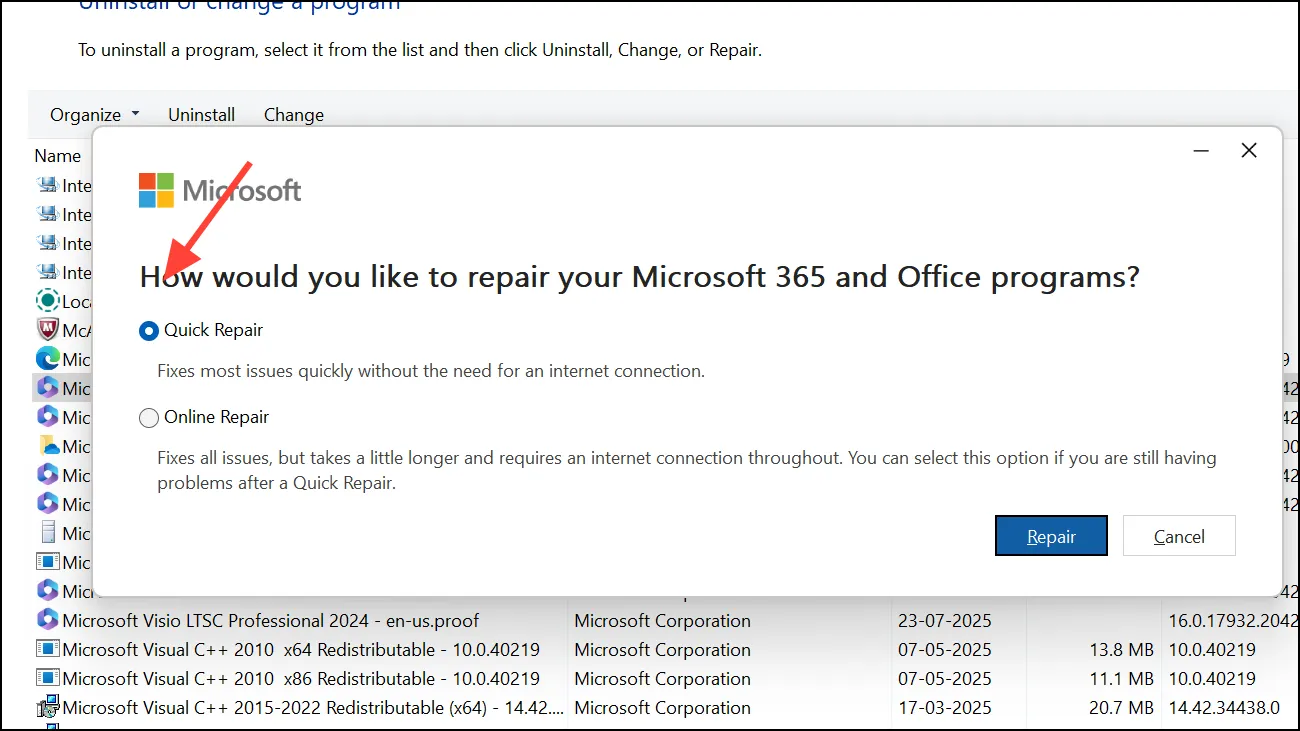
После завершения восстановления перезагрузите компьютер и снова проверьте Word.
Отключите надстройки и запустите Word в безопасном режиме
Шаг 1: Полностью закройте Word. Удерживая Ctrlклавишу, откройте Word в безопасном режиме. Если задержка ввода исчезнет, вероятно, проблема вызвана сторонним дополнением.
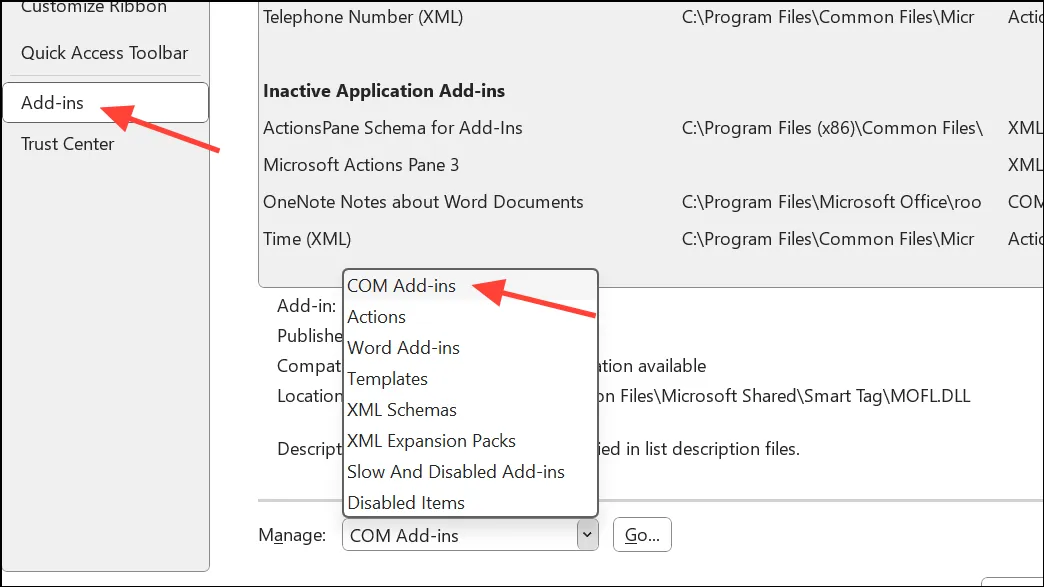
Шаг 2: Чтобы отключить надстройки, выберите «Файл» > «Параметры» > «Надстройки». Внизу выберите «Надстройки COM» и нажмите «Перейти». Снимите флажки со всех надстроек и перезапустите Word в обычном режиме. Включайте надстройки по одной, чтобы определить, какая из них вызывает проблему.
Оптимизация содержания и формата документа
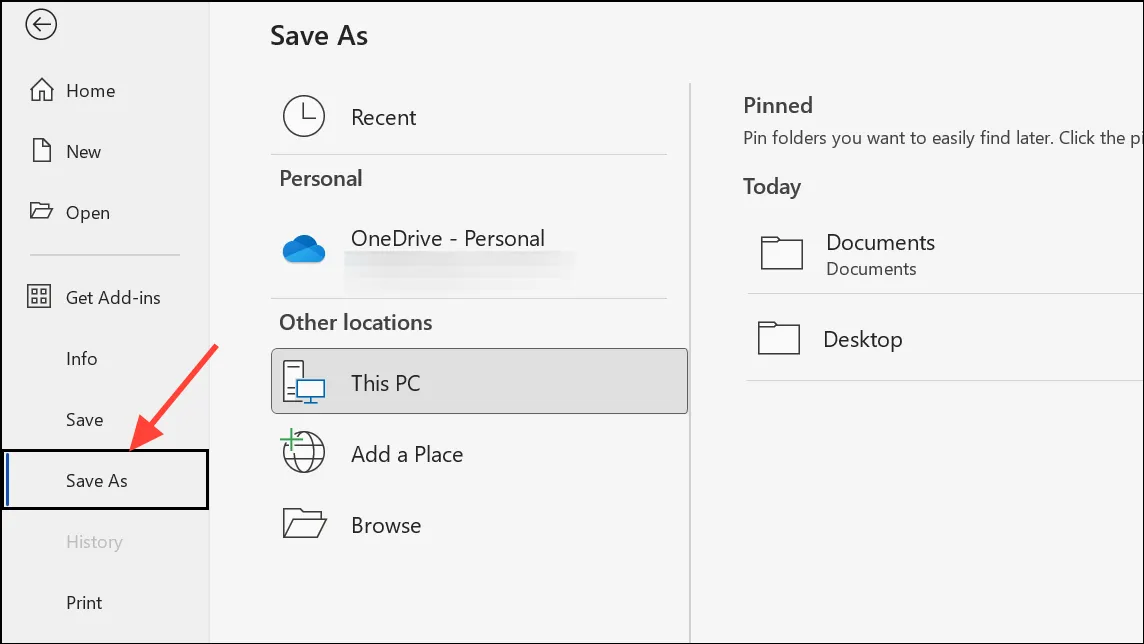
Шаг 1: Большие документы с большим количеством изображений, таблиц или отслеживаемых изменений могут замедлить набор текста. Попробуйте сохранить документ в последнем формате Word (.docx), если он находится в режиме совместимости (.doc). Нажмите «Файл» > «Сохранить как» и выберите «Документ Word (*.docx)».
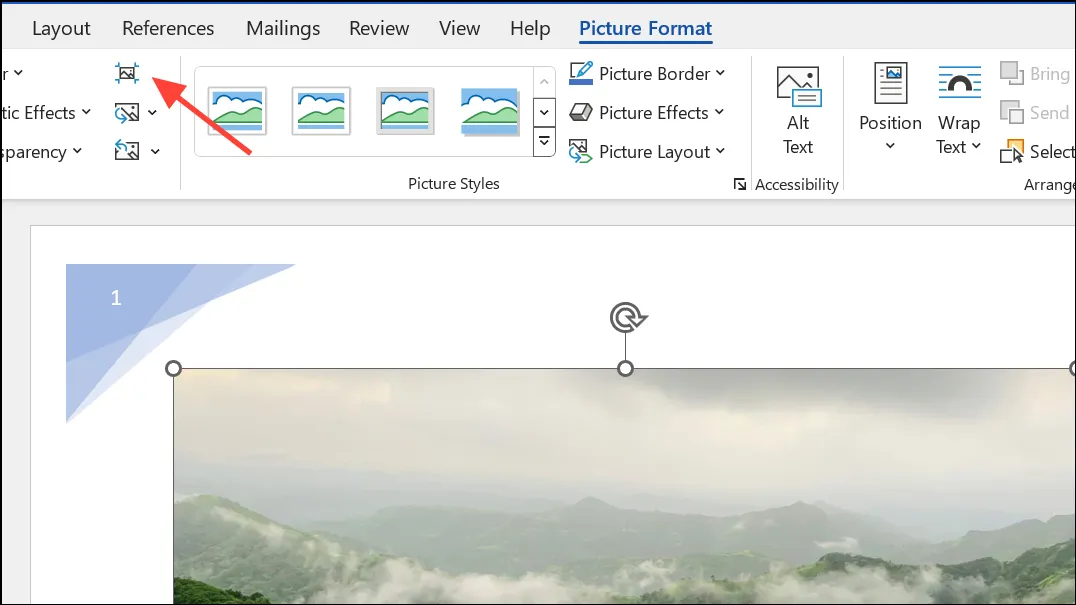
Шаг 2: Сжатие изображений в документе. Выберите изображение, перейдите на вкладку «Формат изображения» и выберите «Сжать изображения». Чтобы снизить нагрузку на визуализацию, установите для изображений формат «Встроенный» вместо «Плавающий».
Шаг 3: Если ваш документ содержит много таблиц, особенно скопированных из других источников, рассмотрите возможность их пересоздания. Повреждённая структура таблиц может привести к значительной задержке.
Шаг 4: Сократите или удалите ненужные коды полей, особенно в верхних и нижних колонтитулах, поскольку они обновляются динамически и могут снизить производительность.
Настройте параметры проверки и совместимости
Шаг 1: Перейдите в Файл > Параметры > Проверка.
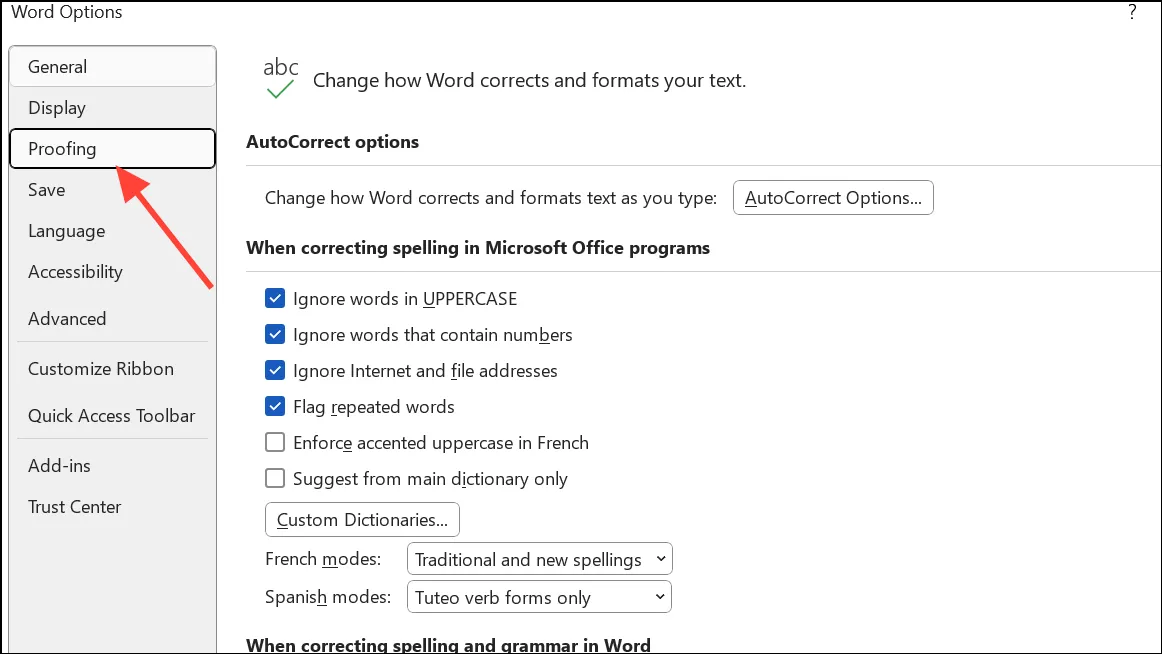
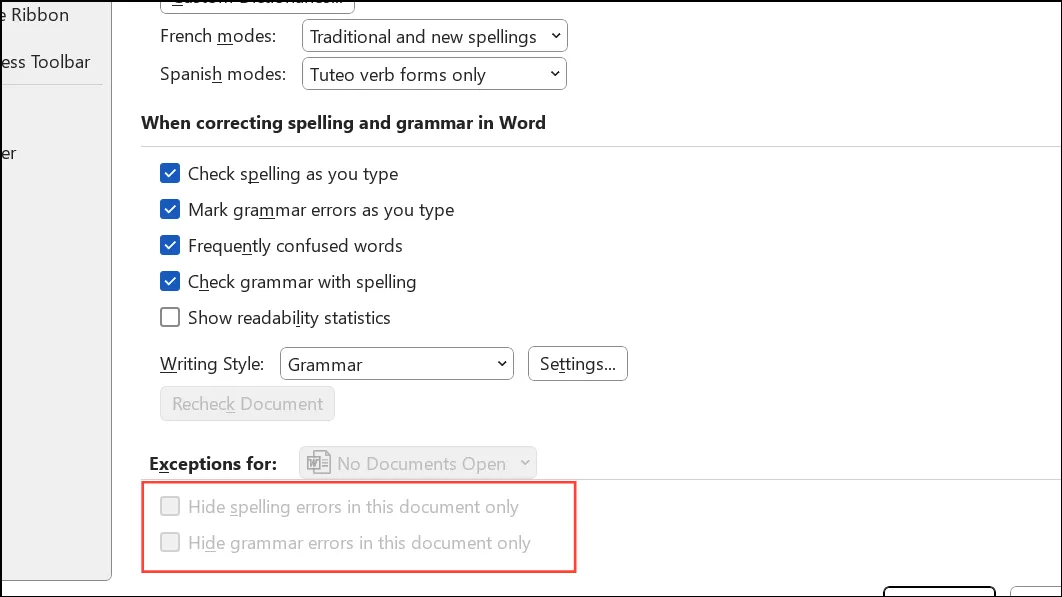
Шаг 2: Прокрутите страницу вниз и включите параметры «Скрыть орфографические ошибки» и «Скрыть грамматические ошибки». Отключение проверки в реальном времени может ускорить набор текста в больших или сложных документах.
Шаг 3: Если документ находится в режиме совместимости, преобразуйте его в текущий формат Word, как описано ранее. Режим совместимости может ограничить функции и снизить производительность.
Проверьте использование системных ресурсов и фоновые приложения
Шаг 1: Откройте диспетчер задач (Ctrl+Shift+Esc) и отслеживайте использование процессора и памяти во время работы Word. Определите, какие приложения потребляют слишком много ресурсов.
Шаг 2: Такие программы, как Steam, веб-браузеры и другие фоновые процессы, могут потреблять значительный объём памяти. Закрытие этих программ или перевод их в автономный режим может мгновенно улучшить скорость отклика Word.
Шаг 3: Убедитесь, что драйверы клавиатуры и мыши обновлены. Для беспроводных клавиатур проверьте уровень заряда батареи или попробуйте перейти на проводное подключение, чтобы исключить проблемы с устройством ввода.
Создайте новый профиль пользователя или работайте онлайн
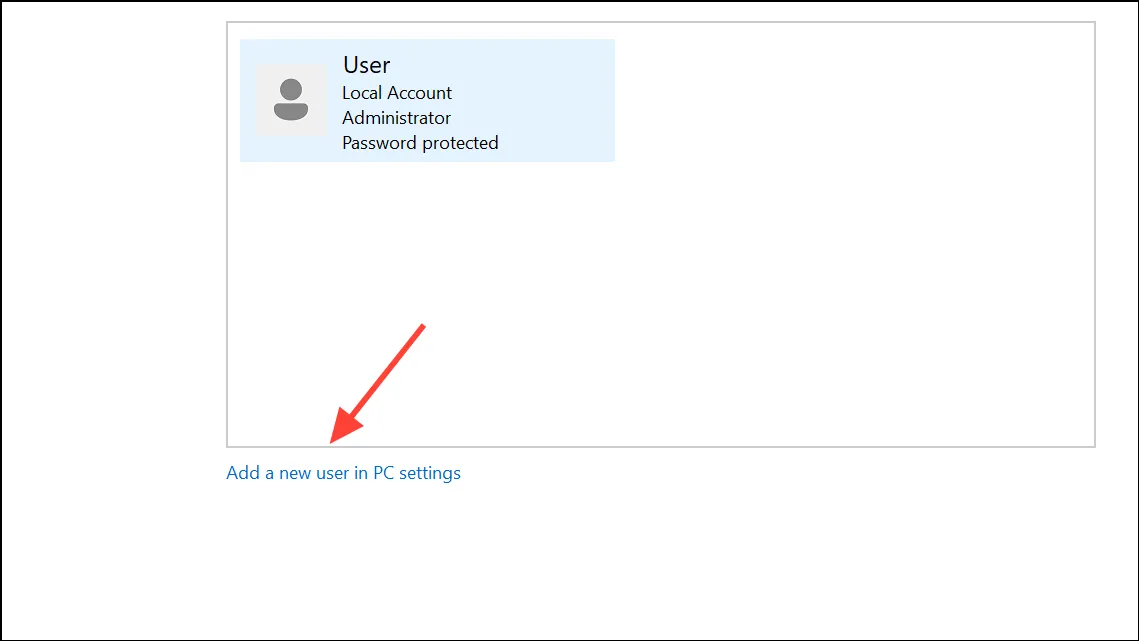
Шаг 1: Если задержка набора текста наблюдается только под определённым профилем пользователя, создайте новую локальную учётную запись. Перейдите в Панель управления > Учётные записи пользователей > Управление другой учётной записью > Добавить нового пользователя. Войдите в систему, используя новый профиль, и протестируйте Word.
Шаг 2: Если проблемы возникают только с локальной версией Word, попробуйте использовать Word Online через OneDrive. Веб-редактирование позволяет обойти многие проблемы с локальной настройкой и совместимостью.
Применение этих целевых исправлений ускоряет набор текста, уменьшает задержки и восстанавливает бесперебойную работу редактирования документов в Microsoft Word. Регулярное обновление Office и мониторинг использования системных ресурсов помогают поддерживать оптимальную производительность.
Добавить комментарий
Чтобы оставить комментарий, войдите по коду из письма.