
Firefox не запускается при возникновении сообщения об ошибке «Версия площадки ‘xxx’ несовместима с minVersion >= xxx maxVersion <= xxx». Данная трудность нередко появляется после плохого либо неполного обновления, в итоге чего в каталоге установки Firefox остаются как старые, так и новые файлы. Пользователи Виндовс 11 нередко сталкиваются с этой ошибкой после автоматического обновления либо когда противовирусная программа предутверждает подмену файлов во время установки. Приведенные ниже деяния посодействуют вернуть функциональность Firefox и ваши закладки, пароли и иные пользовательские данные.
Переустановите Firefox при помощи полного установщика
Шаг 1: Загрузите последнюю полную версию Firefox с официального веб-сайта Mozilla, задействуя иной браузер, к примеру, Майкрософт Edge либо Chrome. Перейдите на страничку прямой загрузки по адресу https://www.firefox.com/ru/download/all/. Изберите версию для Виндовс 11 (обычно «Виндовс 64-bit»).
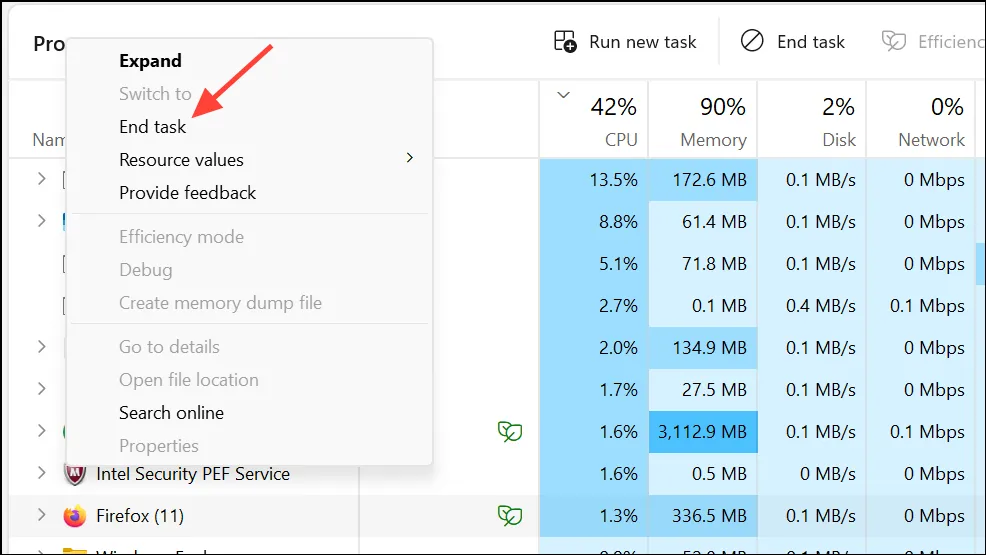
Шаг 2: Закройте все окна Firefox. Если Firefox не раскрывается, удостоверьтесь, что он не трудится в фоновом режиме, проверив диспетчер задач (Ctrl+Shift+Esc). Окончите все процессы Firefox, если они найдены.
Шаг 3: Запустите загруженный установщик. Удалять установленный Firefox не надо, если только у вас не появились неизменные трудности либо установлено несколько предположений. Пуск установщика обновляет либо подменяет файлы программы, сохраняя ваши пользовательские данные.
Шаг 4: Следуйте инструкциям по установке. Установщик перезапишет повреждённые либо несоответствующие файлы, ликвидировав ошибку сопоставимости предположений. Дождитесь окончания установки, до того как запускать Firefox.
Шаг 5: Откройте Firefox. Почти всегда ваши закладки, пароли и история просмотров будут сохранены. Если ваши пользовательские данные отсутствуют, перейдите к последующему разделу, чтоб вернуть собственный профиль.
Восстановите собственный старый профиль Firefox
Время от времени во время переустановки Firefox создаётся новый профиль, из-за чего ваши закладки и сохранённые пароли могут пропасть. Профили хранят все персональные сведения, и вы сможете возвратиться к старенькому профилю при помощи встроенного менеджера профилей Firefox.
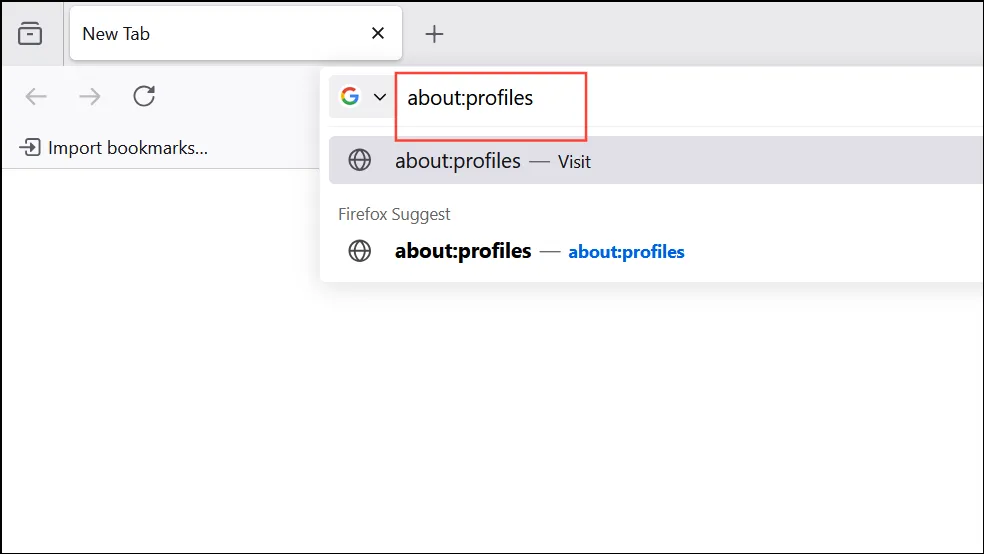
Шаг 1: В персональной строке Firefox введите about:profilesи нажмите Enter. Раскроется менеджер профилей, который отображает все обнаруженные профили в вашей системе.
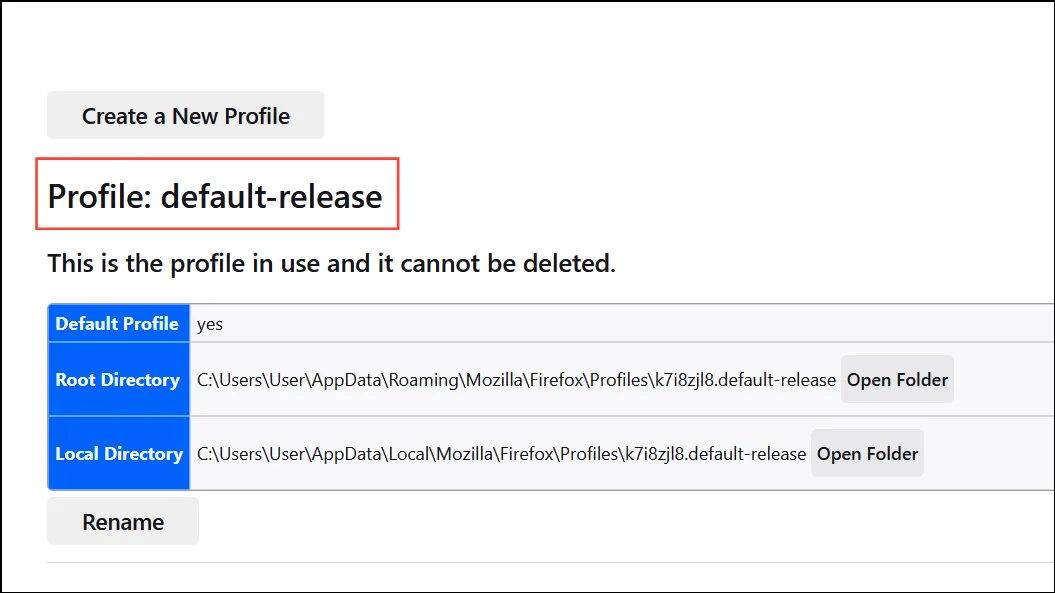
Шаг 2: Просмотрите список профилей. В каждом профиле указаны корневой и локальные каталоги. Найдите профили с более ранними датами изменения или названиями, например, defaultили default-release. Скорее всего, они содержат ваши предыдущие закладки и настройки.
Шаг 3: Нажмите «Установить как профиль по умолчанию» для нужного профиля, затем выберите «Запустить профиль в новом браузере», чтобы проверить данные. Если вы видите свои закладки и сохранённые пароли, вы нашли правильный профиль.
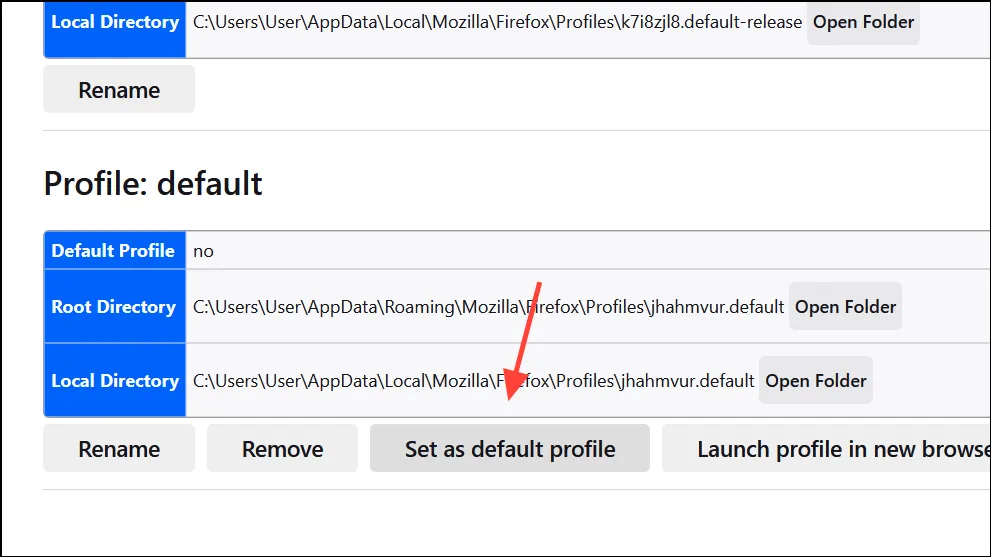
Шаг 4: Если у вас несколько профилей и вы не уверены, какой из них правильный, повторяйте предыдущий шаг, пока не найдёте старые данные. Вы можете удалить новые или пустые профили, но перед удалением сохраните резервную копию папок профилей.
Выполните чистую переустановку (если проблемы не устранены)
Если ошибка не устранена или вы видите дублирующиеся ярлыки или всплывающие окна Firefox, для полного удаления повреждённых файлов необходима полная переустановка. Этот процесс требует удаления Firefox и удаления его программной папки, но ваши пользовательские данные могут быть сохранены.
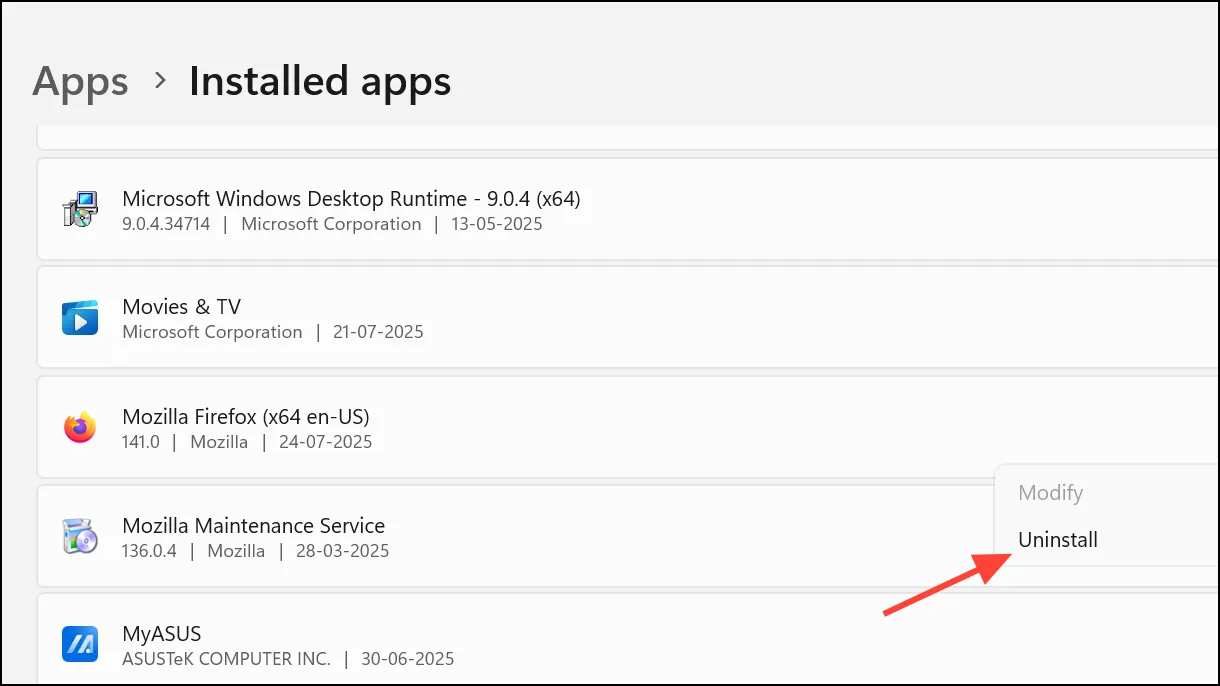
Шаг 1: Удалите Firefox из настроек Windows (Settings > Apps > Installed apps). Найдите Mozilla Firefox в списке, нажмите на значок меню с тремя точками и выберите «Удалить».
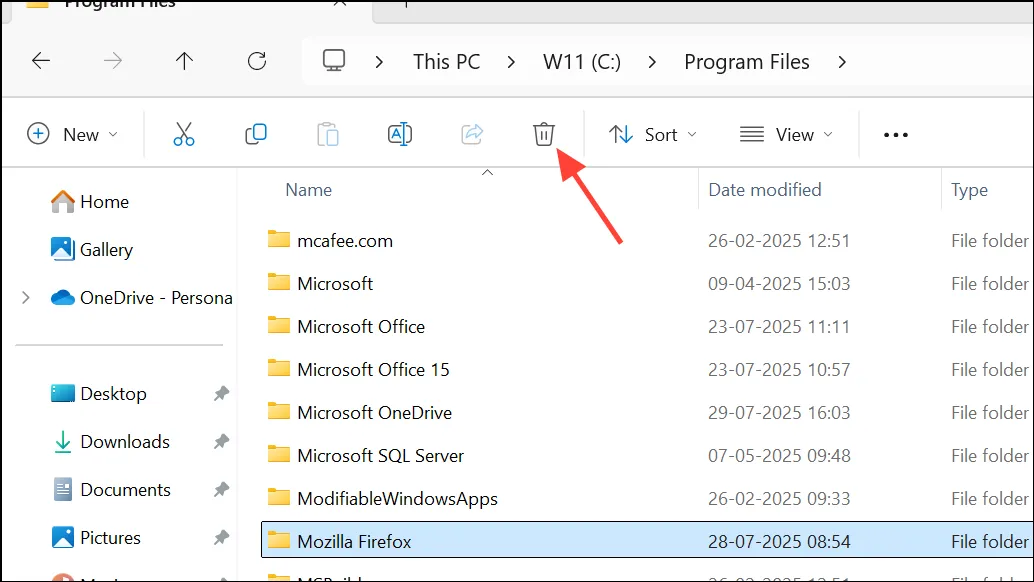
Шаг 2: После удаления вручную удалите папку с программой Firefox C:Program FilesMozilla Firefox(или C:Program Files (x86)Mozilla Firefoxдля 32-разрядной версии). Это гарантирует отсутствие оставшихся файлов, способных вызвать проблемы в будущем.
Шаг 3: Загрузите и запустите последнюю версию установщика Firefox с сайта Mozilla, как описано ранее. Это создаст чистую установку.
Шаг 4: Ваши личные данные (закладки, пароли и т. д.) хранятся отдельно в вашем профиле пользователя. При запуске Firefox он должен автоматически определить ваш профиль. Если нет, воспользуйтесь about:profilesметодом восстановления данных.
Внимание: перед удалением создайте резервную копию папки профиля Firefox. Профиль обычно находится по адресуC:Users[YourUsername]AppDataRoamingMozillaFirefoxProfiles. Скопируйте эту папку в безопасное место на случай, если вам понадобится восстановить её позже.
Дополнительные советы и устранение неполадок
- Программы безопасности иногда могут мешать обновлениям Firefox. Временно отключите антивирус или антивирусные программы, если во время установки возникают повторяющиеся ошибки.
- Если после переустановки вы постоянно видите всплывающие окна с ошибками, убедитесь, что все старые ярлыки Firefox удалены и установлена только одна версия Firefox.
- Для расширенного устранения неполадок или восстановления утерянных данных ознакомьтесь с официальной статьей службы поддержки Mozilla о восстановлении пользовательских данных после обновления Firefox.
- Всегда загружайте установщики Firefox непосредственно с официального сайта Mozilla, чтобы избежать вредоносных программ или устаревших версий.
Переустановка Firefox с помощью полной версии установщика решает ошибку «Версия платформы несовместима» для большинства пользователей Windows 11. Переход к старому профилю восстанавливает закладки и настройки, так что вы можете вернуться к работе в интернете с минимальными перебоями.
Добавить комментарий
Чтобы оставить комментарий, войдите по коду из письма.