
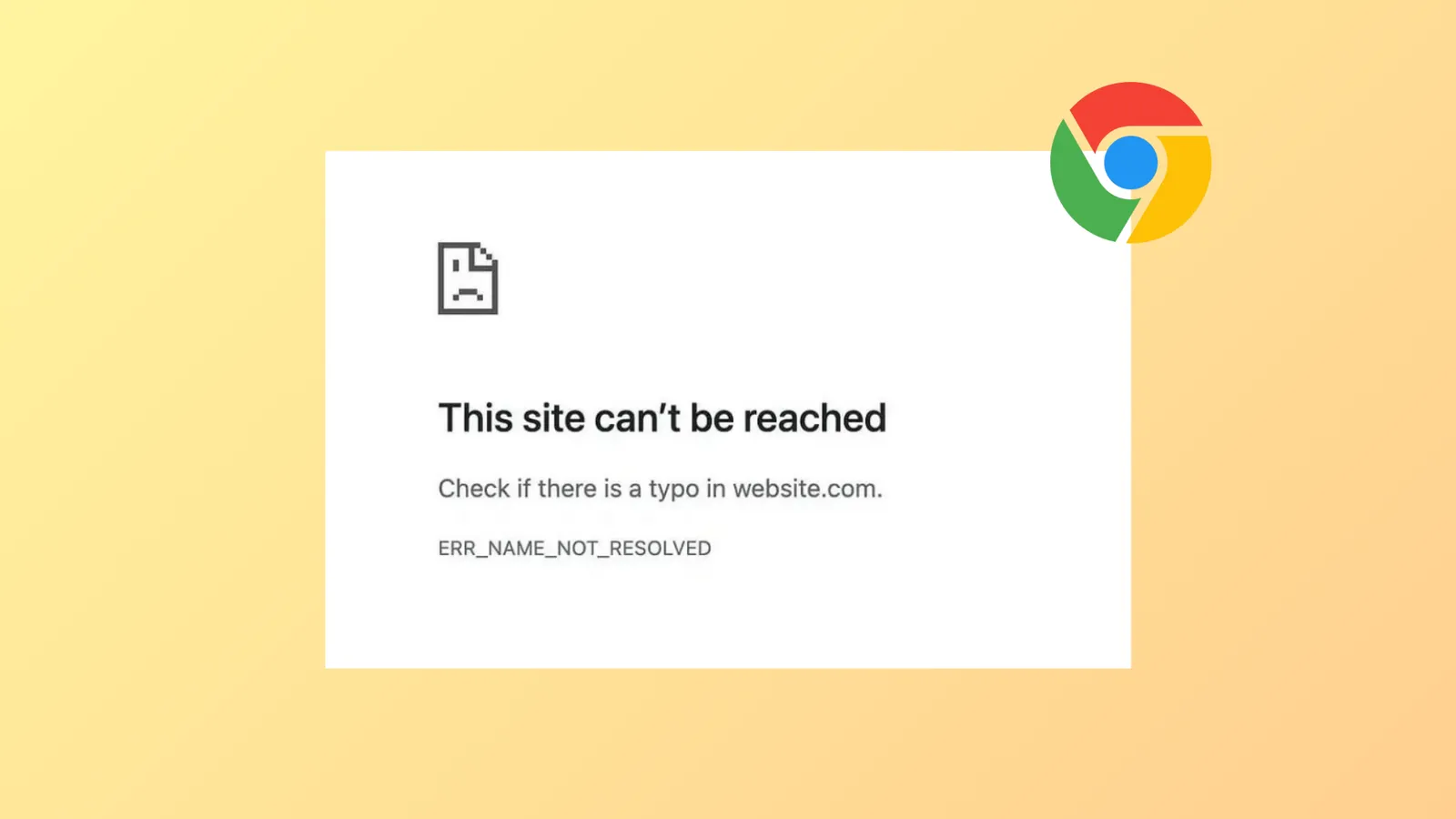
Ошибки поиска DNS мешают доступу Chrome к сайтам, что приводит к возникновению сообщения об ошибке: ERR_NAME_NOT_RESOLVEDлибо кода ошибки 105. Данная трудность появляется, когда Chrome не может конвертировать доменное имя в Айпишник, что приводит к прерыванию процесса подключения. Более нередкие предпосылки включают некорректную настройку DNS, которые устарели кэшированные данные, ограничения брандмауэра либо временные трудности с сетью. Ликвидация этих главных обстоятельств восстанавливает нормальную работу браузера и доступность веб-сайтов.
Очистите кэш DNS в Виндовс 11
DNS-кэш хранит сравнения доменных имён с Айпишниками для больше резвого доступа. Но, если данный кэш содержит устаревшие либо неправильные записи, Chrome не сумеет позволить домен, отображая ошибку. Чистка DNS-кэша очищает эти записи и принуждает систему запрашивать освеженную данные у DNS-серверного оборудования.
Шаг 1: Нажмите Виндовс+r, чтоб открыть диалоговое окно «Выполнить», введите cmd, потом нажмите Enter, чтоб запустить командную строчку.
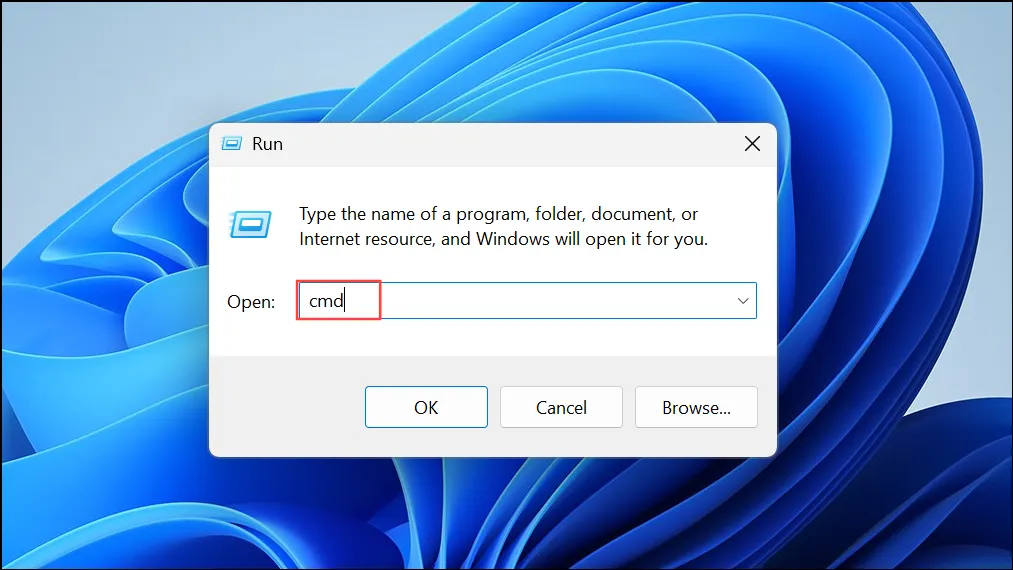
Шаг 2: В окне командной строчки введите:
ipconfig /flushdns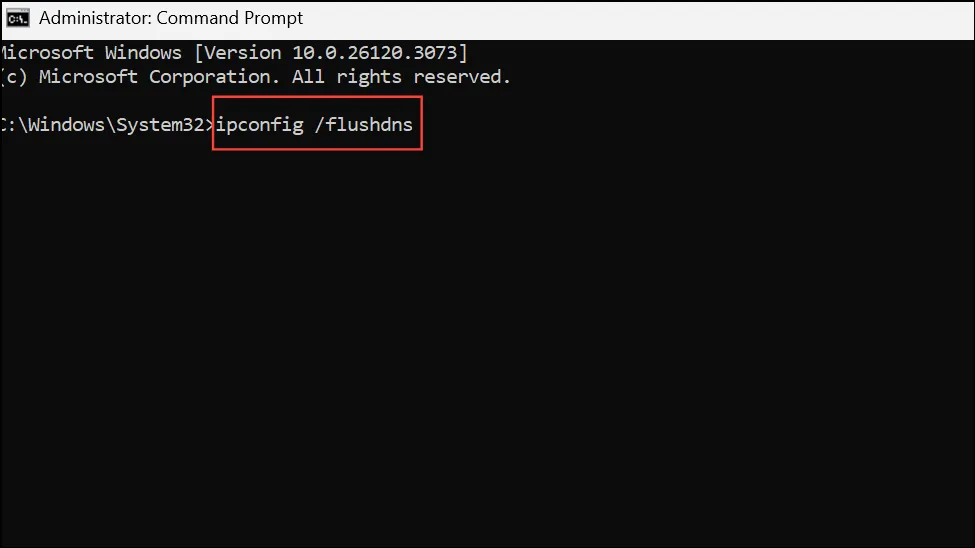
После реализации команды вы увидите сообщение об удачной чистке кэша DNS-резолвера. Это принудит систему обновить свои DNS-записи при последующей попытке посещения сайта.
Очистите кэш хоста Chrome и данные браузера
Chrome поддерживает свой DNS-кэш, некоторый от кэша операционной системы. Устаревшие записи в нём также могут вызывать ошибки разрешения DNS. Чистка этого кэша, также файлов cookie браузера и данных веб-сайтов удаляет старую данные, которая может перекрыть доступ к интернет ресурсам.
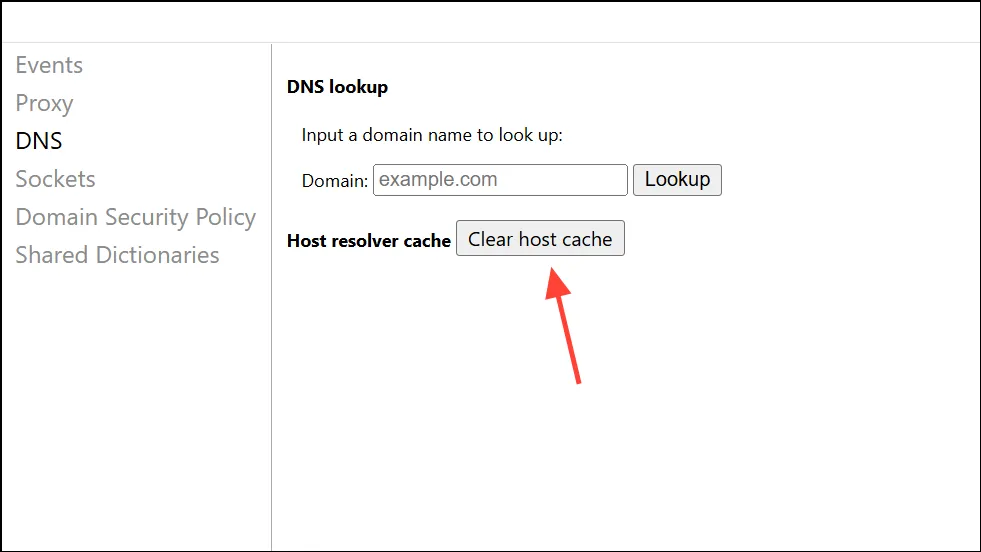
Шаг 1: Откройте Chrome и введите адрес chrome://net-internals/#dnsв персональную строчку. Нажмите Enter.
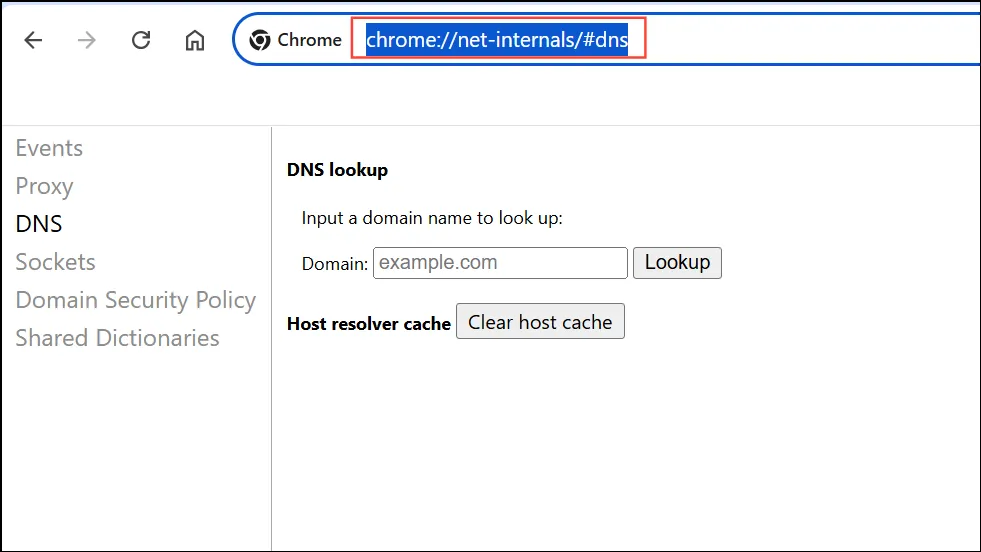
Шаг 2: Нажмите клавишу «Очистить кэш хоста» на страничке. Это удалит все записи DNS, сохранённые Chrome.
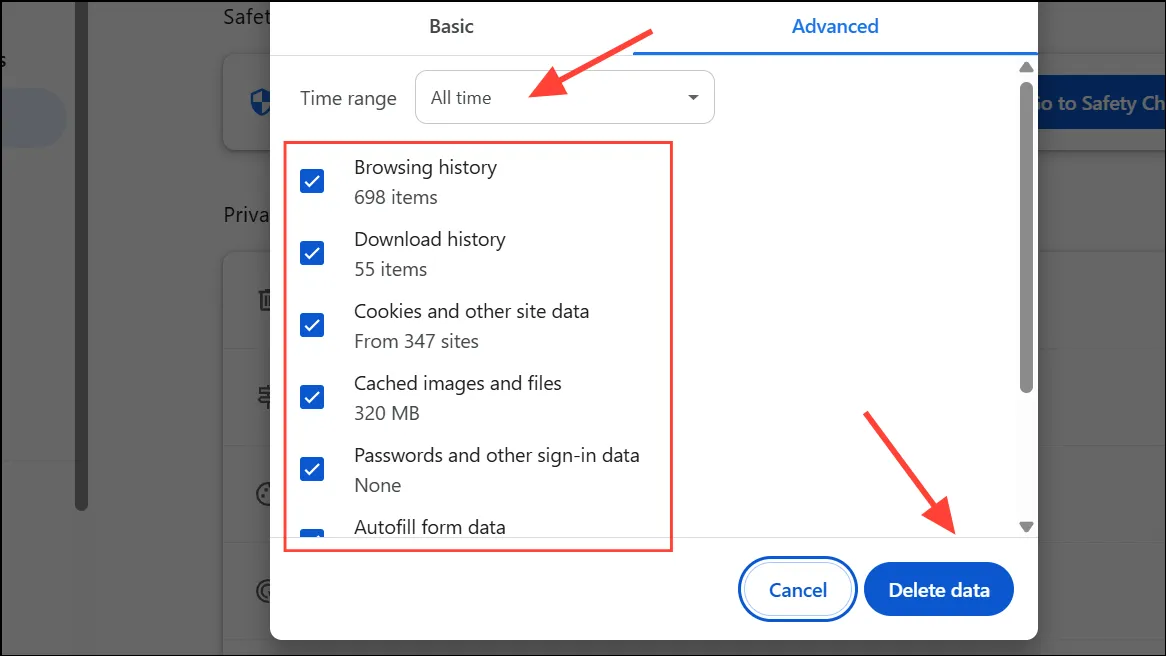
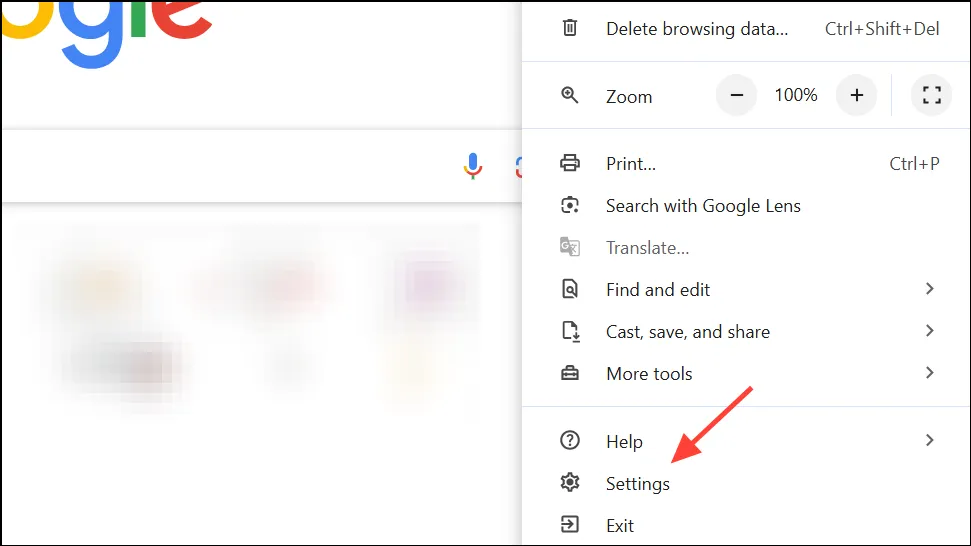
Шаг 3: Чтобы очистить данные браузера, нажмите на меню с тремя точками в правом верхнем углу, выберите «Настройки», затем перейдите в раздел «Конфиденциальность и безопасность» > «Очистить данные браузера». Во всплывающем окне выберите «За всё время» для нужного диапазона, установите все флажки (включая «Файлы cookie» и «Кэшированные изображения») и нажмите «Очистить данные». Это позволит удалить файлы cookie и кэшированные файлы, которые могут мешать работе DNS.
Отключить функцию предварительной загрузки страниц в Chrome
Функция предварительной загрузки Chrome пытается ускорить работу браузера, предварительно загружая ресурсы и информацию DNS для прогнозируемых сайтов. Если кэшированные данные DNS устаревают, это может привести к ERR_NAME_NOT_RESOLVEDошибке. Отключение предварительной загрузки гарантирует, что Chrome будет загружать актуальные данные DNS для каждого запроса.
Шаг 1: В Chrome откройте «Настройки» из меню с тремя точками.
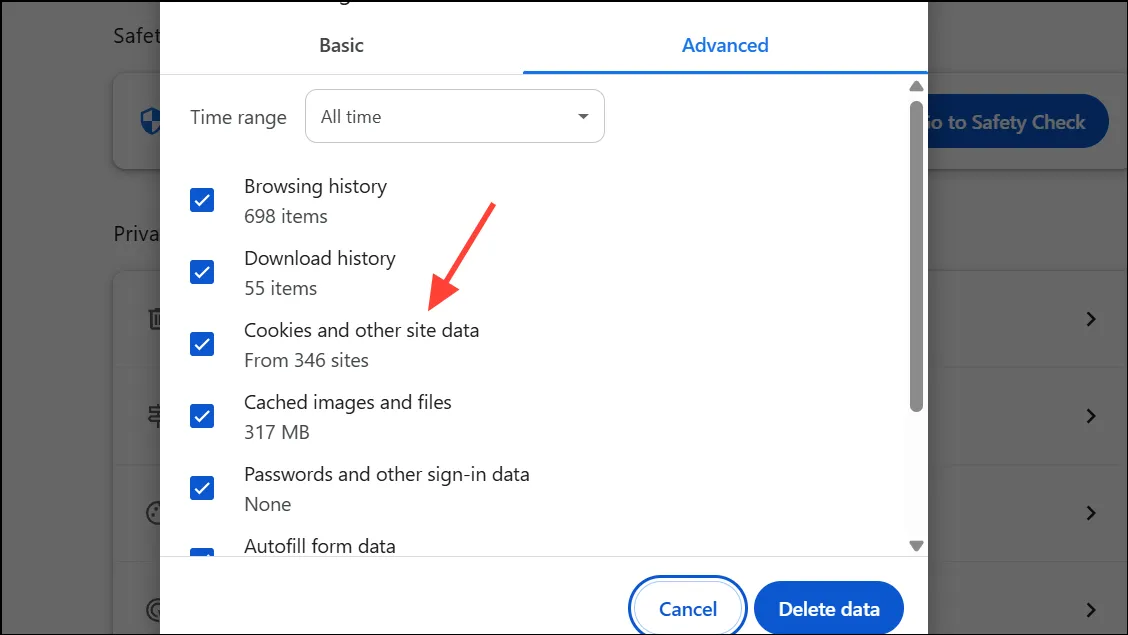
Шаг 2: Перейдите в раздел Конфиденциальность и безопасность > Файлы cookie и другие данные сайтов.
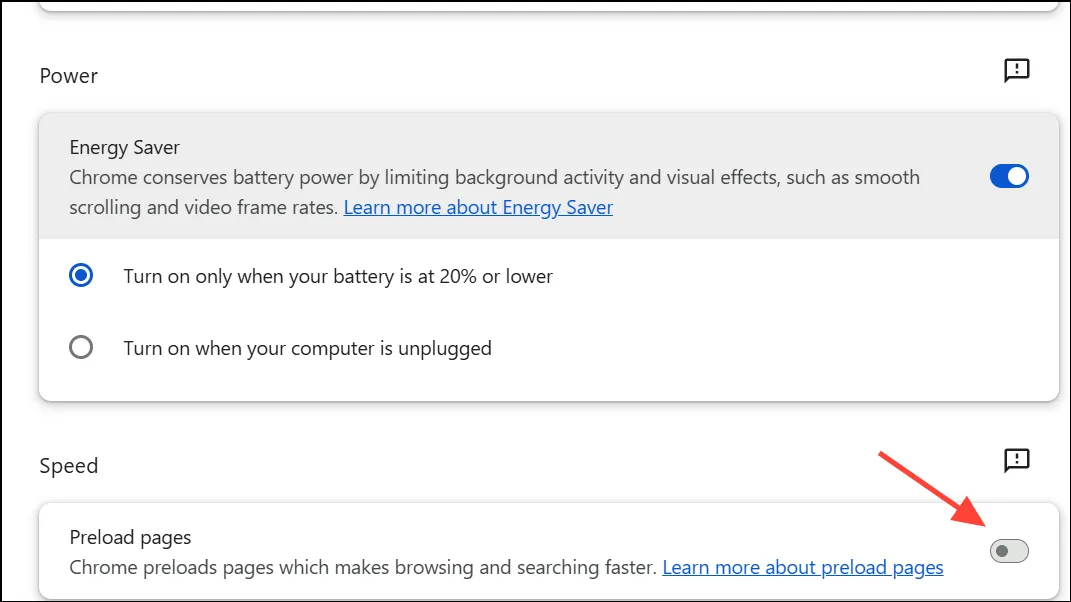
Шаг 3: Прокрутите страницу до пункта «Предварительная загрузка страниц для ускорения просмотра и поиска» и отключите его. Это предотвратит сохранение Chrome потенциально устаревшей информации DNS для будущих посещений.
Перезагрузите маршрутизатор и проверьте подключение к Интернету.
Сетевые устройства, такие как маршрутизаторы, иногда могут испытывать проблемы, нарушающие работу DNS-запросов. Перезапуск маршрутизатора обновляет его внутреннее состояние и часто устраняет временные проблемы с подключением.
Шаг 1: Отсоедините кабель питания маршрутизатора и подождите не менее 30 секунд, чтобы обеспечить полный сброс настроек.
Шаг 2: Снова подключите маршрутизатор и дождитесь, пока все индикаторы состояния не укажут на стабильное соединение (обычно, когда индикатор Интернета/DSL загорается зеленым).
Шаг 3: Попробуйте снова открыть проблемный сайт в Chrome. Если ошибка не исчезнет, проверьте сайт, используя другое устройство или сетевое подключение (например, мобильную точку доступа), чтобы определить, связана ли проблема с вашей исходной сетью.
Изменить адреса DNS-серверов
Иногда DNS-серверы, предоставляемые вашим интернет-провайдером, могут работать медленно, не отвечать на запросы или быть неправильно настроены. Переход на публичный DNS-сервис, такой как Google DNS или Cloudflare DNS, может устранить ошибки поиска и ускорить разрешение домена.
Шаг 1: Откройте Панель управления в Windows 11 и перейдите в раздел Сеть и Интернет > Центр управления сетями и общим доступом.
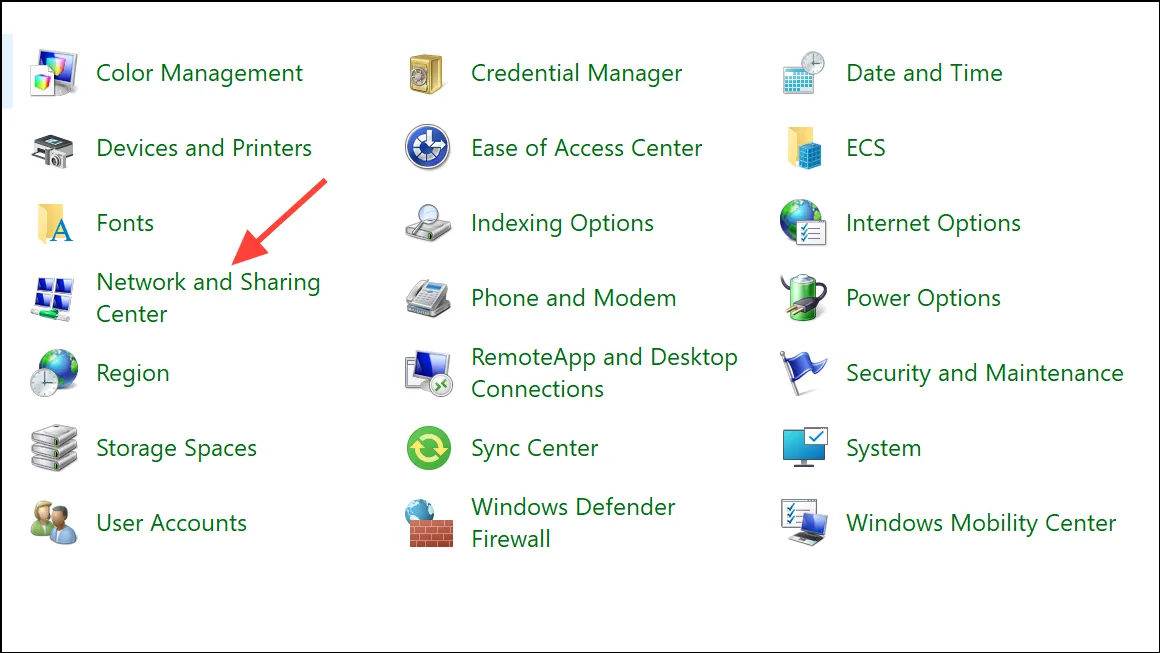
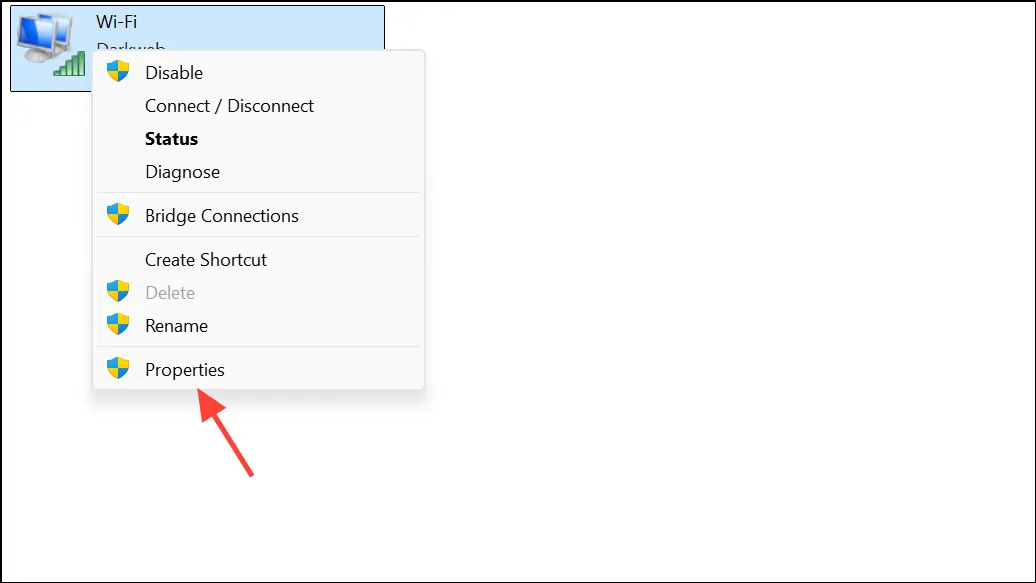
Шаг 2: Нажмите «Изменить параметры адаптера» слева. Щелкните правой кнопкой мыши активное сетевое подключение и выберите «Свойства».
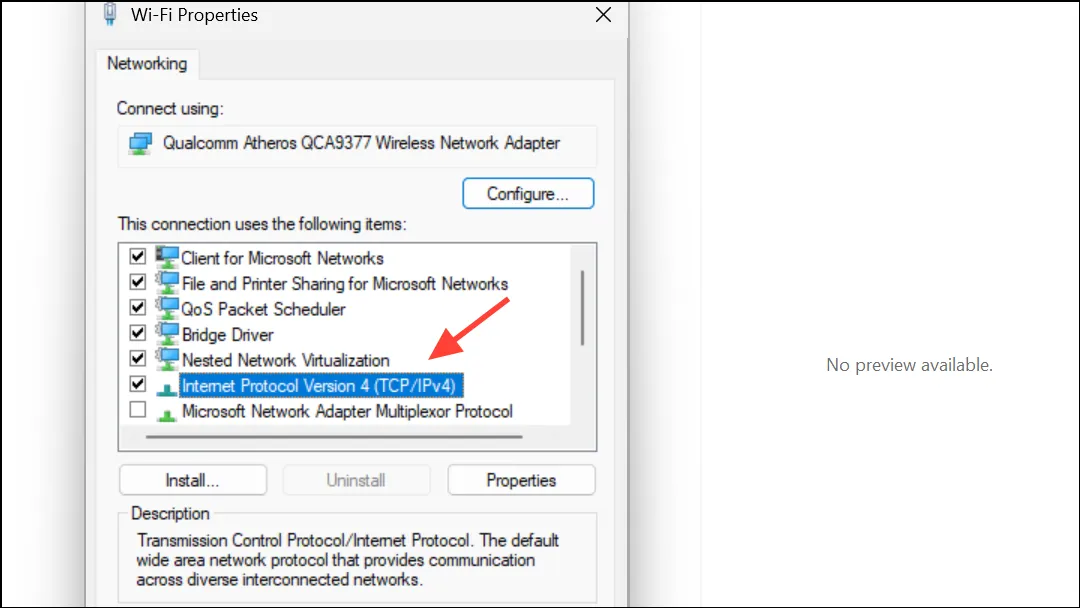
Шаг 3: Дважды щелкните Интернет-протокол версии 4 (TCP/IPv4) или Интернет-протокол версии 6 (TCP/IPv6) в зависимости от ситуации.
Шаг 4: Выберите Использовать следующие адреса DNS-серверов и введите один из следующих адресов:
- Google DNS (IPv4):
8.8.8.8и8.8.4.4. - Cloudflare DNS (IPv4):
1.1.1.1и1.0.0.1.
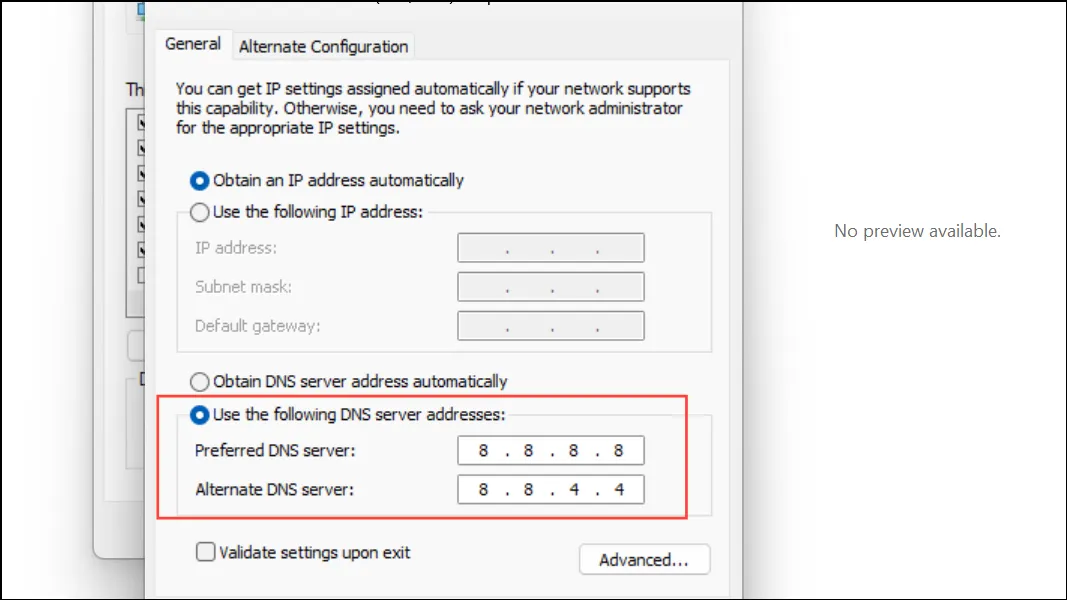
Нажмите «ОК», чтобы сохранить изменения. Подключитесь к интернету и снова проверьте Chrome.
Сброс настроек брандмауэра Windows
Брандмауэр или антивирусное ПО могут блокировать DNS-запросы или сетевой доступ Chrome, вызывая ошибки разрешения DNS. Сброс настроек брандмауэра восстанавливает правила по умолчанию и устраняет непреднамеренные блокировки.
Шаг 1: Откройте «Параметры» в Windows 11 и выберите «Конфиденциальность и безопасность» > «Безопасность Windows».
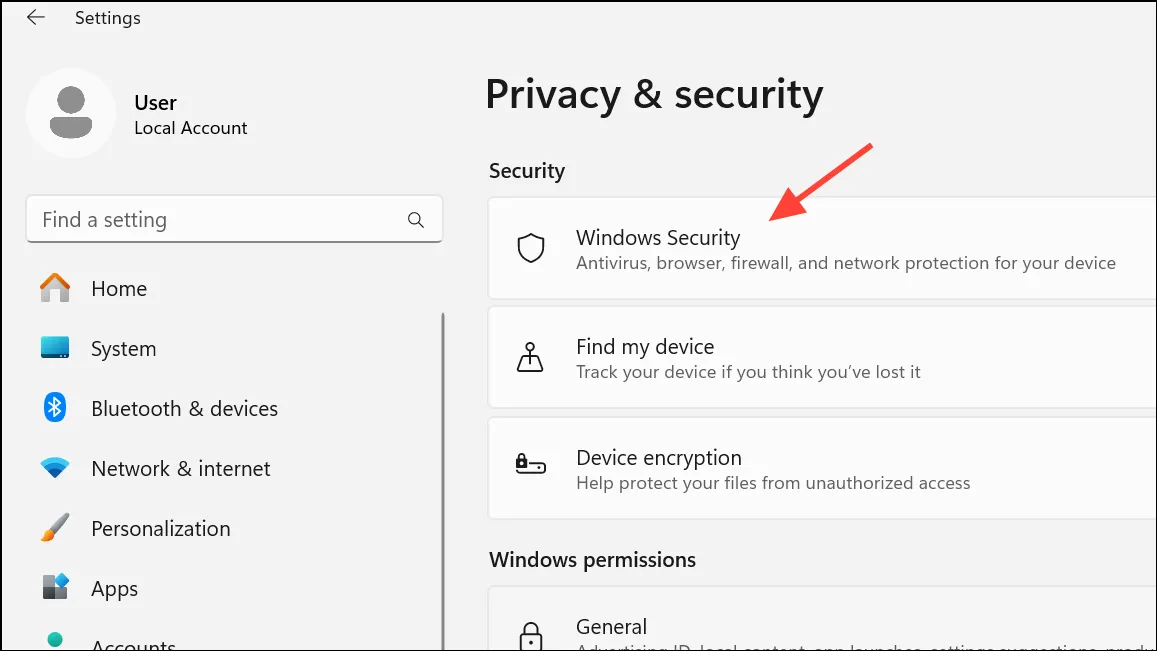
Шаг 2: Нажмите «Брандмауэр и защита сети», затем прокрутите вниз и выберите «Восстановить настройки брандмауэров по умолчанию».
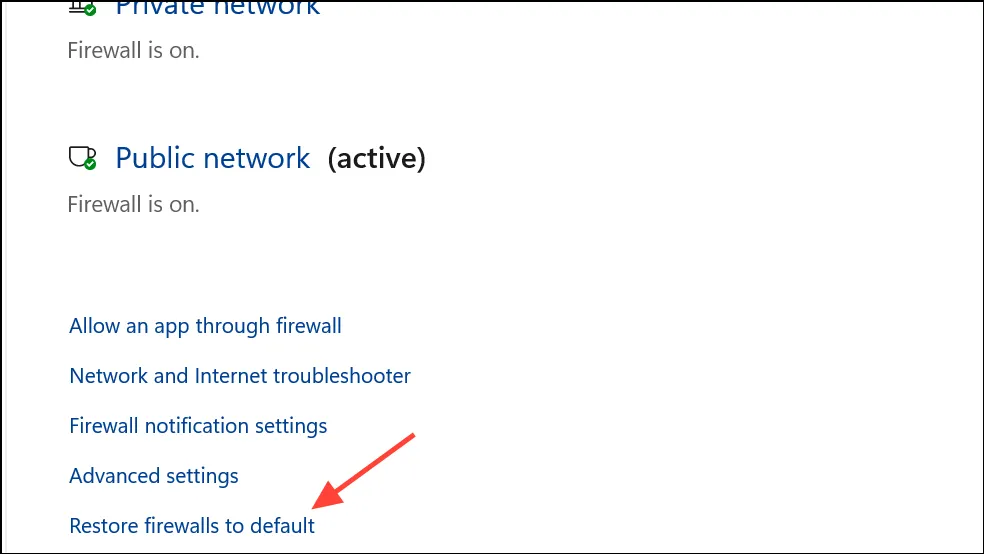
Шаг 3: Подтвердите сброс настроек, нажав «Восстановить настройки по умолчанию». После сброса настроек брандмауэра попробуйте снова открыть сайт в Chrome.
Если вы используете сторонний антивирус или брандмауэр, временно отключите его и проверьте, исчезла ли ошибка. Если да, добавьте Chrome в список разрешённых приложений или соответствующим образом измените правила брандмауэра.
Отключите DNSSEC для вашего домена (только для владельцев веб-сайтов)
DNSSEC (расширения безопасности системы доменных имён) обеспечивает криптографическую защиту записей DNS. Однако, если DNSSEC настроен неправильно или ваш домен недавно сменил хост, проблемы с распространением DNS могут приводить к ERR_NAME_NOT_RESOLVEDошибкам для всех посетителей. Отключение DNSSEC может восстановить нормальное разрешение доменных имён, если причина именно в этом.
Шаг 1: Воспользуйтесь инструментом поиска WHOIS, чтобы проверить, включён ли DNSSEC для вашего домена. Обратите внимание на статус «подписан» в поле DNSSEC.
Шаг 2: Если эта функция включена, войдите в панель управления регистратора домена или хостинг-провайдера. Найдите раздел управления DNS или DNSSEC.
Шаг 3: Удалите или отключите все записи DNSSEC. Сохраните изменения и дождитесь обновления DNS (это может занять несколько часов).
После отключения DNSSEC проверьте свой сайт в Chrome, чтобы убедиться, что ошибка больше не появляется.
Дополнительные решения и советы по обслуживанию
Другие факторы, такие как неправильные настройки прокси-сервера, расширения браузера или вредоносное ПО, также могут вызывать проблемы с разрешением DNS. Убедитесь, что настройки прокси-сервера установлены правильно (или отключены, если не нужны) в системных настройках Chrome. Если проблемы не устранены, временно отключите подозрительные расширения или запустите проверку на наличие вредоносного ПО с помощью надежного антивируса. Периодическая очистка кэша браузера и DNS, а также регулярное обновление системы и браузера минимизируют вероятность возникновения ошибок DNS в будущем.
Восстановление работы DNS в Chrome часто сводится к очистке устаревшего кэша, настройке надежных DNS-серверов и проверке корректности настроек сети и брандмауэра. Эти действия устраняют большинство ошибок с кодами 105 и ERR_NAME_NOT_RESOLVED, позволяя вам вернуться к бесперебойному просмотру веб-страниц.
Добавить комментарий
Чтобы оставить комментарий, войдите по коду из письма.