
Утрата форматирования в файлах Excel усугубляет читаемость данных и понижает точность отчётов. Когда цвета ячеек, числовые форматы, шрифты либо макеты восстанавливаются после сохранения и последующего открытия, главная причина нередко кроется в методе сохранения файла, его типе либо повреждении. Для разрешения данного вопроса нужно провести проверку форматы файлов, сопоставимость и опции Excel, чтоб удостовериться, что форматирование сохраняется подабающим образом.
Сохраните файл в правильном формате Excel
Шаг 1: Откройте файл в Excel. Если вы скачали либо импортировали файл из другого приложения либо получили его в формате CSV либо TXT, Excel может принимать его как обыденный текст. В этих форматах нереально сохранить форматирование, подобное как цвета, шрифты и границы, так как текстовые файлы хранят только начальные данные, но не зрительное форматирование.
Шаг 2: Нажмите File > Save As. В диалоговом окне изберите Excel Workbook (*.xlsx)тип файла в раскрывающемся меню «Сохранить как». Если вы видите .xlsзначение по дефлоту, рассмотрите возможность изменения на .xlsxдля наилучшей сопоставимости и поддержки всех современных функций форматирования.
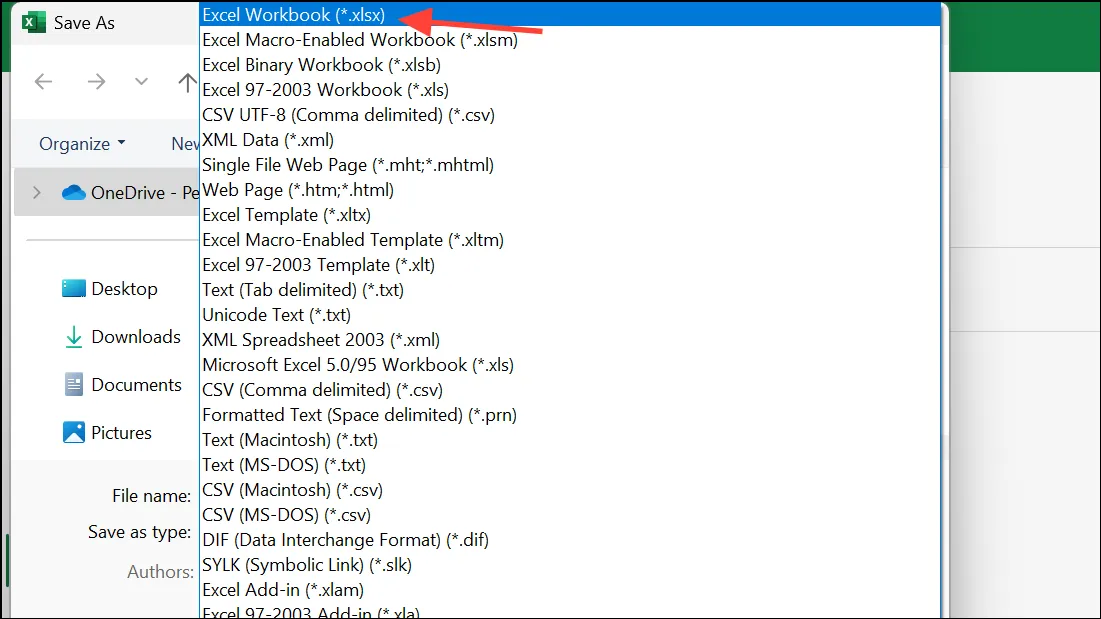
Шаг 3: При возникновении запроса изберите новое название файла и нажмите клавишу Save. Это гарантирует, что Excel сохранит данные о форматировании вместе с вашими данными. После сохранения опять откройте файл, чтоб удостовериться, что изменения форматирования сохранились.
Корректная конвертация данных при работе с файлами CSV либо TXT
Файлы CSV и TXT хранят только начальные данные, но не форматирование. При открытии таковых файлов в Excel хоть какое примененное форматирование будет потеряно после сохранения и последующего открытия файла в начальном формате. Чтоб изменения форматирования сохранились, нужно конвертировать данные в книжку Excel.
Шаг 1: Откройте CSV- либо TXT-файл в Excel. Примените нужное форматирование (к примеру, измените формат даты, цвета либо шрифты).
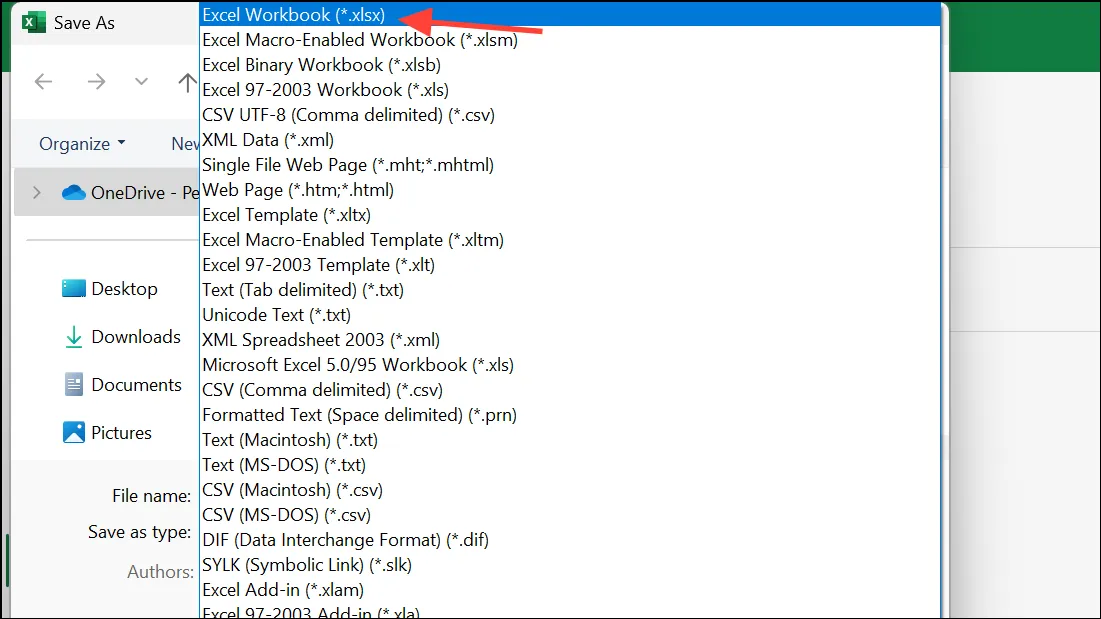
Шаг 2: Используйте File > Save Asи изберите Excel Workbook (*.xlsx)тип файла. Данный шаг очень важен: при сохранении в формате CSV либо TXT форматирование будет отменено.
Шаг 3: Если вам снова потребуется поделиться данными в формате CSV, рассмотрите возможность использования формул Excel (например, =TEXT(A1,"yyyy-mm-dd")для преобразования дат), чтобы экспортированные значения соответствовали вашим требованиям. Скопируйте и вставьте результаты в виде значений перед сохранением в формате CSV.
Проверьте режим совместимости и старые форматы Excel
Файлы, сохранённые в старых форматах Excel (.xls) или открытые в режиме совместимости, могут поддерживать не все функции форматирования. Это может привести к потере или изменению форматирования при сохранении или повторном открытии файла.
Шаг 1: Найдите в заголовке строку «Режим совместимости». Если она есть, файл имеет устаревший формат.
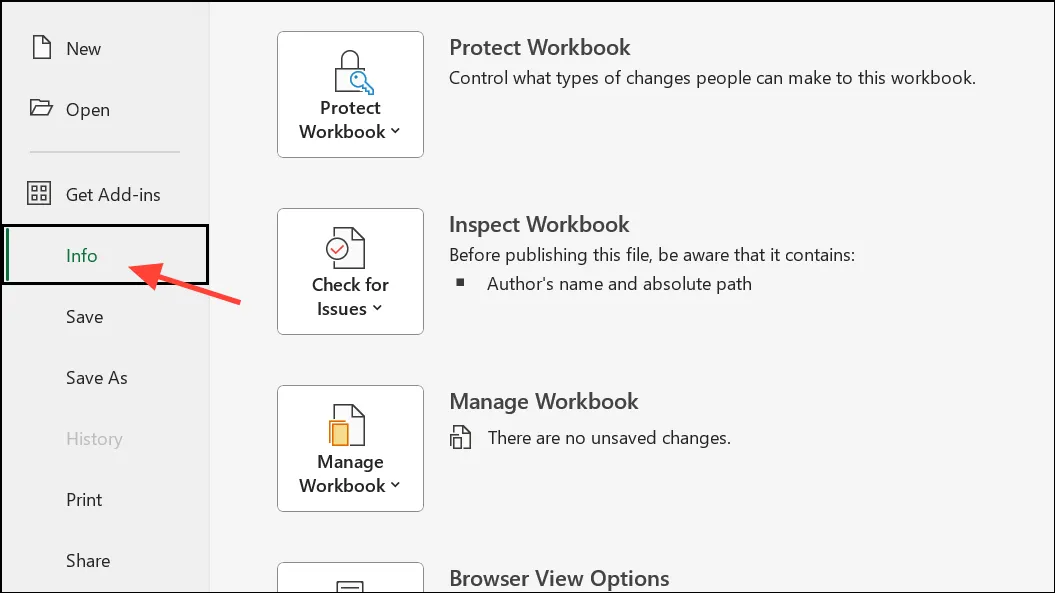
Шаг 2: Нажмите File > Info > Convert(в последних версиях Excel), чтобы обновить файл до текущего формата. Это действие разблокирует все возможности форматирования.
Шаг 3: Сохраните файл и откройте его заново, чтобы убедиться, что форматирование сохранено.
Восстановление поврежденных файлов Excel
Повреждение файла может помешать Excel сохранять форматирование или даже корректно открывать файлы. Признаки включают отсутствие форматирования, нечитаемый контент или сообщения об ошибках при сохранении.
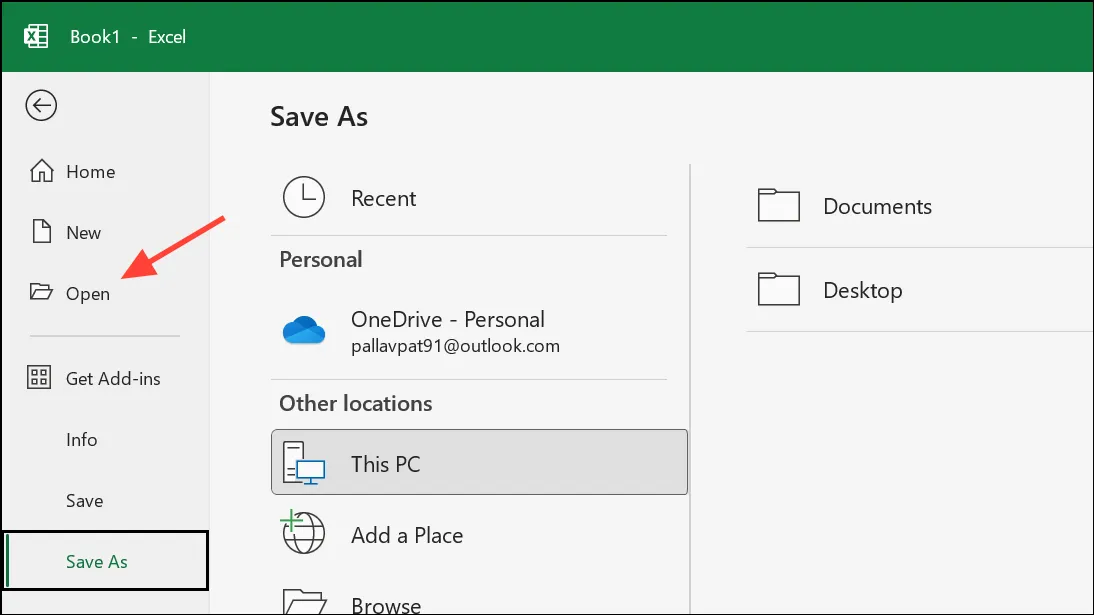
Шаг 1: В Excel перейдите в папку File > Open. Выберите проблемный файл.
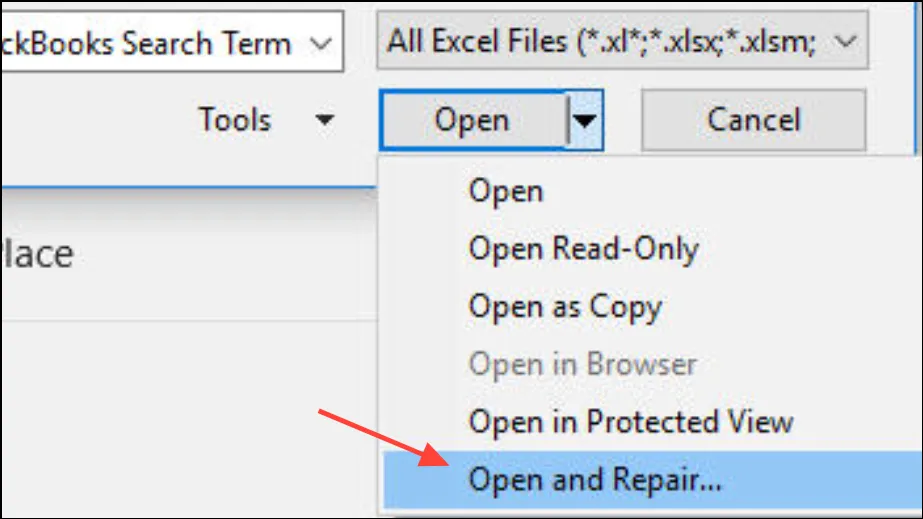
Шаг 2: Нажмите стрелку рядом с Openкнопкой, затем выберите Open and Repair. Этот встроенный инструмент пытается исправить повреждения и восстановить утраченное форматирование.
Шаг 3: Если Excel не может восстановить файл, рассмотрите возможность использования специальной утилиты для восстановления файлов. Например, Wondershare Repairit может восстановить форматирование и данные из серьёзно повреждённых файлов Excel, поддерживая форматы.xlsx и.xls.
Настройте параметры и шаблоны Excel
Неправильные параметры Excel или пользовательские шаблоны могут переопределять или блокировать изменения форматирования. Например, нестандартные шрифты по умолчанию, стили ячеек или шаблоны могут привести к неожиданному сбросу форматирования.
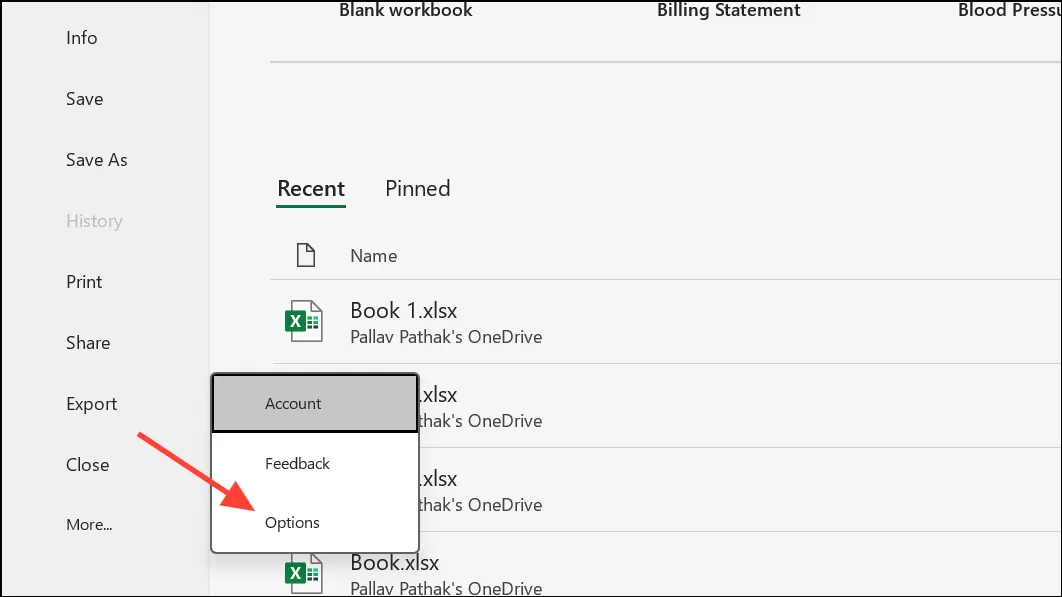
Шаг 1. Откройте Excel и выберите File > Options. Проверьте настройки на вкладках «Общие» и «Дополнительно». Убедитесь, что настройки шрифта и стиля по умолчанию соответствуют вашим потребностям.
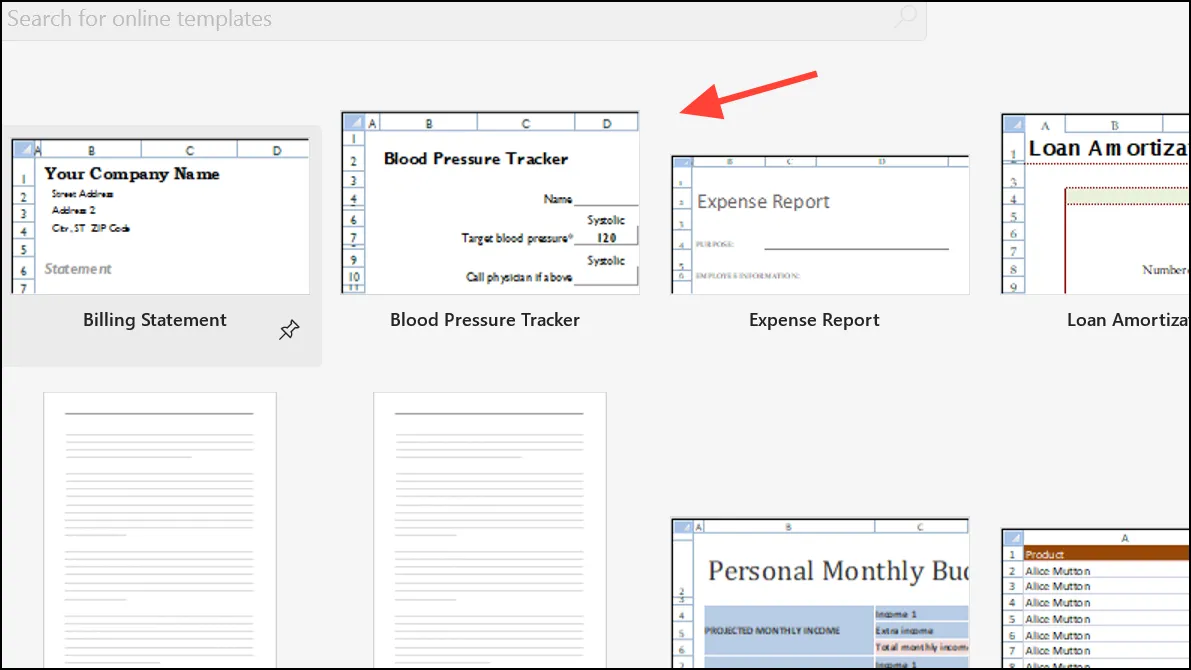
Шаг 2: Если вы используете пользовательские шаблоны, попробуйте создать новую книгу, используя шаблон Excel по умолчанию (Normal.xltx). Удалите или переименуйте все пользовательские шаблоны в папке шаблонов, чтобы исключить проблемы, связанные с шаблонами.
Шаг 3: Сохраните тестовый файл, примените форматирование и убедитесь, что изменения сохраняются после закрытия и повторного открытия.
Очистить конфликтующее или скрытое форматирование
Перекрывающиеся или скрытые правила форматирования, такие как условное форматирование или объединенные ячейки с конфликтующими стилями, могут помешать Excel сохранить предполагаемый внешний вид.
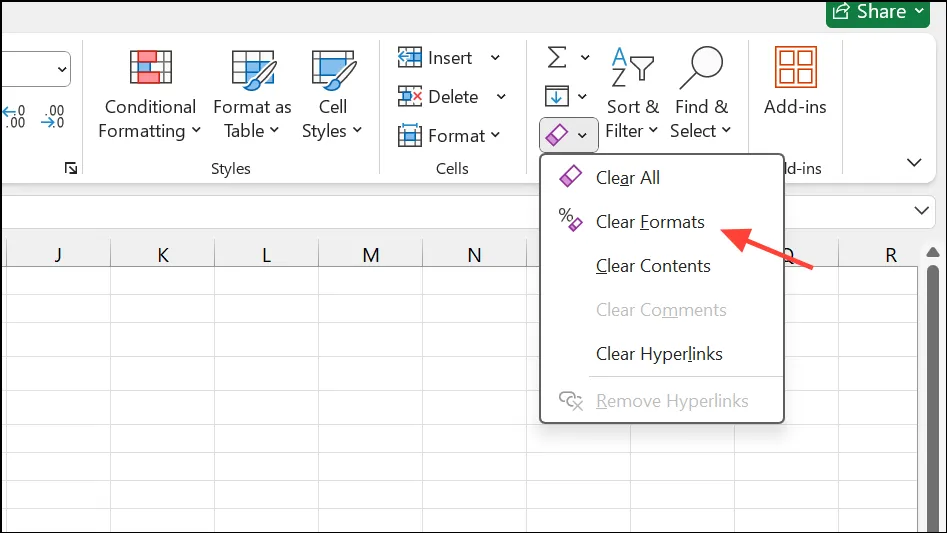
Шаг 1: Выберите нужный диапазон. На вкладке «Главная» выберите Clear > Clear Formatsудаление всего имеющегося форматирования.
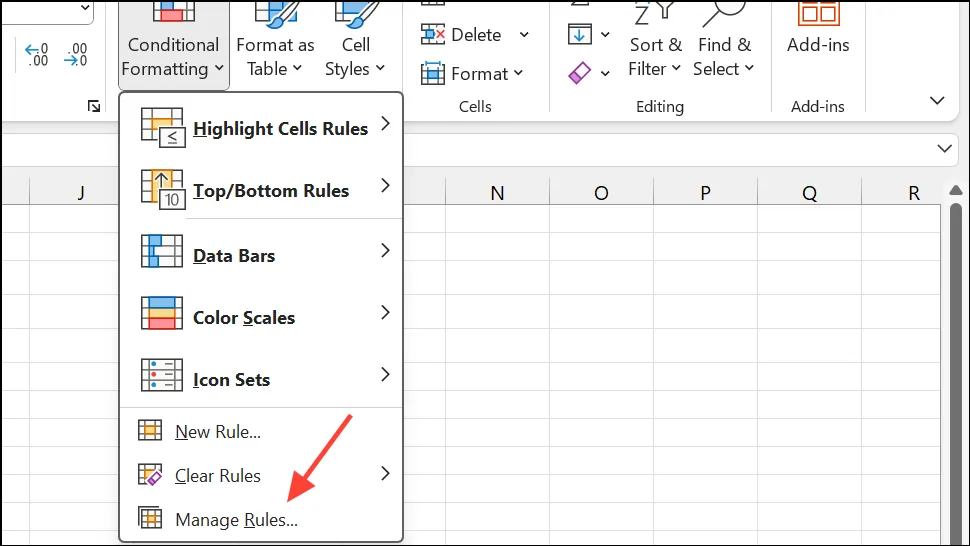
Шаг 2: Повторно примените нужное форматирование. Если вы используете условное форматирование, проверьте правила на наличие конфликтов, выбрав Home > Conditional Formatting > Manage Rulesи отредактировав или удалив ненужное.
Шаг 3: Сохраните и повторно откройте файл, чтобы убедиться, что теперь форматирование сохранено.
Дополнительные советы по решению постоянных проблем форматирования
- Запустите Excel в безопасном режиме, удерживая клавишу
Ctrlпри запуске программы или введя командуexcel /safeв диалоговом окне «Выполнить». Это отключит надстройки, которые могут помешать форматированию. - Обновите Excel до последней версии с помощью обновлений Microsoft 365, чтобы воспользоваться исправлениями ошибок и улучшениями совместимости.
- Если проблема возникает только с общими файлами, проверьте, не перезаписывают ли соавторы форматирование или включены ли функции общей книги, так как они могут ограничивать возможности форматирования.
Переход на правильный формат файла и проверка на совместимость решают большинство проблем с форматированием в Excel. Если проблемы не устранены, восстановление файла или настройка параметров Excel могут восстановить полную функциональность форматирования.
Добавить комментарий
Чтобы оставить комментарий, войдите по коду из письма.