
Как удалить Internet Explorer в Windows 7
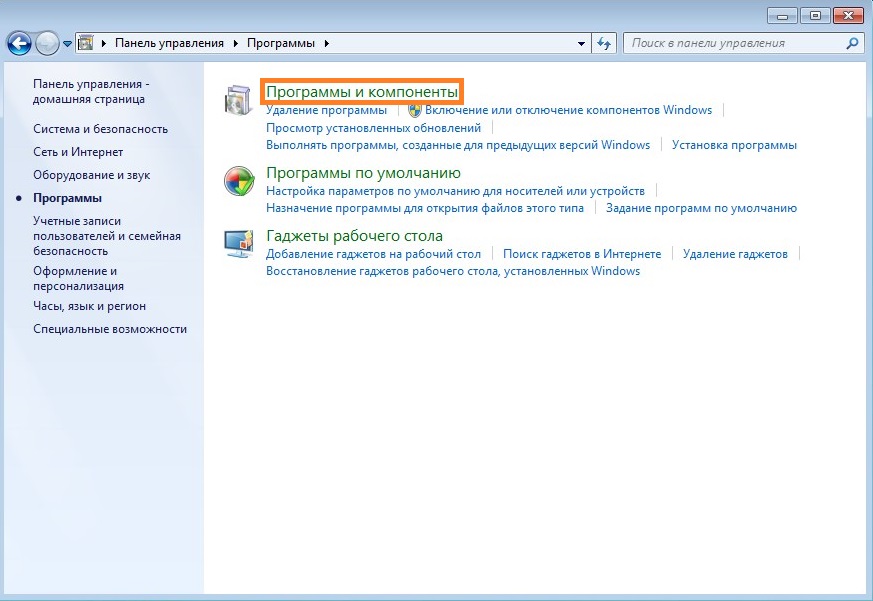
- Открываем меню «Пуск«, и выбираем пункт «Панель управления«, а в Панели управления находим пункт «Программы«, а в нем «Программы и компоненты«
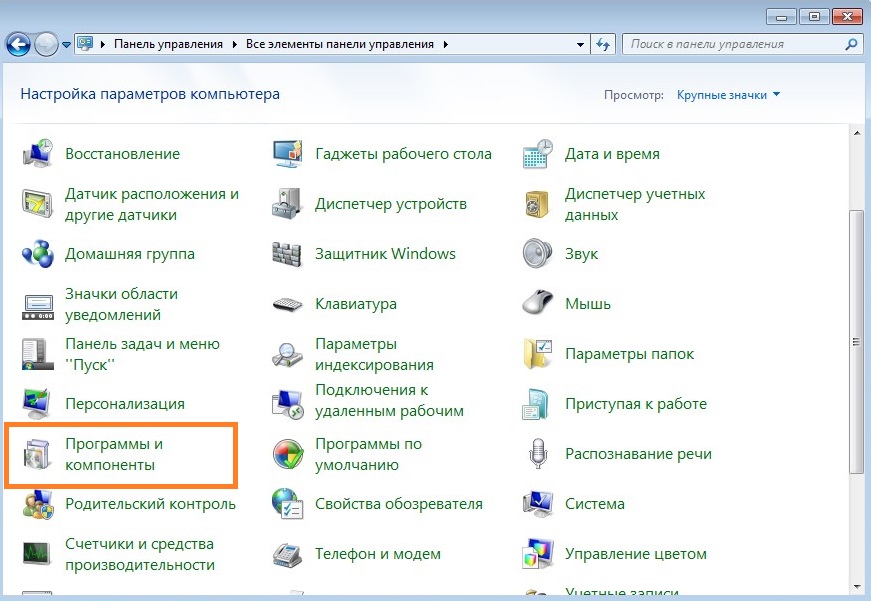
В случае выключенного показа компонентов панели управления категориями, нужно сразу искать пункт «Программы и компоненты».
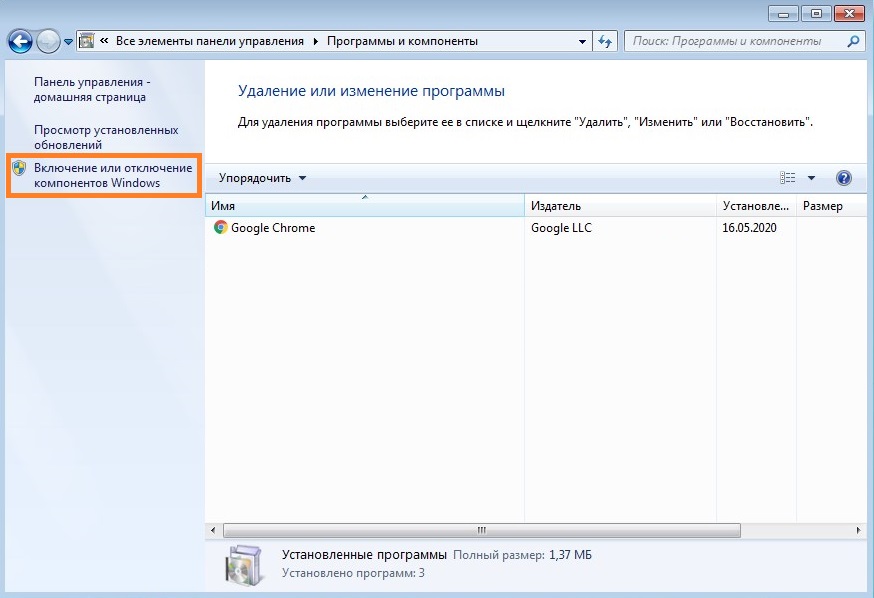
- Теперь, в левой части окна «Программы и компоненты» находим кнопку «Включение или отключение компонентов Windows«.
- В открывшемся списке компонентов снимаем галочку у пункта «Internet Explorer» (в конце будет цифра установленной версии, от 8 до 11).
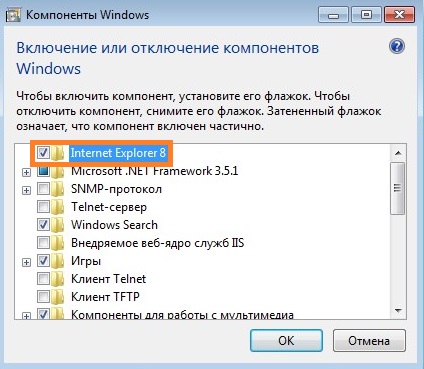
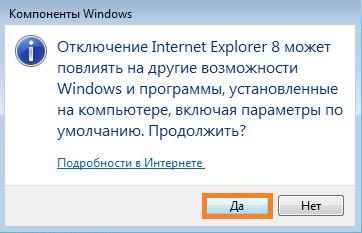
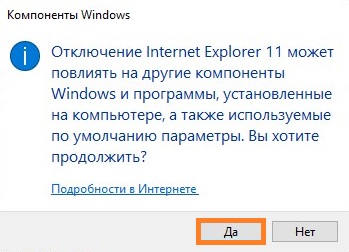
- При снятии галочки появится предупреждение, гласящее о том, что отключение Internet Explorer может повлиять на другие возможности Windows и программы, установленные на компьютере. Если Вы все же хотите удалить Internet Explorer, то Вам нужно будет нажать на кнопку «Да».
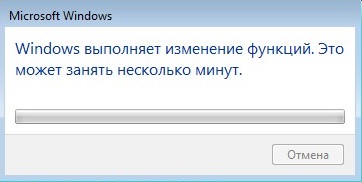
- После этого, нужно будет нажать на кнопку «ОК» в списке компонентов, после чего Windows приступит к удалению Internet Explorer.
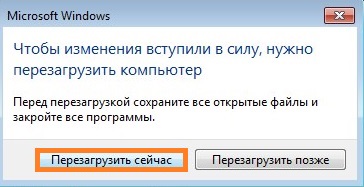
- По окончанию удаления, Windows понадобится перезагрузка. Её нужно выполнить для полного удаления Internet Explorer из системы.
Как удалить Internet Explorer в Windows 10
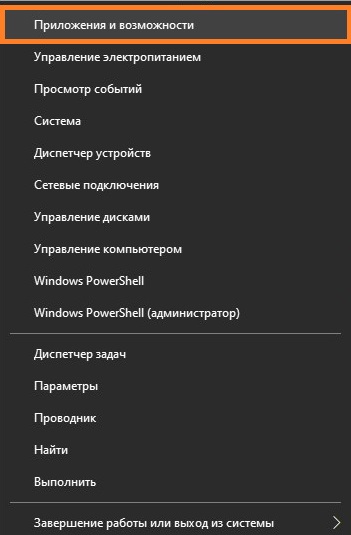
- Для удаления Internet Explorer, нужно попасть в управление компонентами Windows. Для этого, сперва нужно открыть раздел «Приложения и возможности» параметров компьютера. Для этого, нужно нажать правой кнопкой мыши по кнопке меню «Пуск«, и в появившемся меню выбрать пункт «Приложения и возможности«.
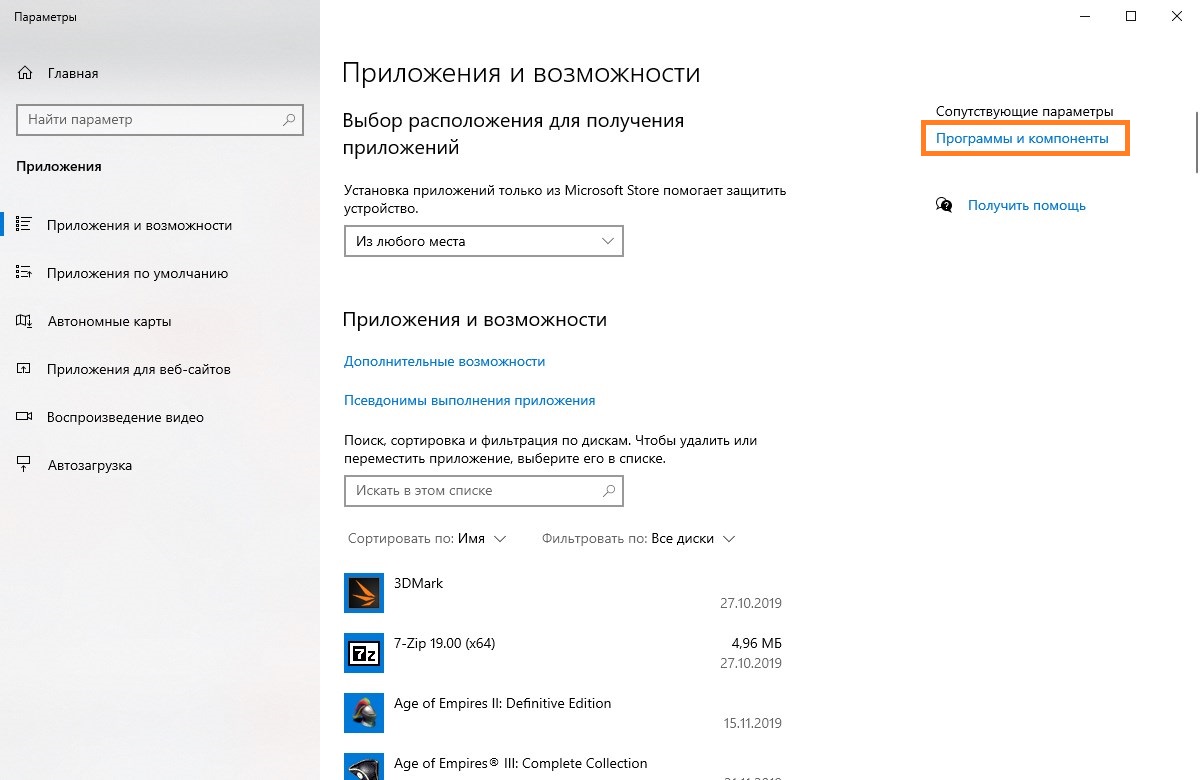
- В правой панели окна «Приложения и возможности» будет находится надпись «Программы и компоненты«, нужно на неё нажать.
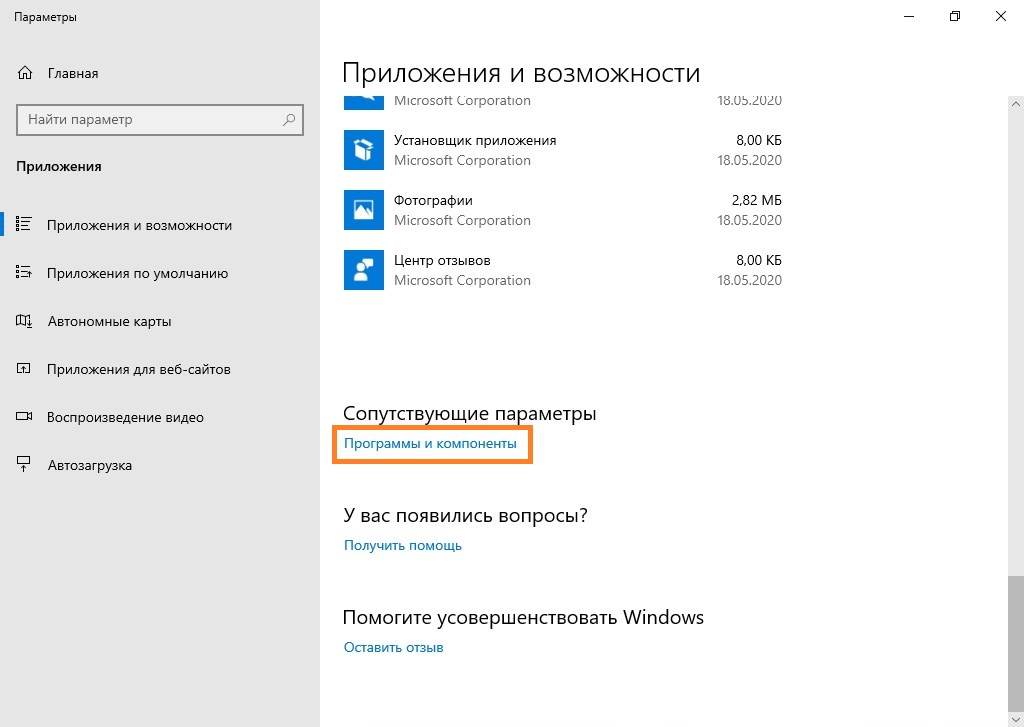
В определенных случаях, вместо нахождения в правой части экрана, данная надпись может быть в конце списка программ.
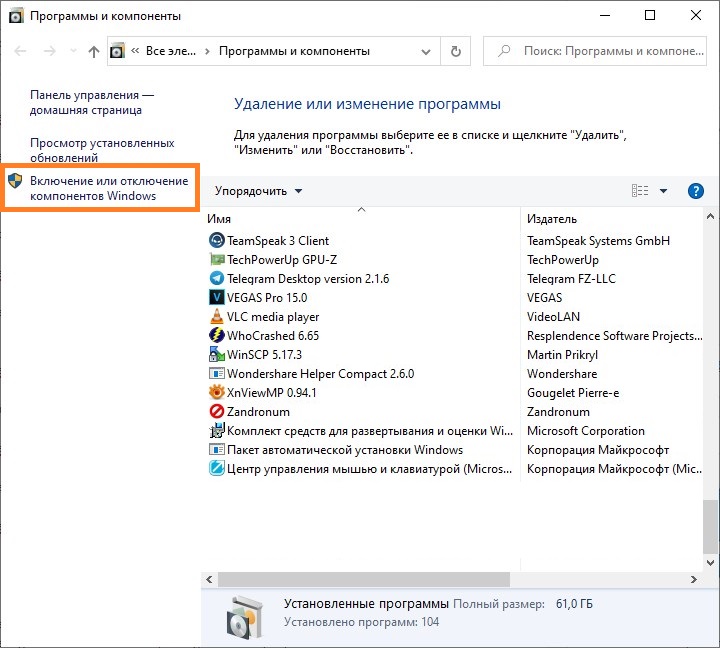
- Откроется окно «Программы и компоненты«, в левой части которого нужно выбрать пункт «Включение или отключение компонентов Windows«.
- В открывшемся списке «Компоненты Windows» нужно найти пункт «Internet Explorer 11» и снять с него галочку.
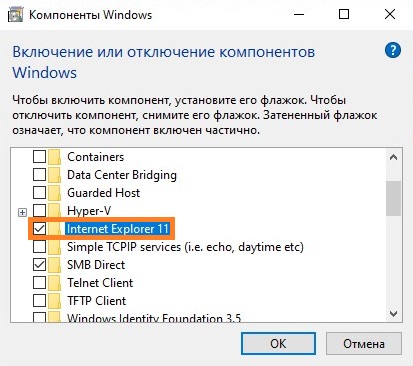
При снятии галочки с данного пункта возникнет окно с предупреждением о том, что отключение Internet Explorer может повлиять на другие возможности Windows и программы, установленные на компьютере. Для удаления Internet Explorer, нужно нажать «Да».
- После этого нужно нажать на кнопку «ОК», и Windows приступит к удалению Internet Explorer 11. Для завершения удаления Internet Explorer 11, операционной системе потребуется перезагрузка.
Добавить комментарий
Чтобы оставить комментарий, войдите по коду из письма.