
Каждый владелец компьютера на своем опыте хоть раз сталкивался с таким понятием как MAC-адрес (МАК). Если говорить простым языком, то MAC-адрес можно считать специфическим уникальным идентификатором, который сопоставляется с различным сетевым оборудованием. Этот адрес присваивается еще на этапе изготовления устройства и вшивается непосредственно в сетевой адаптер. Такой адрес имеет сетевая карта Вашего компьютера, беспроводной роутер, смартфон и Smart телевизор. MAC-адрес состоит из 12 символов (цифры и буквы латинского алфавита). В данной статье мы хотим разобрать интересную тему, как узнать MAC-адрес компьютера.
Универсальный способ
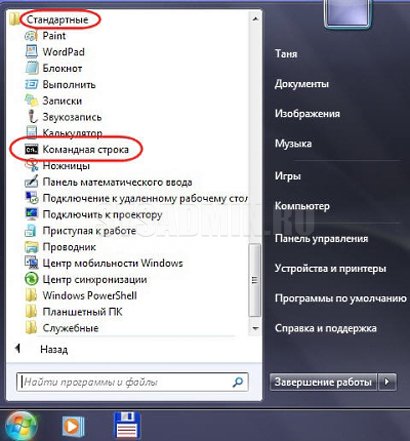
Этот способ можно эффективно использовать, для того чтобы узнать MAC-адрес в любой операционной системе Windows. Для начала нужно запустить командную строку. Сделать это можно через меню “Пуск”.
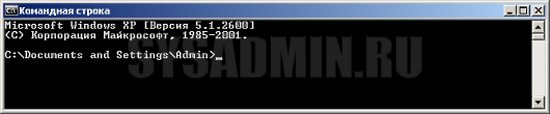
На экране должно отобразиться примерно такое окно:
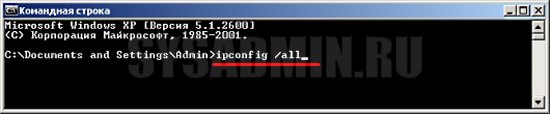
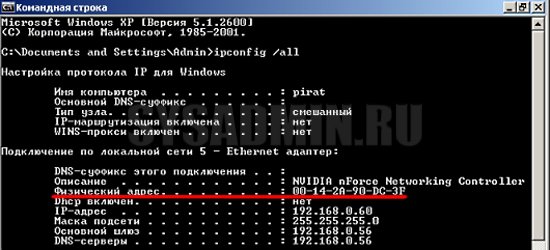
Далее мы вводим специальную команду “ipconfig /all”, после которой будет выведена информация о всех рабочих сетевых устройствах. Подтвердить введение команды нужно нажав кнопку “Enter”.
Теперь мы просто выбираем нужный сетевой адаптер (это может быть как Ethernet адаптер, так и беспроводной адаптер) и смотрим значение напротив пункта “Физический адрес”. В нашем случае это “00-14-2A-90-DC-3F”.
Как узнать MAC-адрес на Windows XP
Первый способ
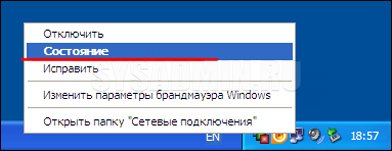
В правом нижнем углу Вашего рабочего стола расположен так называемый индикатор сетевого подключения. При помощи правой кнопки мыши вызываем контекстное меню этого индикатора и нажимаем на “Состояние”.
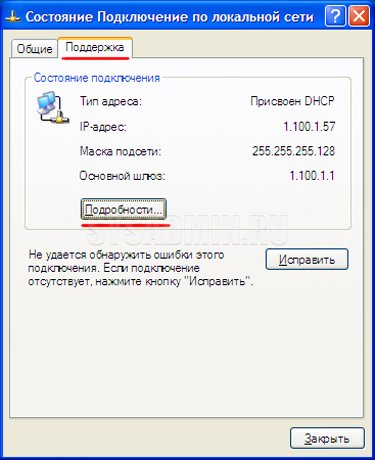
На следующем шаге переходим во вкладку “Поддержка” и кликаем на кнопку “Подробности”.
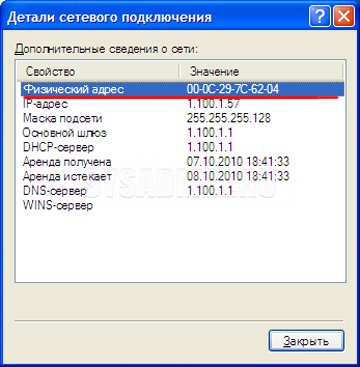
После этого на экране появится окно, в котором будет указана подробная информация о действующем сетевом подключении. Нас интересует строка “Физический адрес”. В ней и указан MAC-адрес. В нашем случае это “00-0C-29-7C-62-04” .
Второй способ
Этот способ очень похож на предыдущий и применяется в том случае, если на экране нет индикатора сетевого подключения. Перейдите в “Пуск” —> “Панель управления” и нажмите на стандартную категорию “Сетевые подключения”. При помощи мыши выбираем нужное нам сетевой подключение и выбираем пункт “Состояние”.
Все дальнейшие шаги рассмотрены в предыдущем способе.
Как узнать MAC-адрес на Windows 7
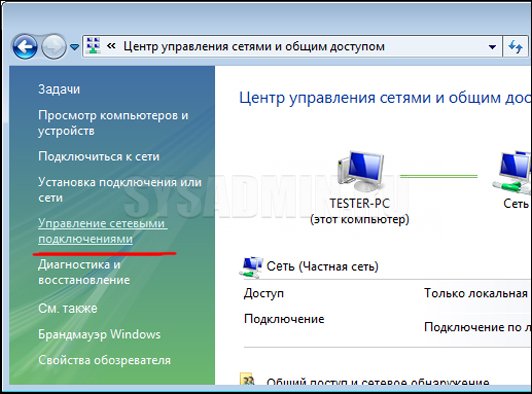
Первый способ полностью совпадает с предыдущим, поскольку команду “ipconfig /all” можно ввести и на компьютере с операционной системой Windows 7. Поэтому сразу перейдем ко второму способу. Нажимаем на значок сети в трее и переходим в центр управления.

Далее переходим в раздел сетевых подключений.
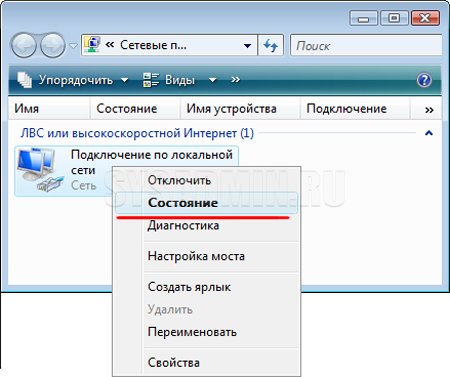
После этого мы выбираем интересующее нас подключение (проводное или беспроводное) и нажимаем на “Состояние”.
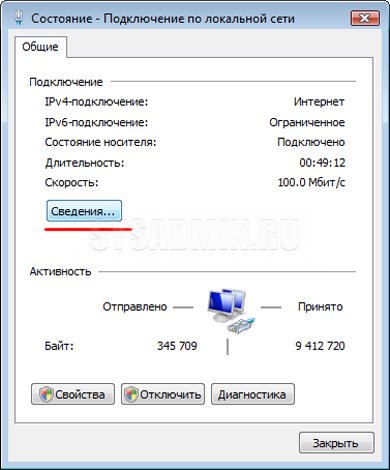
Теперь переходим в раздел “Сведения” в котором собрана основная информация о подключении.
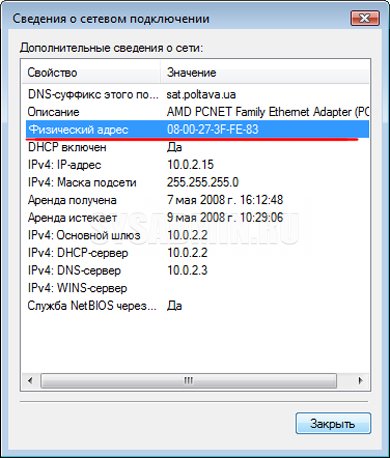
Смотрим MAC-адрес, который указан в строке “Физический адрес”. В нашем случае это “08-00-27-3F-FE-83”.
Как узнать MAC-адрес на Windows 8 и Windows 8
Первый способ
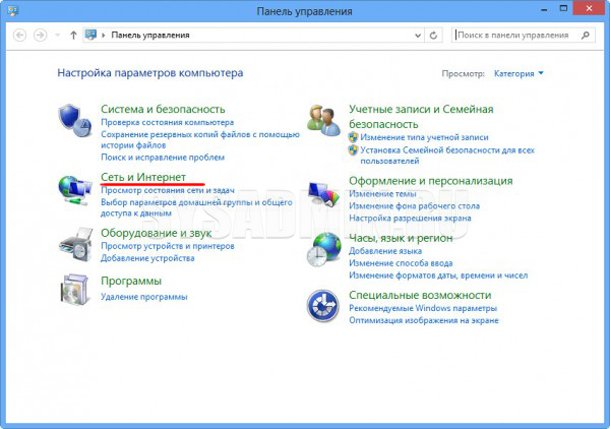
Заходим в “Панель управления” и кликаем на “Сеть и интернет”.
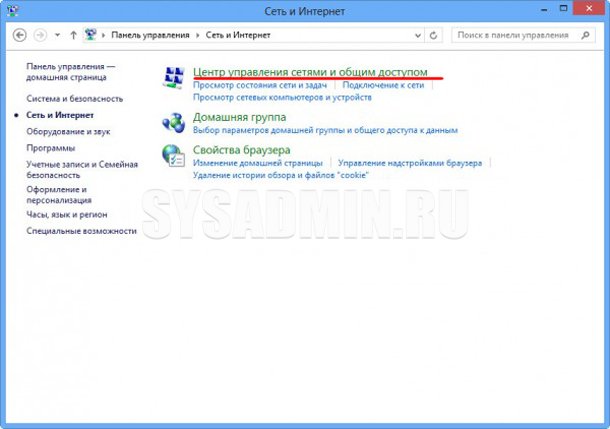
Далее переходим в центр управления сетями.
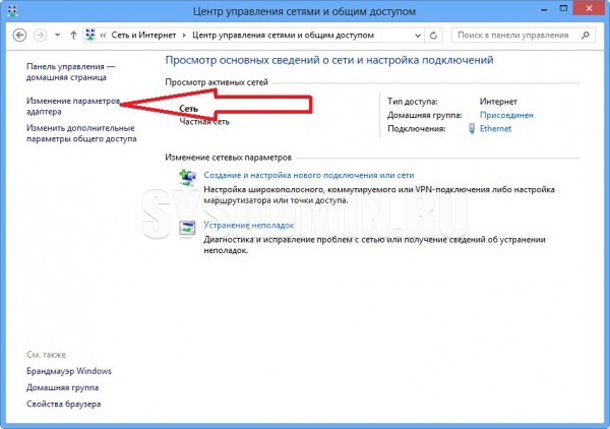
Нажимаем на “Изменения параметров адаптера”.
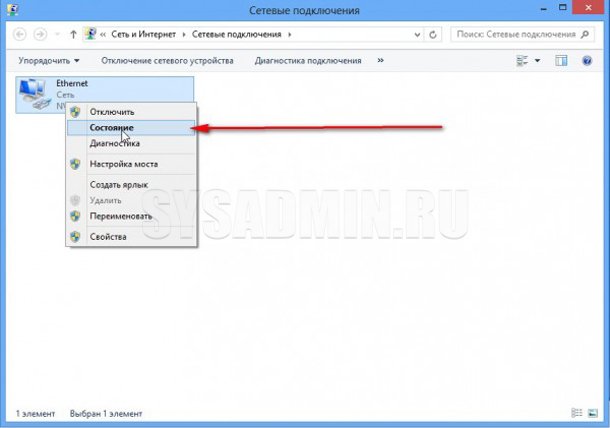
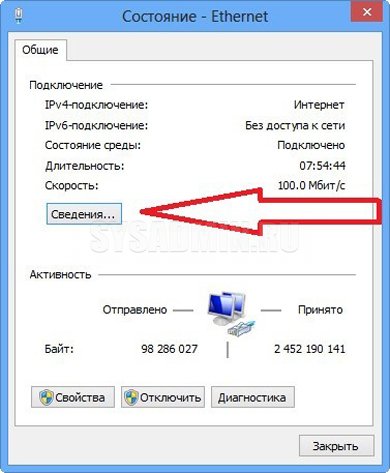
Выбираем нужную сеть и переходим в “Состояние”.
Дальше нас интересует вкладка “Сведения”.
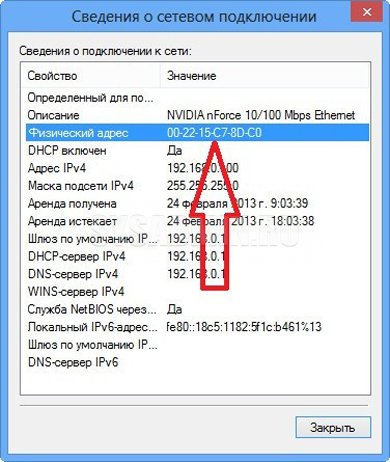
Смотрим на MAC-адрес, который прописан в строке “Физический адрес”. В нашем случае это “00-22-15-C7-8D-C0”
Второй способ
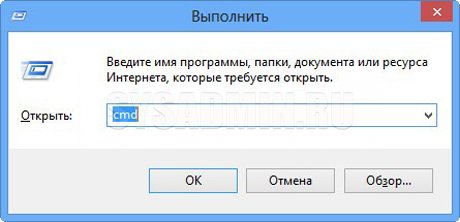
Если Вы хотите узнать MAC-адрес на Windows 8, то можно использовать командную строку. Нажимаем “Win+R” и задаем команду “cmd”.
На экране появится окошко командной строки.
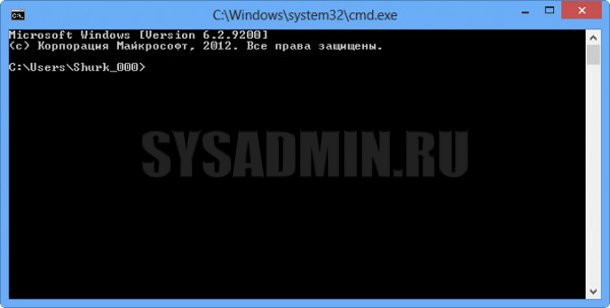
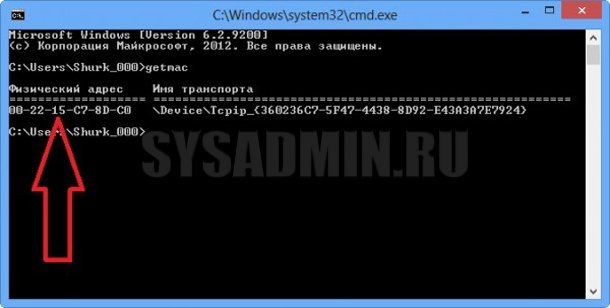
Вбиваем команду “getmac” и нажимаем на клавиатуре “Enter”. В нашем случае MAC-адрес будет “00-22-15-C7-8D-C0”.
Как узнать MAC-адрес на Windows 10
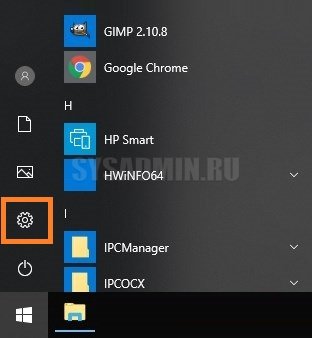
Открываем меню «Пуск«, нажимаем кнопку «Параметры«, имеющую вид шестеренки.
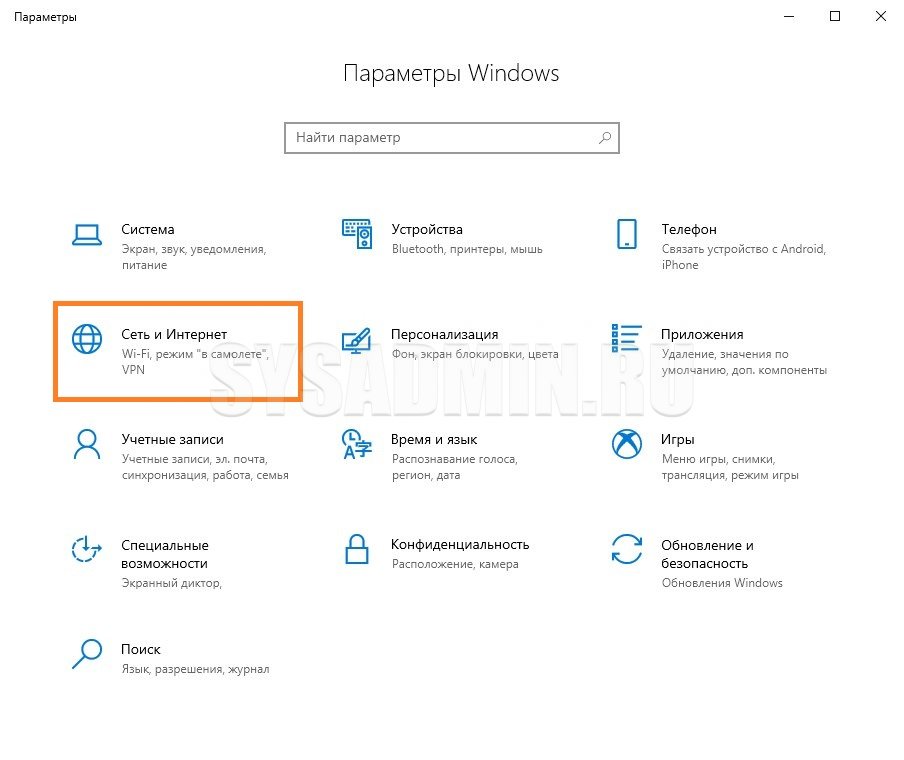
В открывшемся окне параметров выбираем пункт «Сеть и Интернет«.
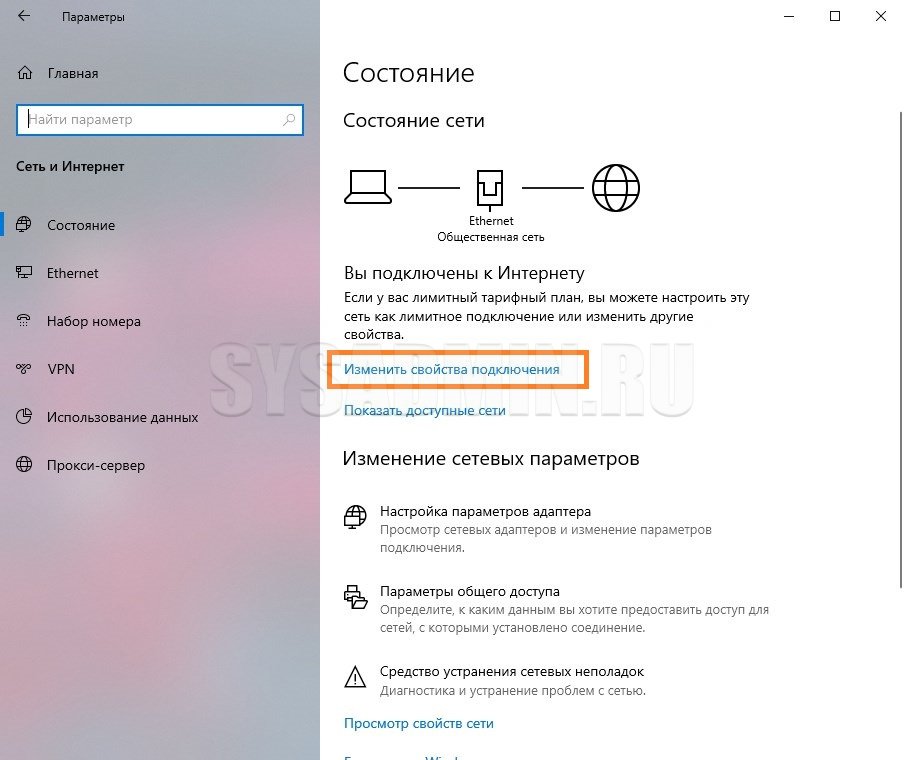
Далее, нажимаем на «Изменить свойства подключения«.
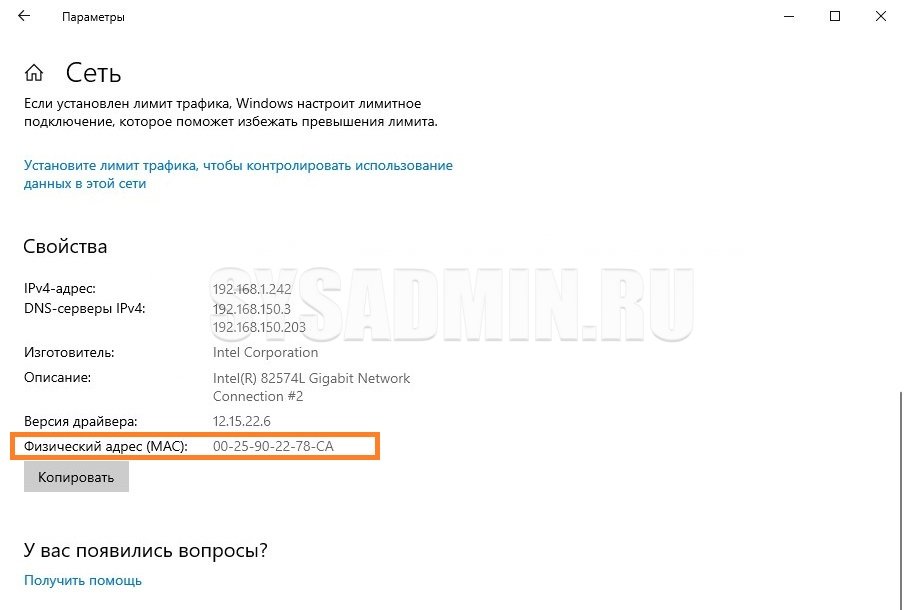
И в следующем окошке прокрутите в самый низ, где будет информация про ваше сетевое подключение — включая его IP адрес, DNS сервер, версию драйвера, а так же MAC адрес. Так же, с помощью кнопки «Копировать» можно легко поместить всю эту информацию в буфер обмена.
Заключение
Мы рассмотрели несколько популярных способов того, как узнать MAC-адрес на компьютере с ОС Windows XP, 7, 8, 8.1 или 10. Теперь, если Вам срочно понадобится определить МАК адрес своей сетевой платы, то Вы будете знать как это можно сделать.
Добавить комментарий
Чтобы оставить комментарий, войдите по коду из письма.