
Виртуальные жесткие диски очень удобны — их можно увеличивать и уменьшать, согласно Вашим нуждам. Однако, уменьшение виртуального жесткого диска через оснастку виртуальной машины Hyper-V может оказаться не самой интуитивно понятной процедурой. Для исключения путаницы и лишних или неверных действий, следует воспользоваться материалом ниже.
Предварительные действия
Сперва, перед уменьшением раздела виртуального жесткого диска, нужно уменьшить объем логического раздела на этом диске, поскольку в противном случае, уменьшить виртуальный диск не получится. Делается это через установленную на этом виртуальном жестком диске операционную систему.
Windows
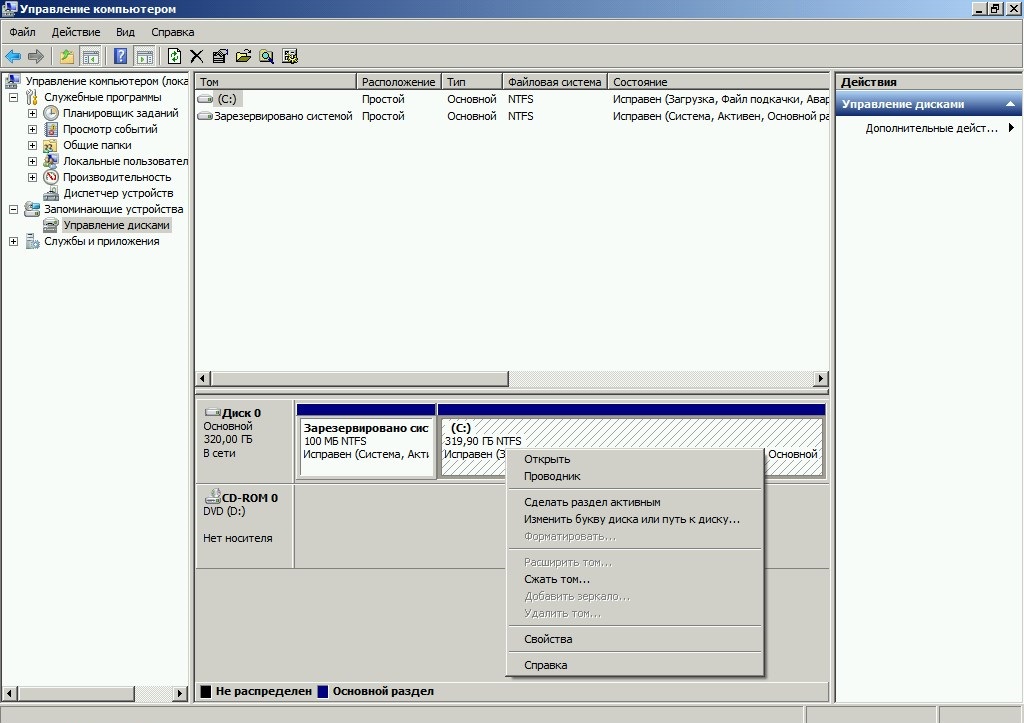
- Нужно открыть Управление дисками, сделать это можно зажав поочередно клавиши Win + R, и в окне «Выполнить» ввести команду
diskmgmt.msc, после чего нажать «ОК».Так же туда можно попасть, нажав правой кнопкой по значку «Компьютер», и выбрав пункт «Управление», и там в левой панели переключится на раздел «Управление дисками».
- Нажимаем правой кнопкой по разделу нужного жесткого диска (если их несколько), который планируется уменьшать. В контекстном меню нужно выбрать пункт «Сжать том».
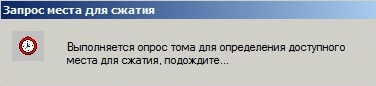
- Система начнет анализировать возможное для сжатия пространство на жестком диске. Это займет какое-то время.
- После этого появится окошко, в котором потребуется заполнить поле «Размер сжимаемого пространства». Конкретно каждое из полей значит следующее:
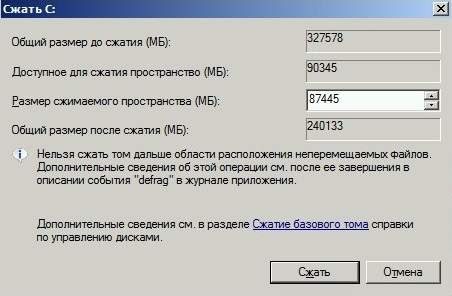
- Общий размер до сжатия (МБ) — размер раздела ДО уменьшения
- Доступное для сжатия пространство (МБ) — сколько мегабайт можно «забрать» у данного раздела
- Размер сжимаемого пространства (МБ) — сколько мегабайт будет «отобрано» у раздела
- Общий размер после сжатия (МБ) — размер раздела ПОСЛЕ уменьшения
Введя нужную цифру, нажимаем «Сжать».
- После выполнения данной процедуры, появится свободное (не распределенное) пространство на жестком диске.
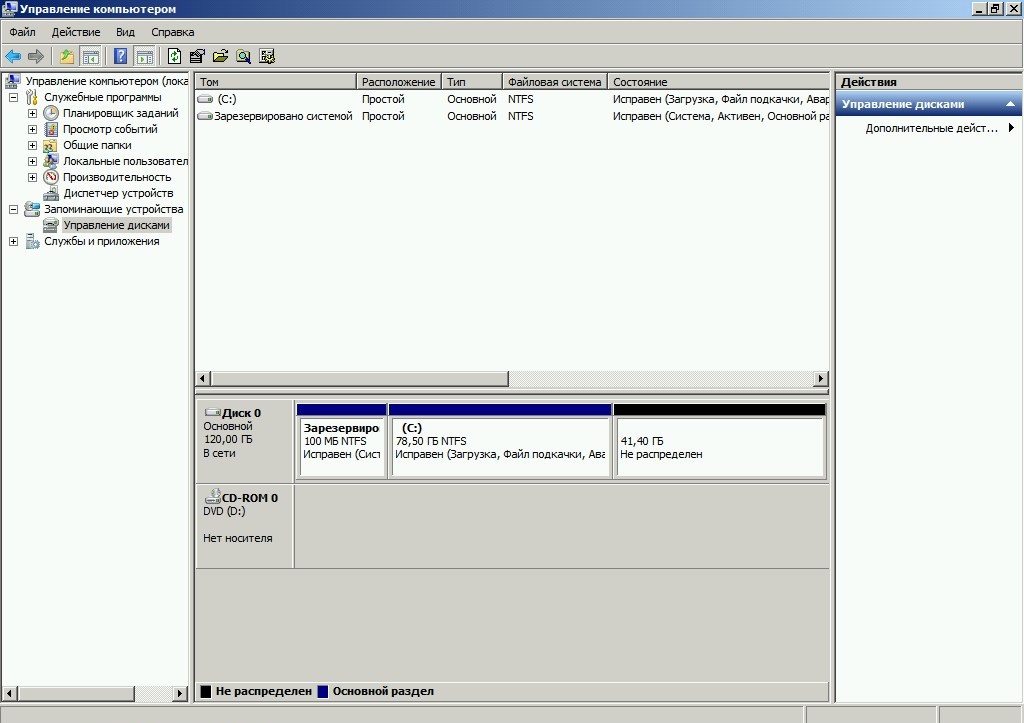
На этом можно завершать работу виртуальной машины, необходимые предварительные действия закончены.
Уменьшение размера через графический интерфейс
- Открываем свойства виртуальной машины, и переходим на вкладку «Жесткие диски». В левой колонке ищем нужный жесткий диск.
- В разделе «Носитель», где указан путь к файлу жесткого диска, нажимаем на кнопку «Правка».
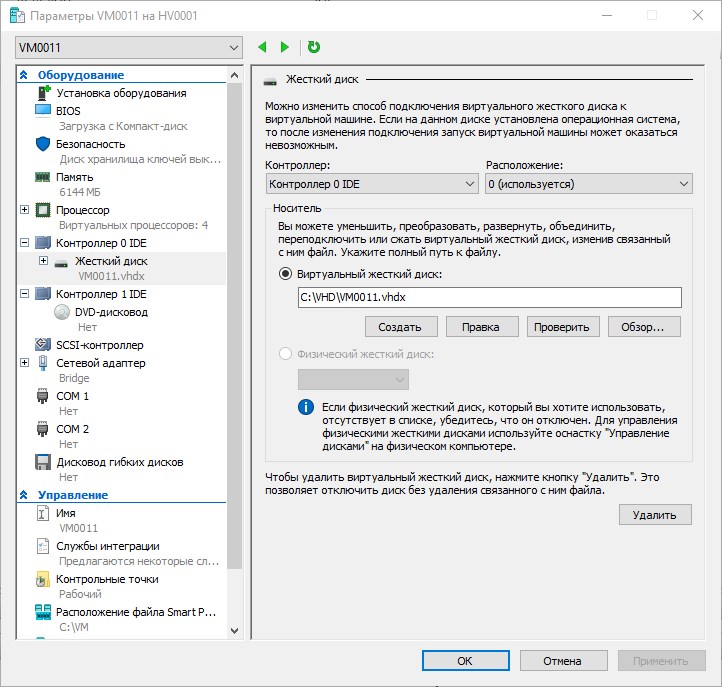
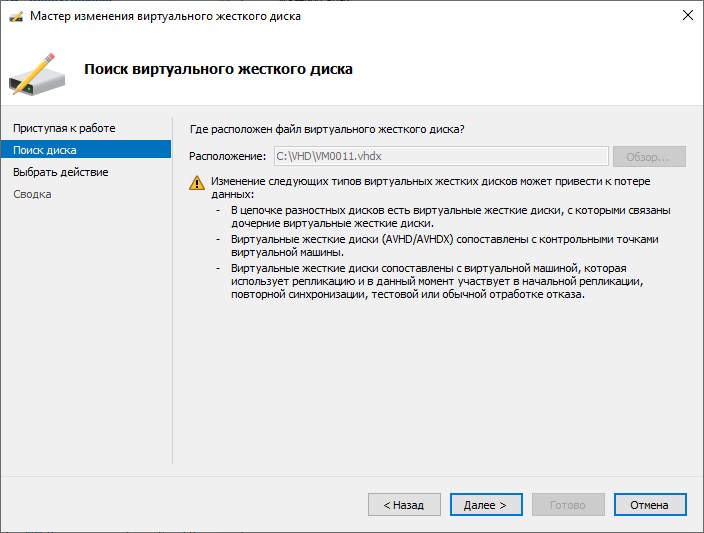
- Откроется мастер, в котором будет написан путь к виртуальному жесткому диску, все что нужно нажать — это «Далее».
- Выбираем пункт «Сжать», и нажимаем «Далее».
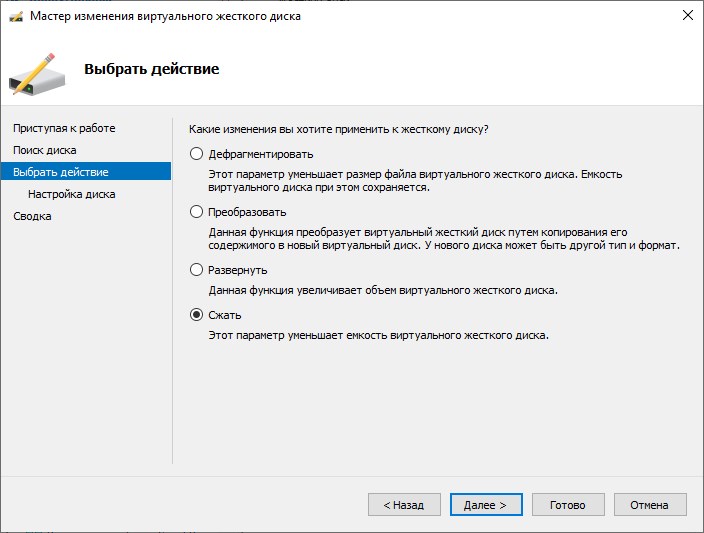 В некоторых случаях пункт «Сжать» может отсутствовать — например, весь объем виртуального жесткого диска занят файловой системой. По этому, необходимо выполнить действия, описанные в предыдущем разделе — «Предварительные действия».
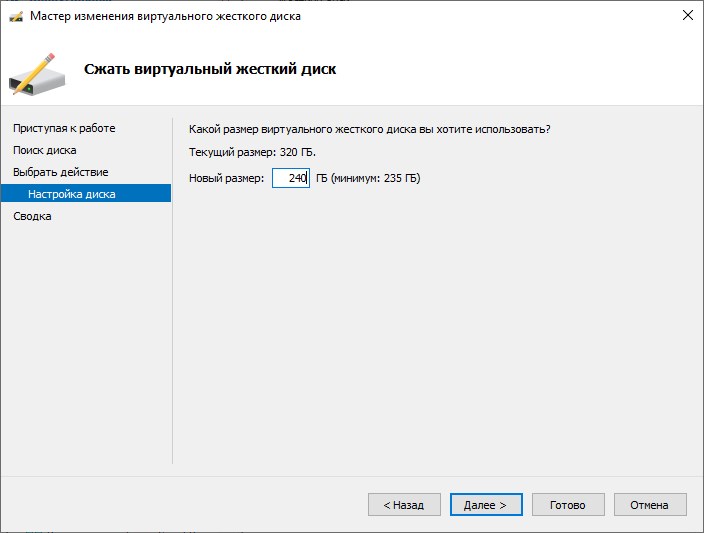
 - Вводим новый размер жесткого диска и нажимаем «Далее». Обратите внимание, что сделать его меньше, чем указано в скобках не получится.
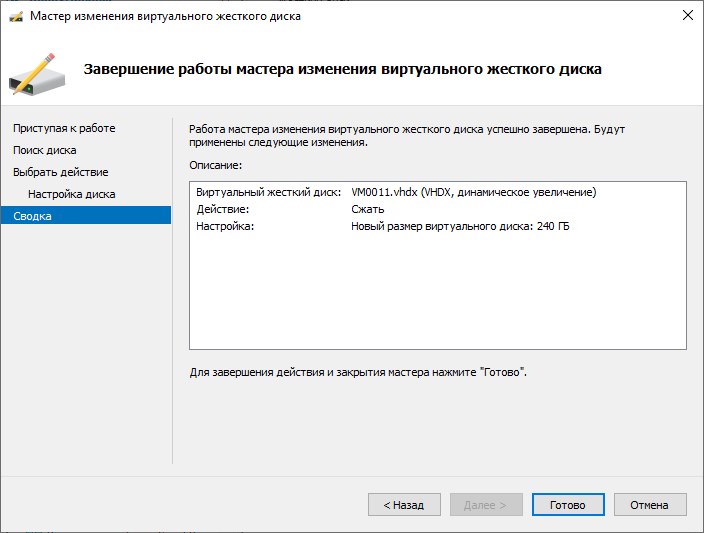
- Сверяем информацию и подтверждаем свои намерения нажатием кнопки «Готово».
Добавить комментарий
Чтобы оставить комментарий, войдите по коду из письма.