

Описание
Адаптер Microsoft замыкания на себя – это инструмент тестирования виртуальной сетевой среды, в которой нет доступа к сети. С помощью него можно связать сетевые клиенты, протоколы и другие компоненты параметров сетевого адаптера, а также установить драйвер сетевого адаптера или сам сетевой адаптер позже, сохранив информацию о параметрах сети. Также можно установить адаптер замыкания на себя в процессе автоматической установки.
Как установить адаптер замыкания на себя в Windows XP
Для установки адаптера замыкания на себя в Windows XP, нужно:
- Запустить Панель управления, и выбрать пункт «Установка оборудования».
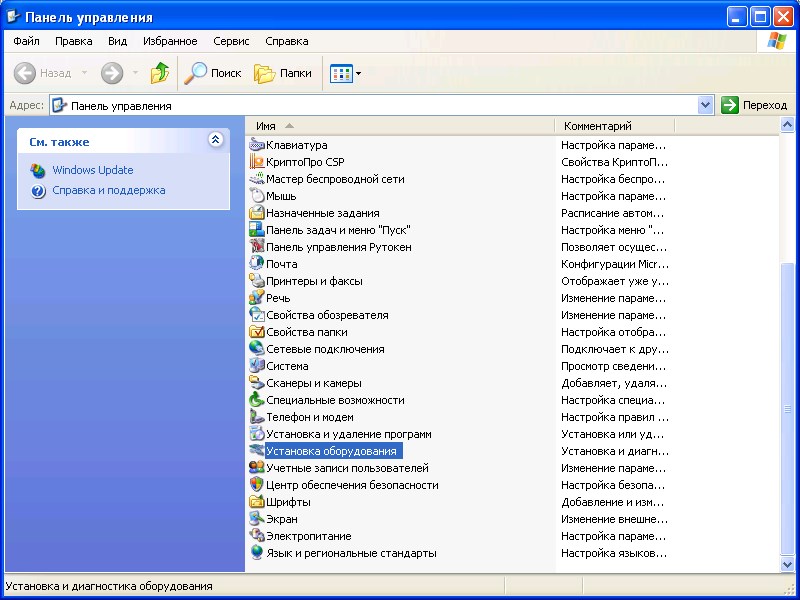
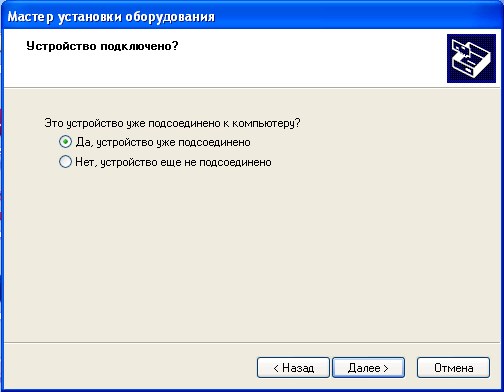
- Откроется Мастер установки оборудования, в котором нужно нажать кнопку «Далее». Затем, когда Мастер спросить «Это устройство уже подсоединено к компьютеру», нужно выбрать «Да, устройство уже подсоединено».
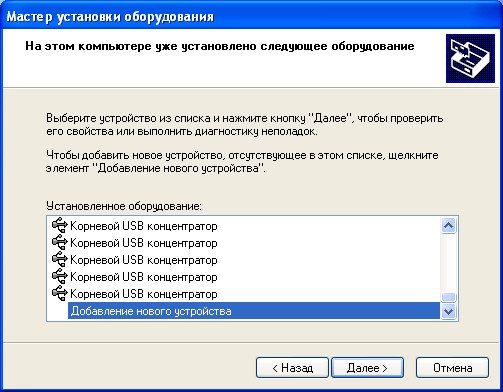
- Откроется список установленного оборудования. В нем нужно прокрутить в самый низ, и выбрать «Добавление нового устройства».
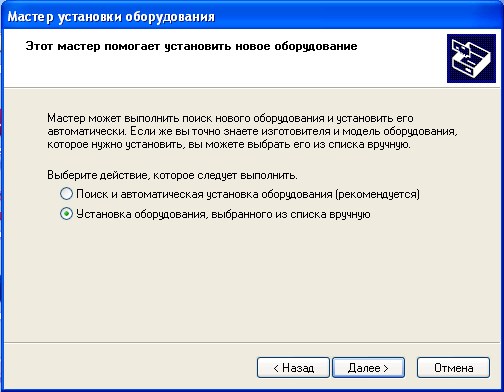
- Затем, нужно выбрать «Установка оборудования, выбранного из списка вручную».
- И затем выбрать «Сетевые платы».
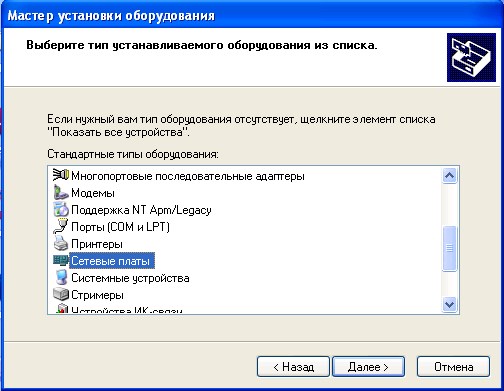
- Следующим шагом будет выбрать «Изготовитель» — «Microsoft», и «Сетевой адаптер» — «Адаптер Microsoft замыкания на себя».
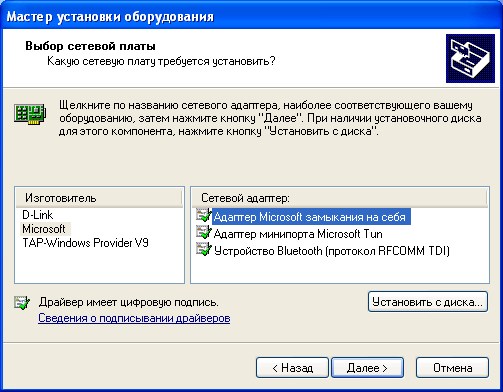
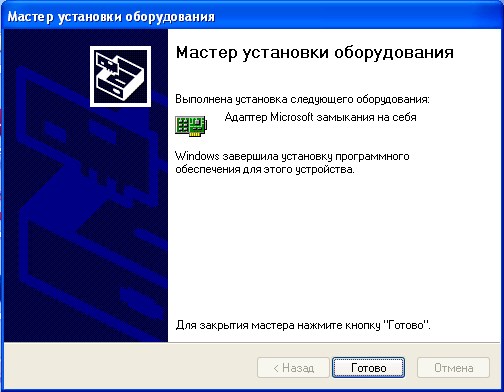
- На следующем шаге, где будет сообщено о устанавливаемом оборудовании — «Адаптер Microsoft замыкания на себя», ничего делать не нужно, просто нажать «Далее». По завершению установки адаптера, Мастер выдаст соответствующее сообщение.
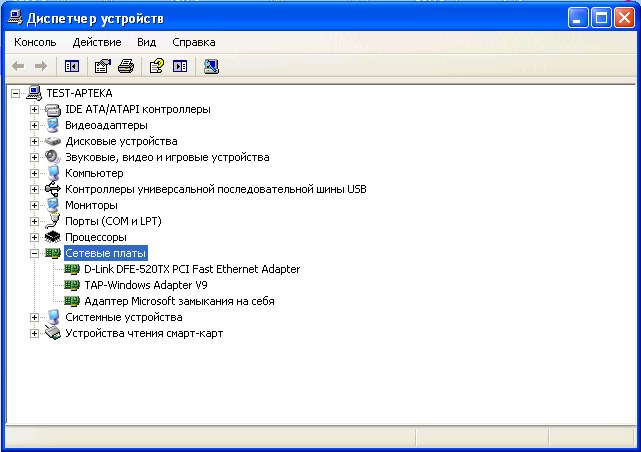
- Для проверки установки адаптера, достаточно просто открыть «Диспетчер устройств» (Панель управления — Система — Оборудование — Диспетчер устройств). В нем, в разделе «Сетевые платы» должен появится адаптер Microsoft замыкания на себя.
Как установить адаптер замыкания на себя в Windows 7
Чтобы установить адаптер замыкания на себя в Windows 7:
- Запустите командную строку от имени администратора.
- В командной строке запустите команду
hdwwiz.exe, после чего откроется окно Мастера установки оборудования.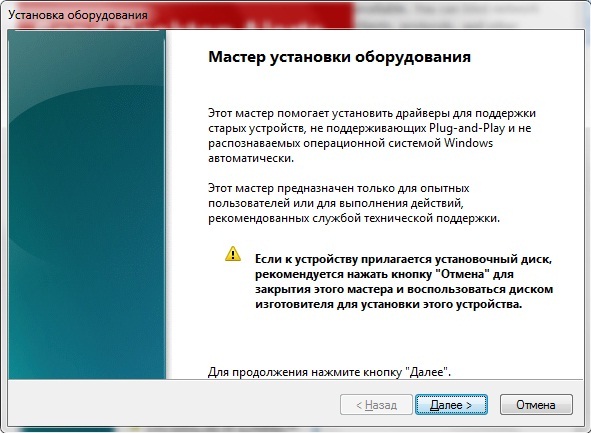
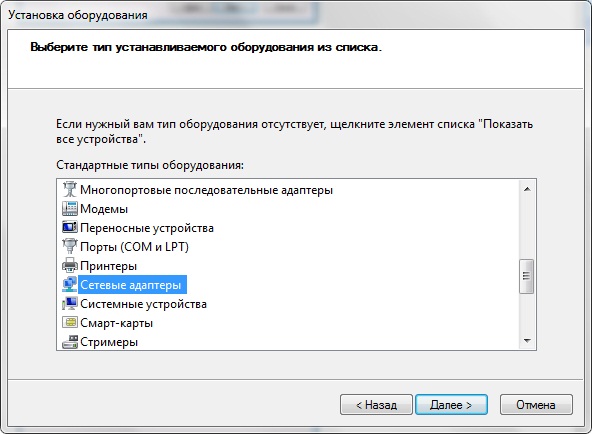
- Нажмите Далее. Выберите «Установка оборудования, выбранного из списка вручную». Выберите Сетевые адаптеры и нажмите Далее.
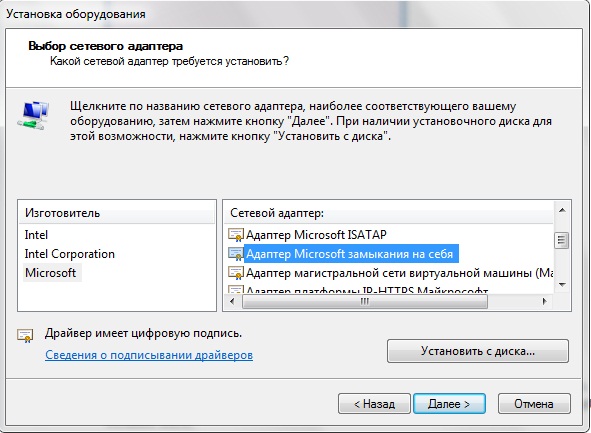
- В «Изготовителях» выберите Microsoft и выберите «Адаптер Microsoft замыкания на себя» в разделе «Сетевой адаптер» и нажмите Далее.
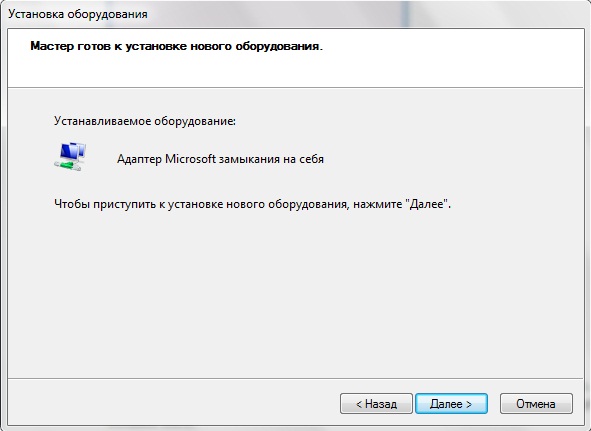
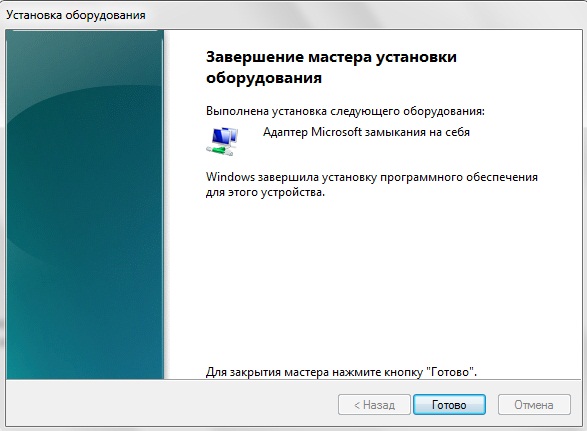
- Далее начнется установка оборудования и после ее окончания, надо будет нажать кнопку Готово.
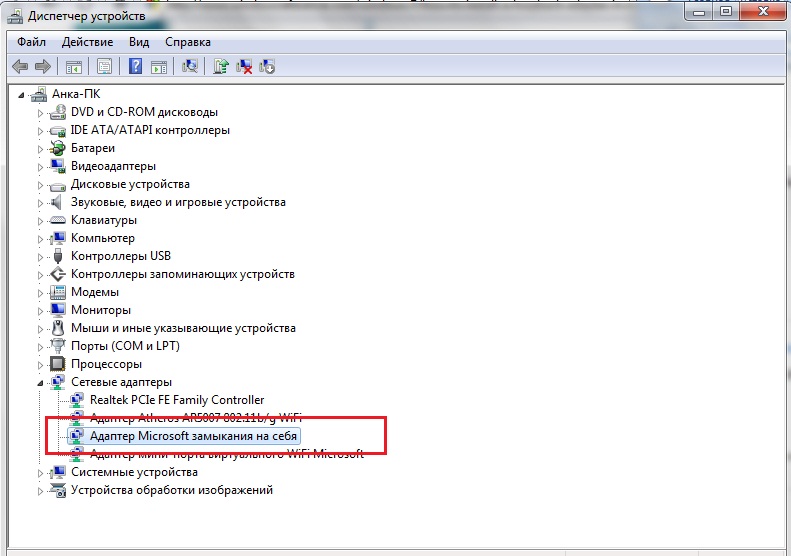
- Чтобы убедиться, что адаптер замыкания на себя установлен, откройте правой кнопкой Компьютер, выберите Свойства. Откройте диспетчер устройств и разверните пункт Сетевые адаптеры, и вы увидите, что в списке появился адаптер замыкания на себя.
Как установить адаптер замыкания на себя в Windows 10
Чтобы установить адаптер замыкания на себя в Windows 10, нужно:
- Первым делом нужно запустить командную строку от имени администратора.
- В командой строке нужно ввести
hdwwiz.exe, и нажать клавишу ввода. Запустится Мастер установки оборудования.
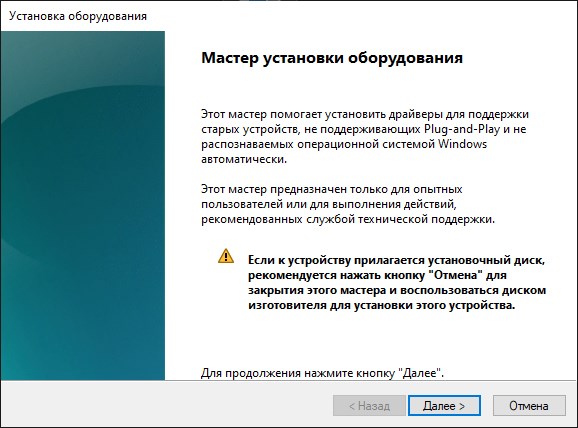
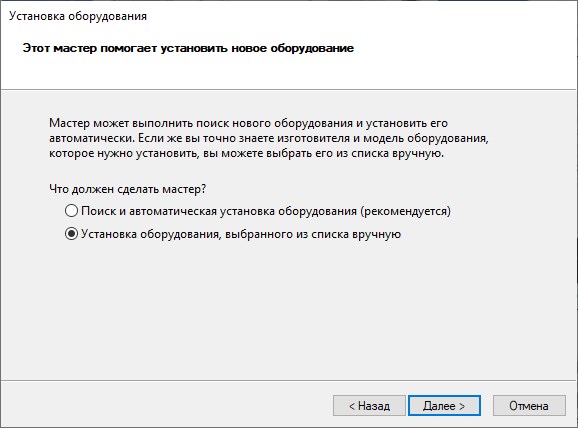
- Для продолжения установки нужно нажать кнопку «Далее». В следующем окне нужно выбрать пункт «Установка оборудования, выбранного из списка вручную», и вновь нажать «Далее».
- Теперь нужно выбрать из списка пункт «Сетевые адаптеры», и нажать «Далее».
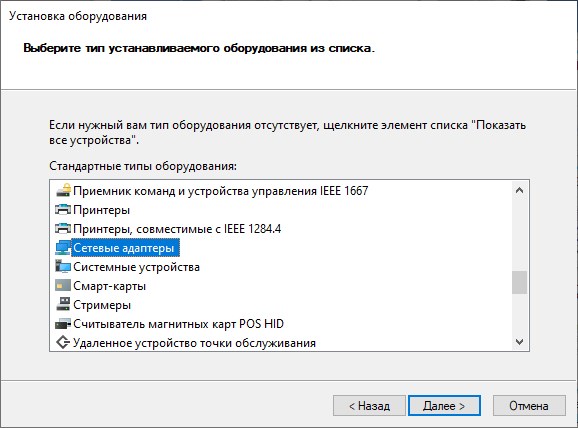
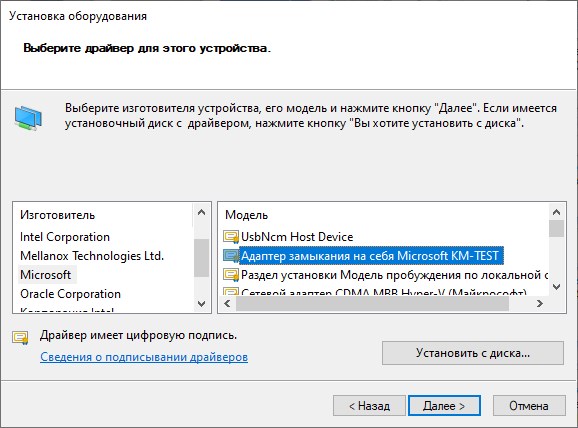
- В окне выбора драйвера, нужно выбрать издателем «Microsoft», а в списке моделей — «Адаптер замыкания на себя Microsoft KM-TEST». Снова нужно нажать «Далее».
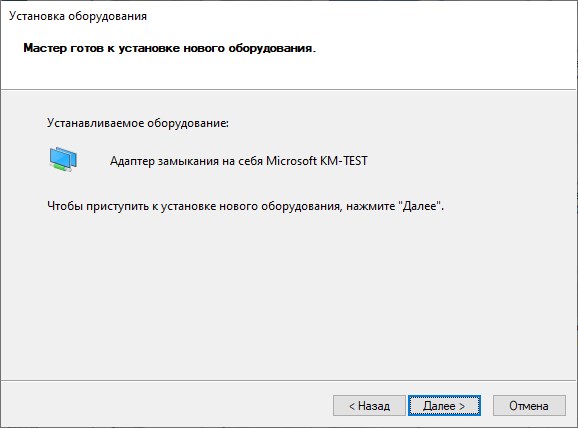
- Мастер установки оборудования сообщит о своей готовности к установке нового оборудования, и вновь потребует нажать кнопку «Далее».
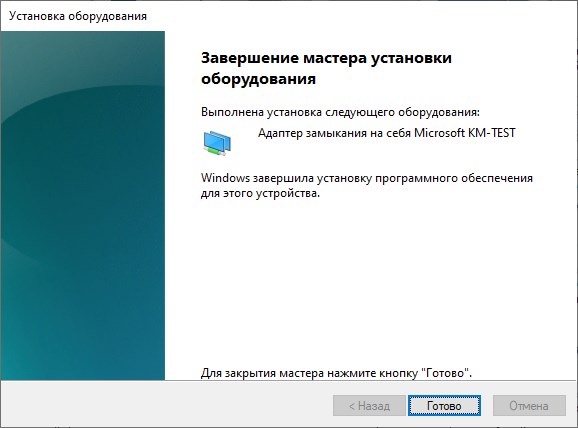
- По нажатию кнопки «Далее» начнется процесс установки оборудования, по завершению которого будет показано соответствующее уведомление, где нужно будет нажать кнопку «Готово».
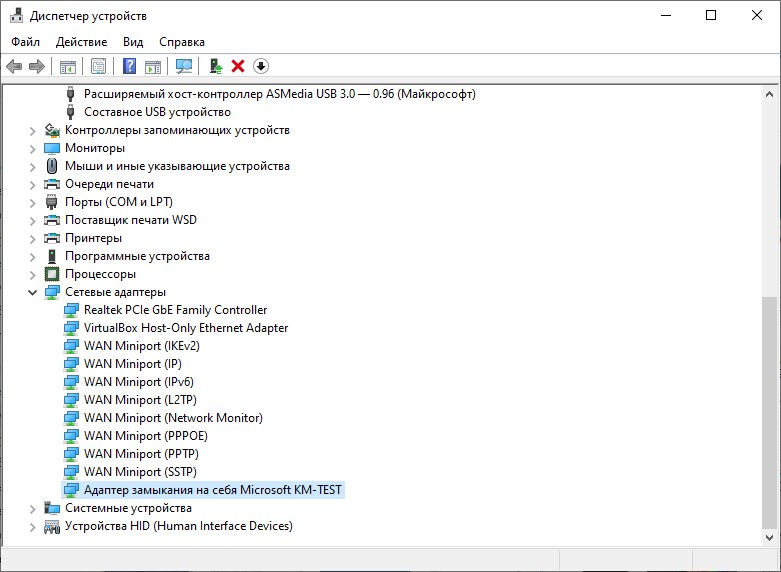
- Для проверки, что адаптер замыкания на себя установился, нужно просто открыть Диспетчер устройств (правой кнопкой мыши по Пуску — Диспетчер устройств), и в разделе «Сетевые адаптеры» найти «Адаптер замыкания на себя Microsoft KM-TEST».
Добавить комментарий
Чтобы оставить комментарий, войдите по коду из письма.