
Установка через включение или отключение компонентов Windows
В Windows 8 и выше, по умолчанию уже установлены последние версии программной платформы .NET Framework — например в Windows 8 установлен .NET Framework 4, в Windows 10 — .NET Framework 4.6, однако, новые версии данного продукта не заменяют первую, вторую и третью версию, поэтому приложения, которым может потребоваться .NET Framework 3.5 и более ранние версии, попросту не будут работать. Если же попытаться установить .NET Framework 3.5 на последние версии Windows, попросту скачав его с официального сайта Microsoft, то ничего не получится — теперь устанавливать его необходимо через «Включение или отключение компонентов Windows«. Попасть туда можно сразу несколькими способами:
Windows 8 и Windows 8.1
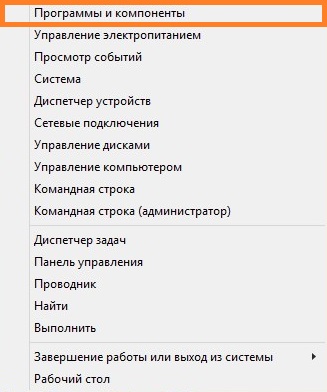
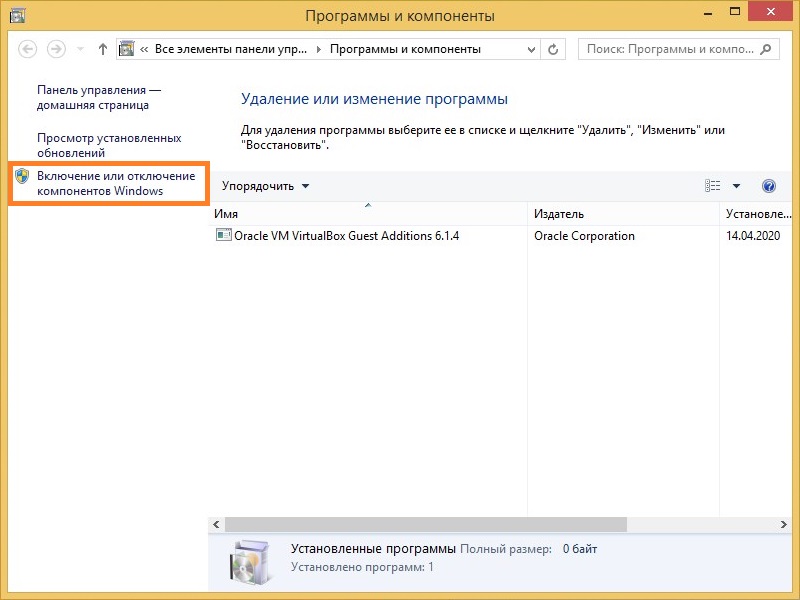
- Самый простой способ — нажать правой кнопкой мыши на кнопке Пуск (в Windows 8 придется нажать сочетание клавиш Win + X), и в левом нижнем углу экрана появится меню, в котором нужно выбрать пункт «Программы и компоненты». После этого откроется окно со списком установленных программ, в нем необходимо найти и выбрать элемент левого меню «Включение или отключение компонентов Windows«;
- В Windows 8.1 и выше можно нажать правой кнопкой мыши по кнопке Пуск, и в появившемся меню выбрать пункт «Программы и компоненты», и там так же открыть «Включение или отключение компонентов Windows«;
- Так же туда можно попасть через Панель управления.
После её открытия, в зависимости от выбранного вида отображения элементов, необходимо проделать следующие действия:- Если выбран вид отображения Панели управления Категориями, то необходимо выбрать пункт «Программы».
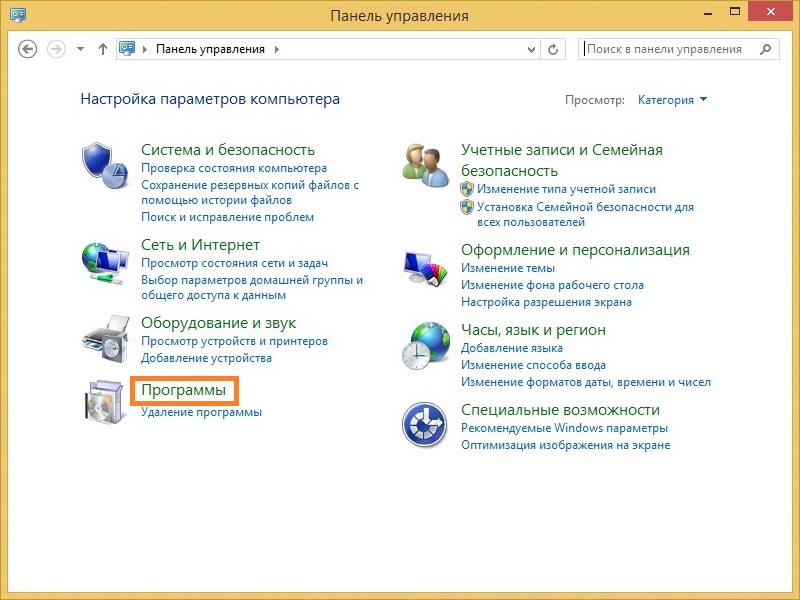
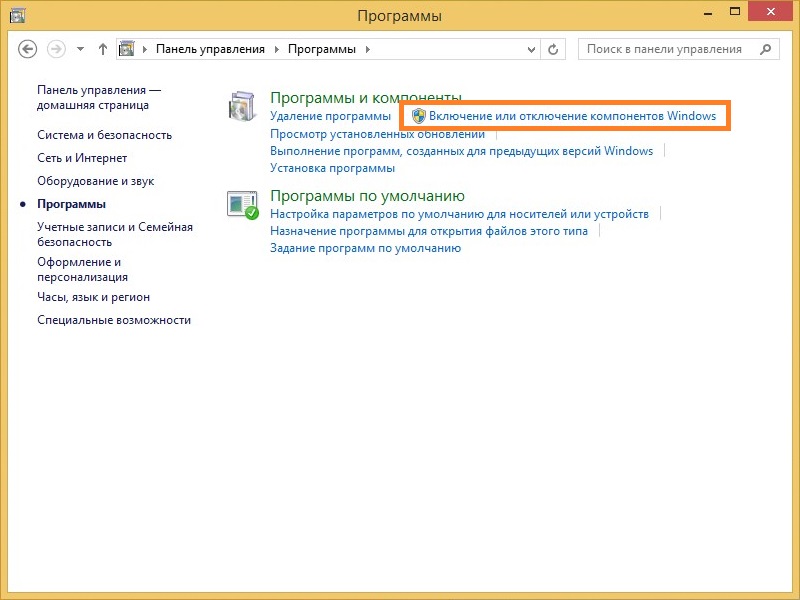
Затем, открываем пункт «Включение или отключение компонентов Windows«.
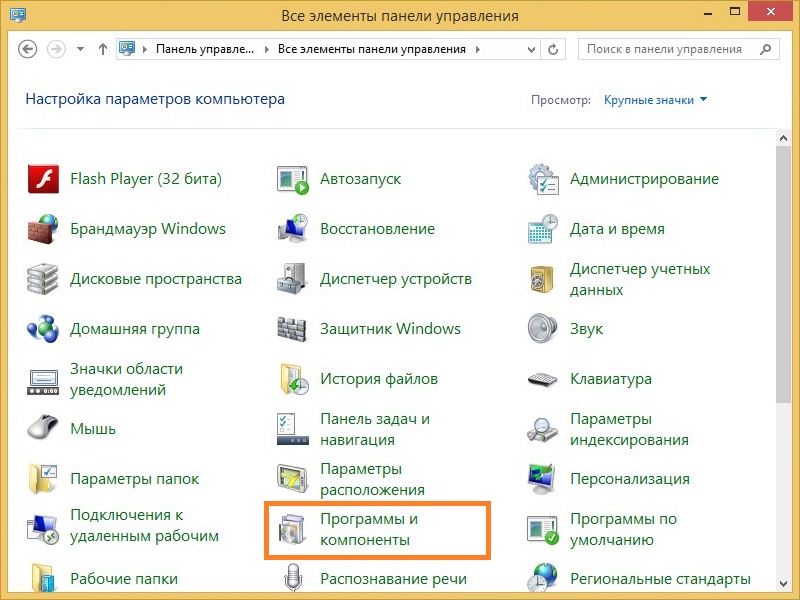
- Если у вас включено отображение всех элементов Панели управления, выбираем пункт «Программы и компоненты», и уже там в левой части открывшегося окна выбираем пункт «Включение или отключение компонентов Windows«.
- Если выбран вид отображения Панели управления Категориями, то необходимо выбрать пункт «Программы».
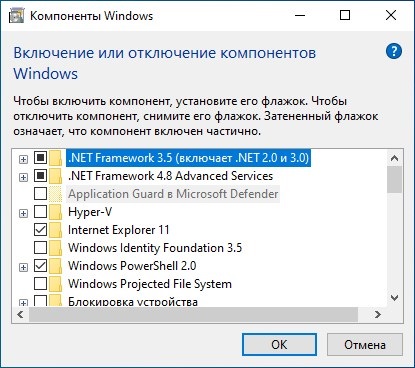
- Оказавшись в окне управления компонентами Windows, ищем в самом верху пункт «.NET Framework 3.5 (включает .NET 2.0 и 3.0)«. Нажимаем левой кнопкой мыши по пустому квадратику слева от этого пункта, чтобы там появился черный квадрат.
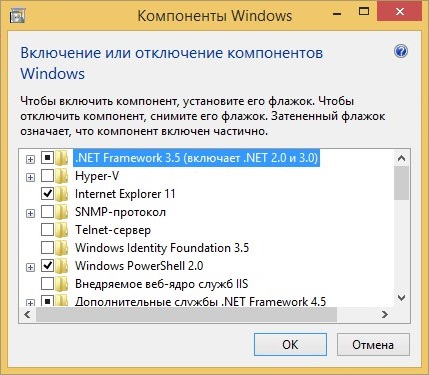
Нажимаем кнопку «ОК», и ждем, когда система выкачает из интернета необходимые файлы и установит .NET Framework 3.5 в систему.
Windows 10
В ранних версиях Windows 10 процесс установки .NET Framework 3.5 идентичен Windows 8.1, однако в дальнейших версиях разработчики внесли некоторые изменения, и инструкция выше не подойдет. Впрочем ничего сложного в данном способе нет, и сейчас вы убедитесь сами:
- Открываем меню Пуск, и набираем в нем «Включение или отключение компонентов Windows«.
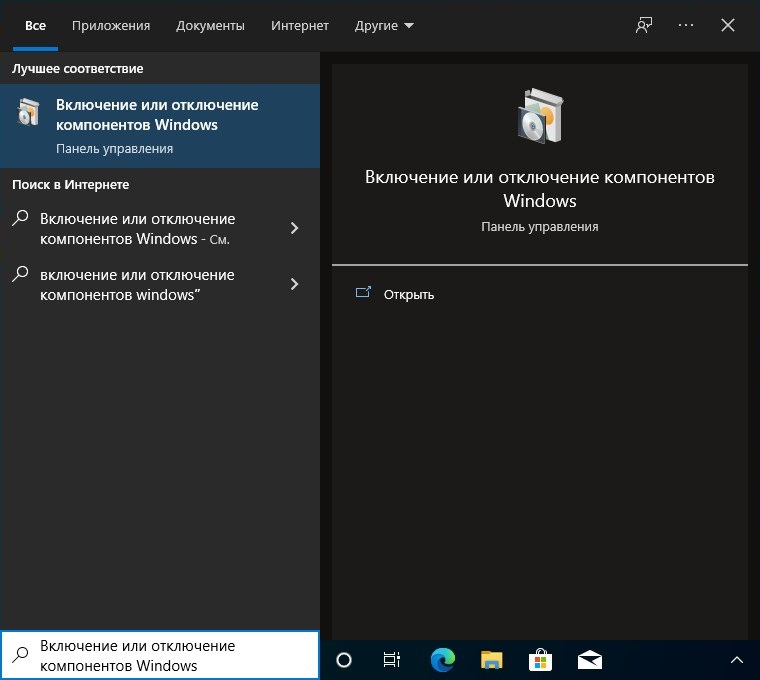
Должен появится один единственный результат — пункт меню с одноименным названием, он то нам и нужен. - Ждем, когда загрузится список компонентов, и нажимаем левой кнопкой мыши по квадратику слева от пункта «.NET Framework 3.5 (включает .NET 2.0 и 3.0)«. Нажимаем кнопку «ОК.
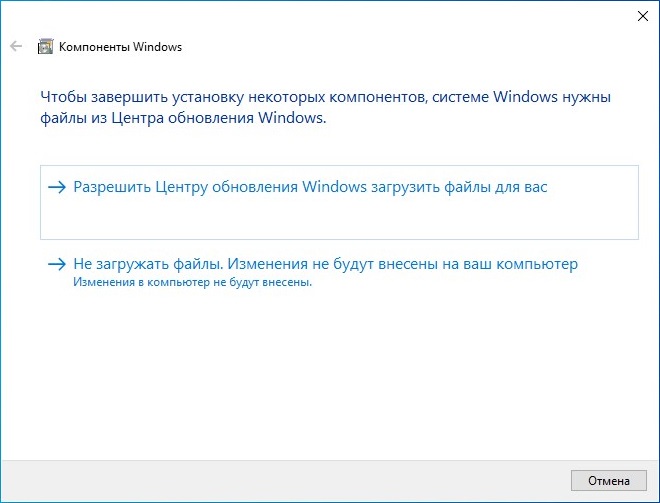
- При появлении окна, в котором будет написано «Чтобы завершить установку некоторых компонентов, системе Windows нужны файлы из Центра обновлений Windows», нажимаем на кнопку «Разрешить Центру обновелний Windows загрузить файлы для вас».
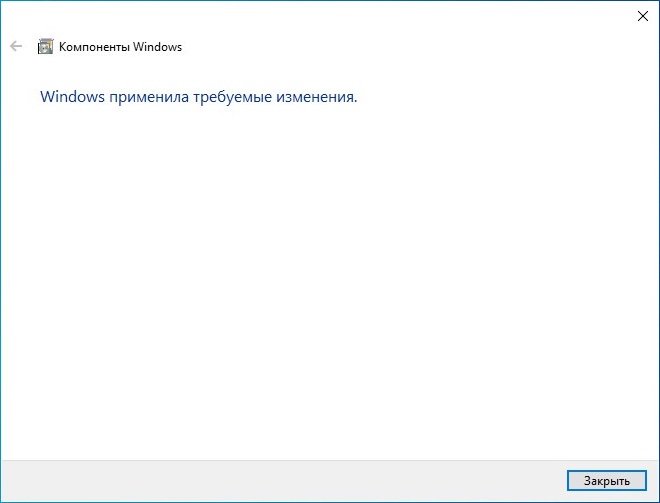
- После этого ждем загрузки и завершения установки данного компонента Windows.
Добавить комментарий
Чтобы оставить комментарий, войдите по коду из письма.