
Использование возможностей конвертирования в VLC
Не редко, перед пользователем персонального компьютера встает задача, сконвертировать видео в аудио — например, нужно сохранить музыку из скачанного видео с YouTube. В этом может помочь кроссплатформенный проигрыватель VLC media player, который есть практически под все операционные системы, которые есть для персональных компьютеров. С его помощью можно легко извлечь из видео аудиопоток и сохранить его отдельно.
Делается это следующим образом:
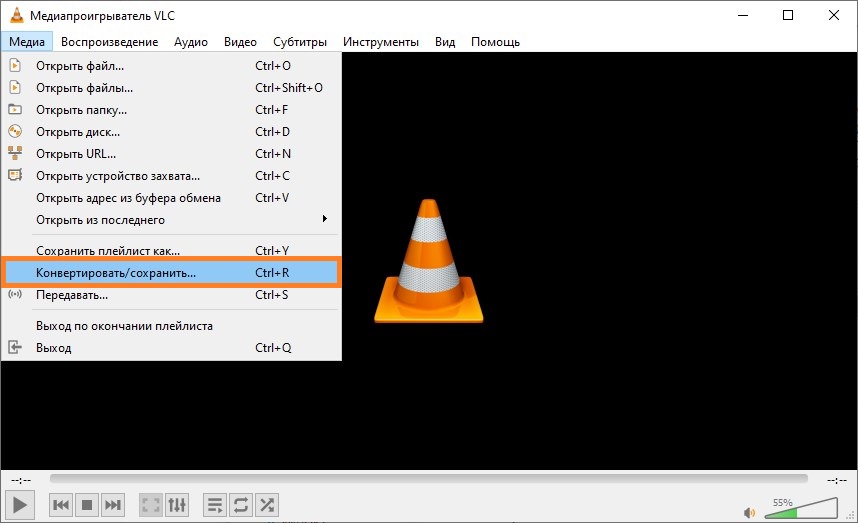
- Открываем VLC media player. Нажимаем «Медиа — Конвертировать/сохранить…» (или просто нажимаем клавиши Ctrl + R).
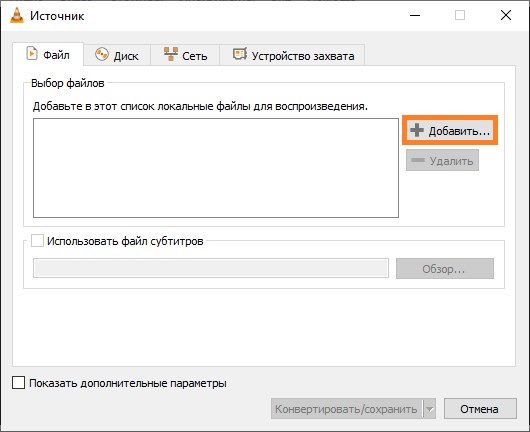
- В открывшемся окошке, добавляем нужный файл, или файлы, нажав на кнопку «Добавить«.
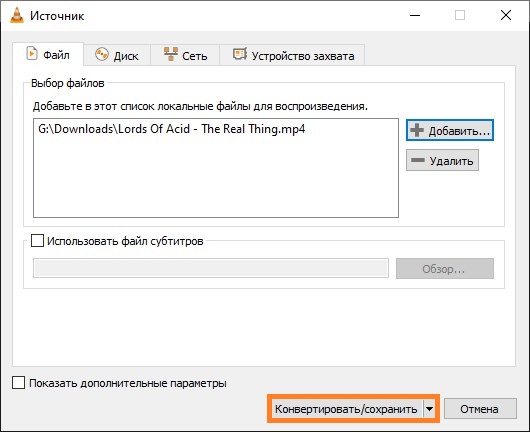
- После добавления всех нужных файлов, нажимаем на кнопку «Конвертировать/сохранить«.
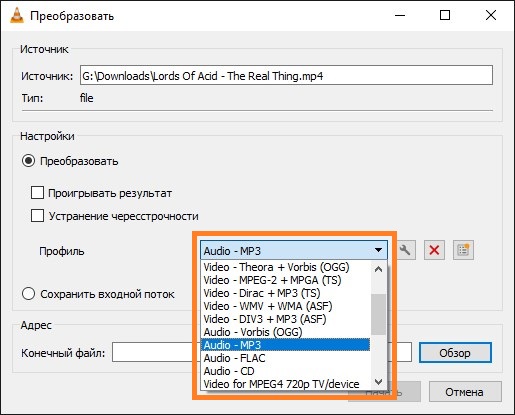
- Откроется окно, где нужно будет задать настройки конвертирования. Первым делом следует задать профиль, который определяет выходной формат файла, полученного в результате конвертирования. К примеру, выбираем «Audio — MP3«.
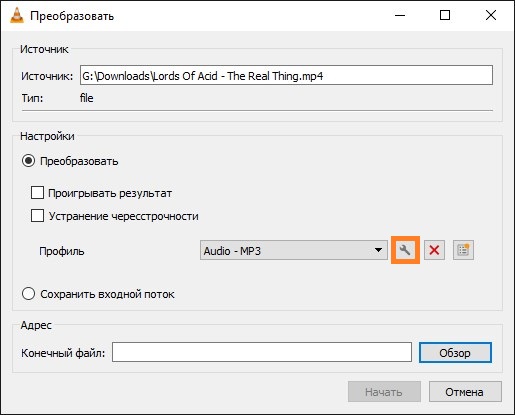
- После этого, зададим дополнительные параметры для выбранного профиля. Для этого, нажимаем на кнопку со значком инструмента.
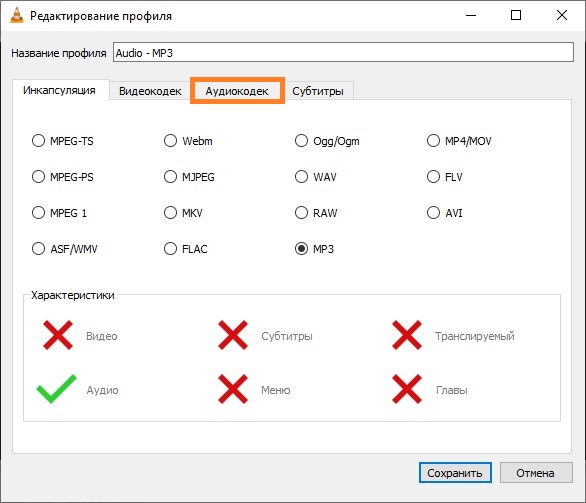
- Здесь нас интересуют настройки, которые скрываются на вкладке «Аудиокодек«.
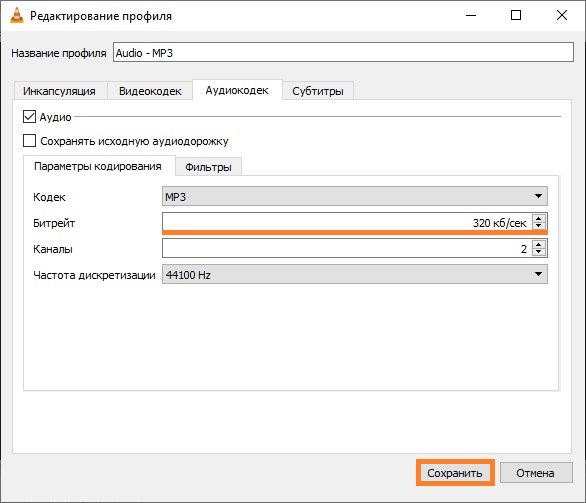
- Перейдя на неё, ставим нужный битрейт (по умолчанию стоит 128 кбит/сек), меняем еще какие-либо необходимые настройки, и нажимаем на кнопку «Сохранить«.
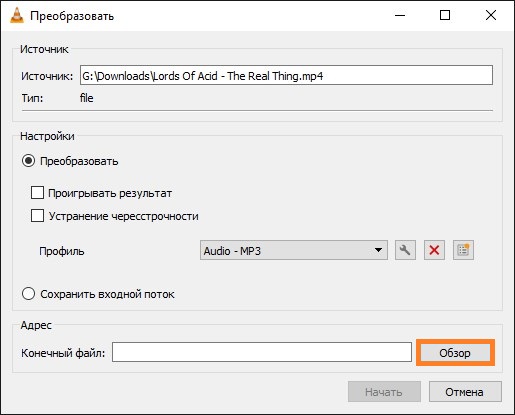
- Теперь, в самом низу, где находится раздел «Адрес» и «Конечный файл«, указываем место, куда нужно сохранить получившийся файл, нажав на кнопку «Обзор«
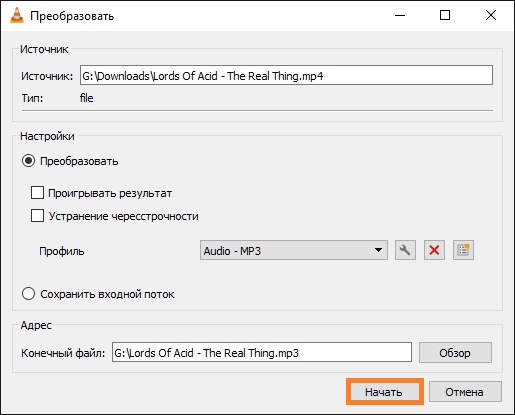
- После этого, остается только нажать на кнопку «Начать«, и получить сконвертированное видео в аудио.
Добавить комментарий
Чтобы оставить комментарий, войдите по коду из письма.