
В этой статье мы рассмотрим способы управления макетом начального экрана (Start Menu Layout) и панели задач в Windows 11 и 10. Благодаря возможности импорта и экспорта конфигурации стартового меню и закрепленных приложений в панели задач между компьютерами, вы можете создать стандартизированные шаблоны для различных групп бизнес-пользователей и применять их к компьютерам с помощью групповых политик или PowerShell скриптов. Это позволит стандартизировать набор закрепленных ярлыков в меню Пуск и панели задач на компьютерах корпоративных пользователей.
Экспорт и импорт макета меню Пуск в Windows с помощью PowerShell
Начните с подготовки внешнего вида стартового меню Пуск и панели задач на эталонном компьютере: удалите дефолтные приложения, добавьте часто используемые пользователями ярлыки на классические и MS Store приложения, сгруппируйте и расположите их на экране.
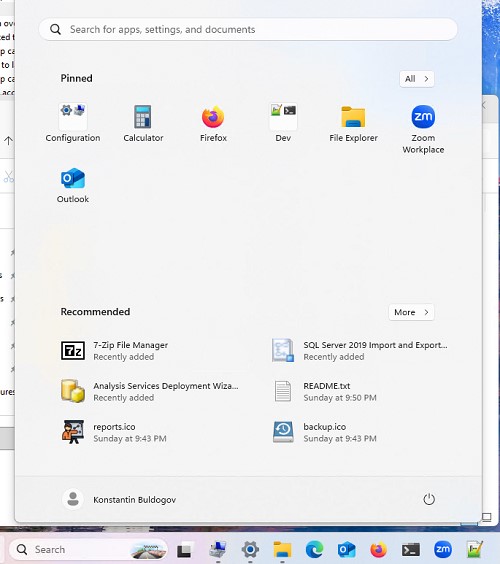
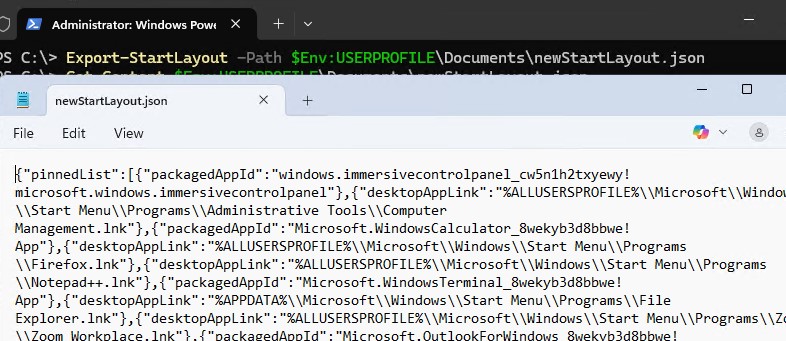
Чтобы экспортировать настройки макета текущего пользователя в JSON файл, выполните команду:
Export-StartLayout -Path $Env:USERPROFILEDocumentsnewStartLayout.json
Export-StartLayout -path c:psStartLayoutW10.xml

Импортировать шаблон стартового меню на другом компьютере:
Import-StartLayout -LayoutPath c:psStartLayoutW10.xml –MountPath c:
При этом новый макет стартового меню на компьютере не применится к текущем пользователем, а будет использовать только для новых профилей при первом входе в систему.
Командлет Import—StartLayout не поддерживается в Windows 11. В документации Microsoft указано, что такой JSON формат макета можно применить к другим компьютерам с помощью Intune/ Microsoft Endpoint Manager или групповых политик (рассмотрено ниже).
Однако есть и другой неофициальный метод копирования настроенного меню пуск с закреплённым в нем приложений в профиль другого пользователя. Конфигурация меню Пуск пользователя в Windows 11 хранится в его профиле в каталоге %LocalAppData%PackagesMicrosoft.Windows.StartMenuExperienceHost_cw5n1h2txyewyLocalState :
- файл start2.bin – в Windows 11 22 H2 и более новых версиях
- файл start.bin – в версиях Windows 11 до билда 22H2
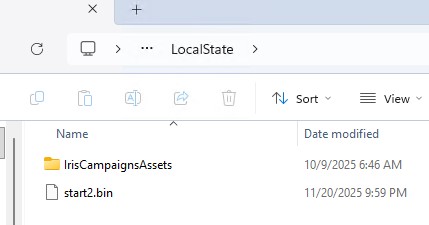
Такой *.bin файл можно скопировать в профиль другого пользователя, чтобы применить к нему настроенный макет меню Пуск. Следующий PowerShell скрипт копирует файл start2.bin текущего пользователя ($env:LOCALAPPDATA) в профиль Default (который используется как шаблон при создании профилей новых пользователей в Windows):
New-Item -Type Directory -Path "$env:systemdriveUsersDefaultAppDataLocalPackagesMicrosoft.Windows.StartMenuExperienceHost_cw5n1h2txyewyLocalState"
Copy-Item -Path $env:LOCALAPPDATAPackagesMicrosoft.Windows.StartMenuExperienceHost_cw5n1h2txyewyLocalState -Destination "$env:systemdriveUsersDefaultAppDataLocalPackagesMicrosoft.Windows.StartMenuExperienceHost_cw5n1h2txyewyLocalState" -Force
Чтобы применить макет к уже существующему профилю пользователя, нужно скопировать файл start2.bin с заменой в профиль этого пользователя. В предыдущем скрипте замените Default в целевой папке на имя пользователя, которому нужно скопировать макет меню Пуск (при таком способе копирования макета сохраняется группировка закрепленных значков).
После копирования файла start2.bin в профиль пользователя, ему нужно перезайти в систему или перезапустить процесс SartMenuExperienceHost:
taskkill /F /IM StartMenuExperienceHost.exe
Распространение макета меню Пуск с помощью GPO
Файл с макетом меню Пуск можно применить на другие компьютеры домене с помощью групповых политик (GPO). Для этого скопируйте полученный JSON (или XML файл для Windows 10) файл в каталог Netlogon на контроллере домена. Затем откройте консоль управления доменными групповыми политиками Group Policy Management Console (GPMC.msc) и создайте новую или отредактируйте существующую политику и назначьте ее на OU с пользователями.
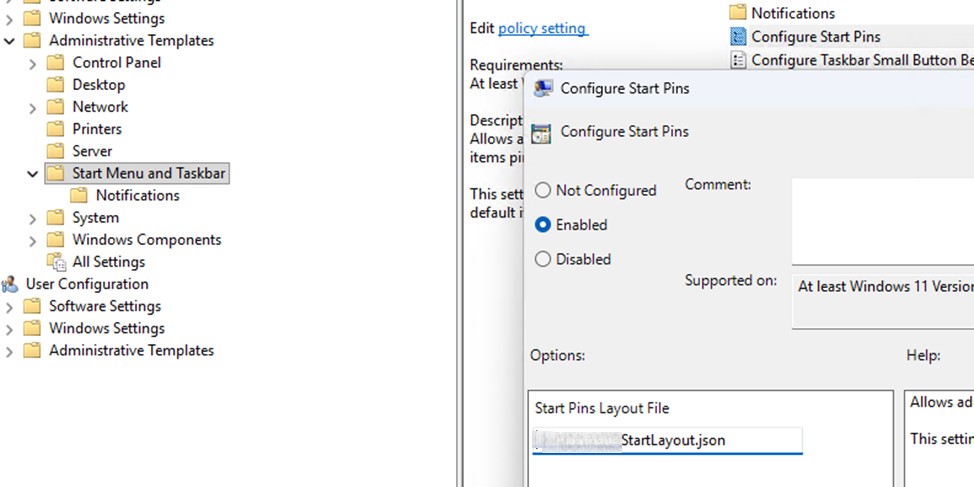
В редакторе GPO найдите политику с именем Start Layout (Макет начального экрана) в секции User Configuration -> Policies -> Administrative Templates -> Start Menu and Taskbar (также вы можете привязать макет меню Пуск к компьютеру, для этого нужно настроить политику в секции Computer Configuration).
- Для Windows 11: включите политику Configure Start Pins, в которой укажите UNC путь к JSON файлу в Netlogon (этот параметр GPO доступен, начиная с Windows 11 24H2)
- Для Windows 10: включите политику Start Layout, и в поле Start layout file укажите UNC путь к xml файлу, содержащему макет стартового экрана Windows 10 на контроллере домена (например,
\domain.runetlogonStartLayoutW10.xml)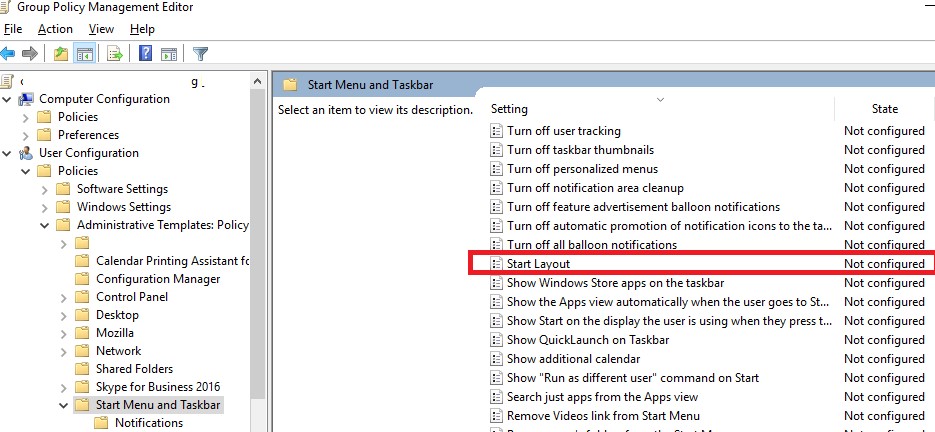
После внедрения таких политик, пользователи не смогут вносить постоянные изменения в набор закрепленных приложений в меню Пуск. Если вы хотите применить макет стартового экрана однократно, и потом разрешить пользователям вносить в него изменения, можно воспользоваться Group Policy Preferences.
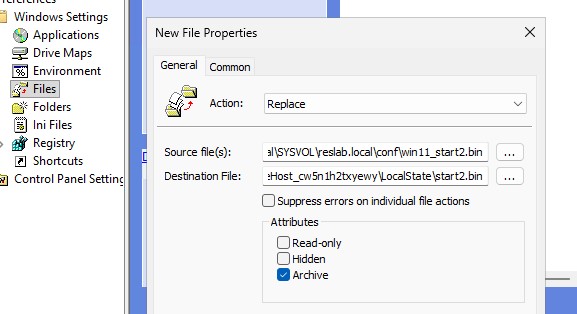
Идея в том, что нужно однократно скопировать (с заменой) эталонный файл start2.bin в профиль Default, или в существующий профиль пользователя при следующем входе (пути указаны выше). Проще всего реализовать копирование файла с помощью GPP (User Configuration -> Preferences -> Windows Settings -> Files).
Partial Lockdown: частичная блокировка макета начального экрана Windows 10
Режим Partial Lockdown, появился в Windows 10 версии 1511, и позволяет указать группы плиток стартового меню, которые пользователи не могут изменить. Т.е. вы можете разрешить пользователям изменять любые ярлыки, значки и плитки кроме определенной группы ярлыков корпоративных приложений.
Чтобы указать заблокированные группы начального экрана, нужно отредактировать XML файл с макетом с помощью любого текстового редактора (для редактирования XML файла удобно использовать Notepad++).
Откройте ваш файл StartLayoutW10.xml и найдите в нем секцию <DefaultLayoutOverride> . Чтобы заблокировать определенную группу ярлыков, нужно в атрибуты данной секции изменить на <DefaultLayoutOverride LayoutCustomizationRestrictionType="OnlySpecifiedGroups">
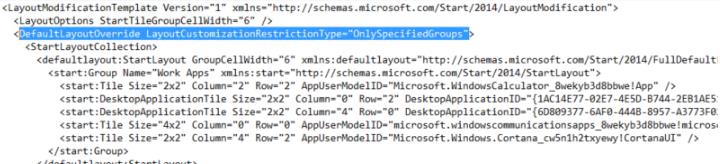
Сохраните изменения в xml файле и распространите его на пользователей. Таким образом, будут заблокированы для редактирования пользователями только группы плиток (ярлыков), указанные в XML файле.
В Windows 10 есть небольшой глюк, когда назначенный ярлык Internet Explorer не появляется после применения XML файла макета через GPO.
Для решения проблемы нужно отредактировать XML файл и исправить строку для ярлыка IE следующим образом:
<start:DesktopApplicationTile Size="2x2" Column="2" Row="2" DesktopApplicationLinkPath="%ALLUSERSPROFILE%MicrosoftWindowsStart MenuProgramsInternet Explorer.lnk" />
И затем через GPO нужно скопировать ярлык “Internet Explorer.lnk” в каталог %ALLUSERSPROFILE%MicrosoftWindowsStart MenuPrograms .
Управление закрепленными ярлыкам в панели задач с помощью GPO
Для настройки закрепленных программ в панели задач на компьютерах пользователей рекомендуется использовать метод с XML файлом. Идея заключается в том, что администратор создает специальный XML файл TaskbarLayoutModification.XML, в котором описываются закрепленные ярлыки. Затем через групповую политику такой XML файл можно применить пользователям.
Шаблоны XML файлов для панели задач можно скопировать с сайта Microsoft:
- Windows 11: https://learn.microsoft.com/en-us/windows-hardware/customize/desktop/customize-the-windows-11-taskbar
- Windows 10: https://learn.microsoft.com/en-us/windows-hardware/customize/desktop/customize-the-taskbar
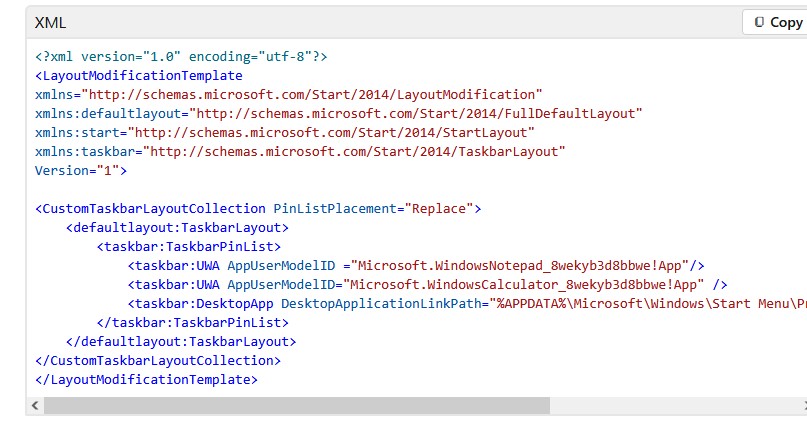
Отредактируйте такой XML файл, добавьте в него ярлыки на ваши win32 или Microsoft Store приложения (в секции taskbar:TaskbarPinList ).
Применить такой XML файл к компьютерам пользователей можно через GPO Start Layout в разделе Computer (или User) Configuration -> Administrative Templates -> Start Menu and Taskbar -> Start Layout.
В настройках политики укажите UNC путь к XML файлу.
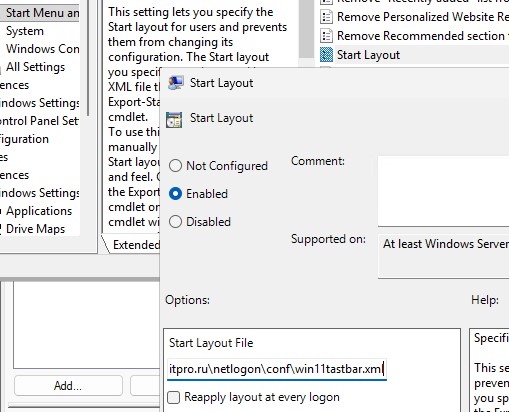
Чтобы применять XML файл при каждом входе (сбрасывать любые настройки пользователя), включите опцию Reapply layout at every logon.
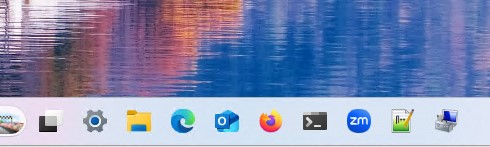
Также можно просто скопировать настроенный XML файл в профиль Default, чтобы все профили на компьютере создавались с преднастроенными закрепленными приложениями в панели задач:
copy /Y "%~dp0LayoutModification.xml" "C:UsersDefaultAppDataLocalMicrosoftWindowsShell"
В этой статье мы рассмотрели, как применять к пользователям преднастроенный макет меню Пуск и закрепленные иконки в панели задач (в Windows 10 и Windows 11 подходы отличаются).
Добавить комментарий
Чтобы оставить комментарий, войдите по коду из письма.