
- Содержание статьи
Используя ноутбук, у которого есть сенсорная панель (так же называемая тачпад), можно столкнуться со следующей проблемой — при подключении мыши, тачпад по прежднему продолжает работать, и может случайно активироваться, что будет приводить к самым разным действиям. К счастью, в современных версиях Windows предусмотрена настройка системы, которая позволяет отключать тачпад при подключении мыши.
Настройка Windows 10
В Windows 10, для отключения тачпада при подключении мыши, нужно проделать следующие действия:
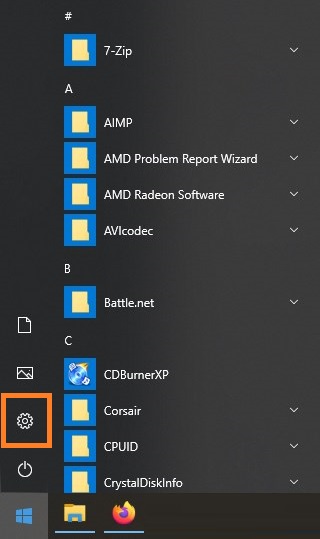
- Открываем меню «Пуск«, и нажимаем на значок «Параметры» (изображен в виде шестеренки).
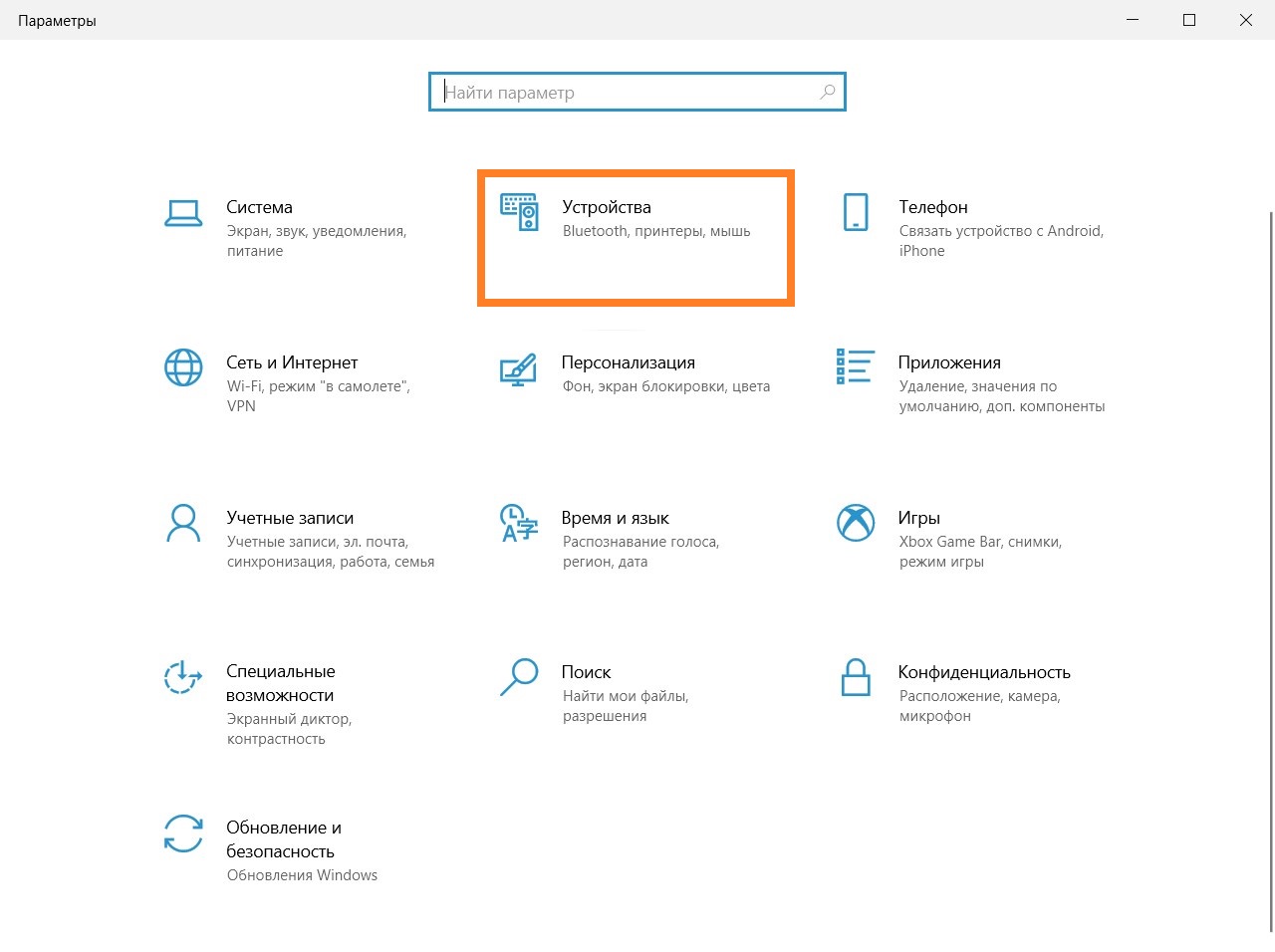
- В «Параметрах» выбираем пункт «Устройства«.
- В боковом меню выбираем раздел «Сенсорная панель«.
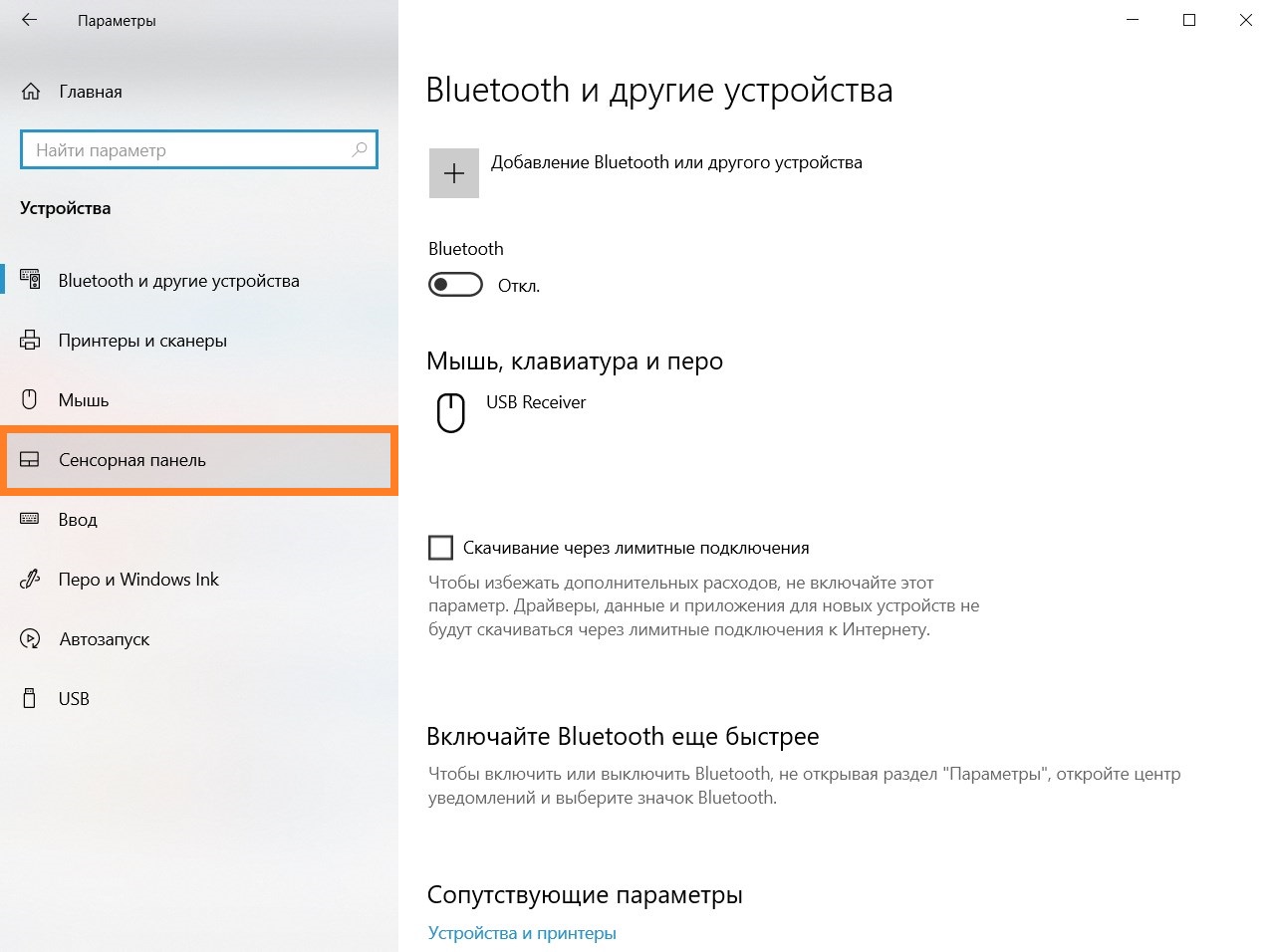
- Далее ищем пункт «Не отключать сенсорную панель при подключении мыши«, и снимаем с него отметку.
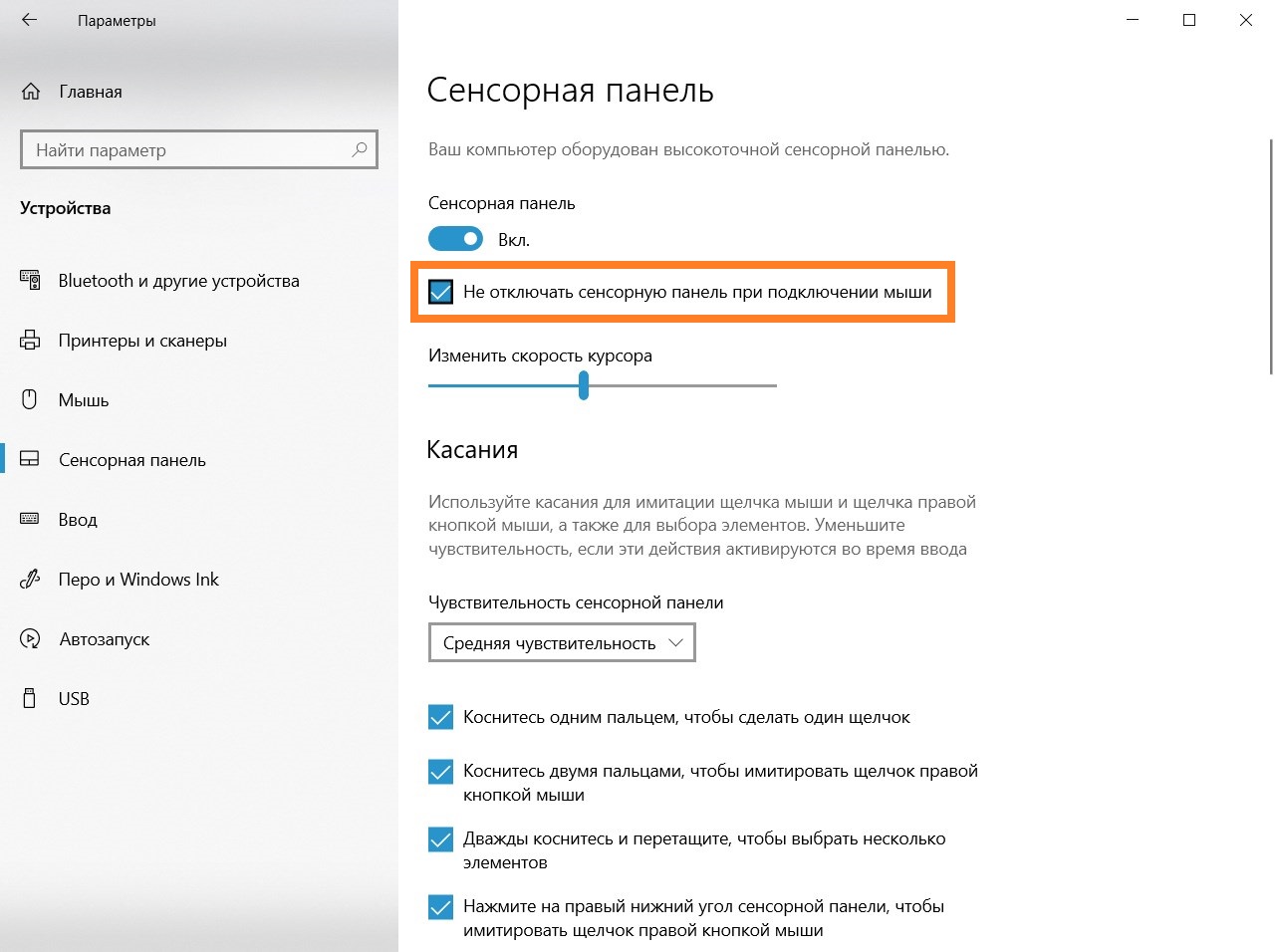
- Теперь, если к ноутбуку будет подключена мышь, сенсорная панель (тачпад) будет отключена.
Добавить комментарий
Чтобы оставить комментарий, войдите по коду из письма.