
В статье представлены распространенные способы смены имени компьютера:
Через графический интерфейс
В Windows 10
Через командную строку
С помощью Powershell
Через реестр
Читайте также
Данные рекомендации подойдут для разных версий операционной системы Windows от XP до 10.
Универсальный через графический интерфейс
Открываем свойства компьютера. Для этого открываем проводник и кликаем правой кнопкой мыши по Компьютер и выбираем Свойства:
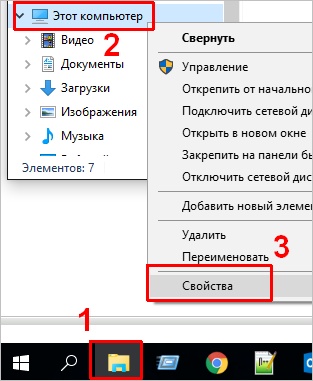
… или вводим команду:
control /name microsoft.system
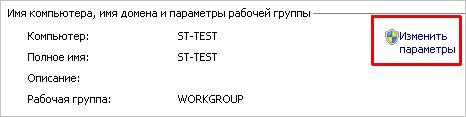
В открывшемся окне в разделе «Имя компьютера, имя домена и параметры рабочей группы» нажимаем Изменить параметры:
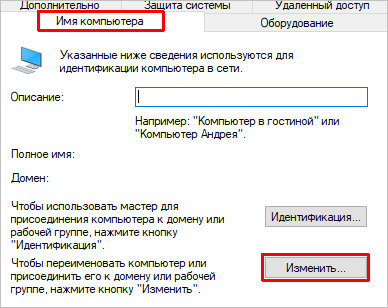
В следующем окне на вкладке Имя компьютера нажимаем Изменить:
Вводим имя компьютера:
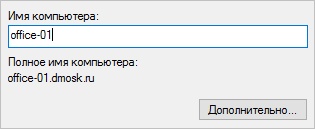
* если кликнуть по кнопке Дополнительно, мы сможем добавить DNS-суффикс и поменять NetBIOS-имя компьютера.
Нажимаем OK два раза и перезагружаем компьютер.
Графический интерфейс Windows 10
В Windows 10 появился дополнительный вид панели управления. Ее также можно использовать для смены имени компьютера.
Кликаем по Пуск и нажимаем на изображение шестеренки:

Кликаем по Система:

В разделе О системе:

… кликаем по Переименовать этот ПК:

Вводим новое имя и нажимаем Далее:
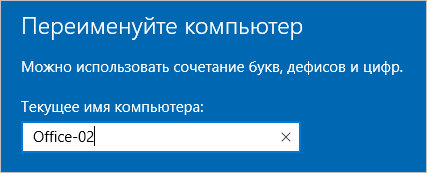
Перезагружаем компьютер.
Через командную строку
Запускаем командную строку от имени администратора и вводим следующую команду:
> netdom renamecomputer %COMPUTERNAME% /Newname "computername"
* computername — новое имя компьютера
После ввода система запросит подтверждение — отвечаем Y и нажимаем Enter.
Для вступления изменений в силу, перезагружаем компьютер.
С помощью Powershell
Что такое Powershell простыми словами.
Запускаем Powershell от имени администратора и вводим следующую команду:
> netdom renamecomputer "$env:COMPUTERNAME" /Newname "computername"
Как и с командной строкой, система запросит подтверждение операции, на которое отвечаем Y.
После перезагружаем компьютер для завершения операции.
Через реестр
Для изменения компьютера в реестре нам нужно отредактироват два параметра:
- Ветка HKEY_LOCAL_MACHINESYSTEMCurrentControlSetControlComputerNameComputerName, параметр ComputerName, значение — имя компьютера.
- Ветка HKEY_LOCAL_MACHINESYSTEMCurrentControlSetServicesTcpipParameters, параметр NV HostName, значение — имя компьютера.
Для внесения изменений можно воспользоваться утилитой regedit или командами:
reg add "HKLMSYSTEMCurrentControlSetControlComputerNameComputerName" /v ComputerName /t REG_SZ /d "Office-3" /f
reg add "HKLMSYSTEMCurrentControlSetServicesTcpipParameters" /v ComputerName /t REG_SZ /d "Office-3" /f
* в данном примере мы задаем имя компьютеру Office-3.
После перезагружаемся.
Добавить комментарий
Чтобы оставить комментарий, войдите по коду из письма.