
Используемые термины: контроллер домена, Windows, Active Directory.
В инструкции мы рассмотрим несколько способов присоединить компьютер с Windows к службе каталогов Active Directory.
Методы универсальные и подходят для всех версий линейки Windows (7 / 8 / 10 / 11).
Требования к системе
В графическом интерфейсе
В командной строке
С помощью Powershell
Дополнительные материалы
Требования к операционной системе
Не все редакции Windows можно подключать к службе каталогов. Подразумевается, что среда с доменом является корпоративной и применяется в организациях. По этой причине компания Microsoft технически ограничивает возможность присоединить компьютер к домену, если система не предназначена для работы в компаниях. Например, Windows Home (Домашняя) нельзя ввести в домен — в ней не будет соответствующих команд или пунктов меню.
Если наша система не предназначена для работы в домене, то необходимо ее переустановить.
Способ 1 — графический интерфейс
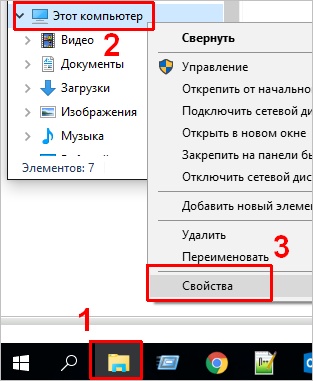
Открываем свойства компьютера. Для этого открываем проводник и кликаем правой кнопкой мыши по Компьютер и выбираем Свойства:
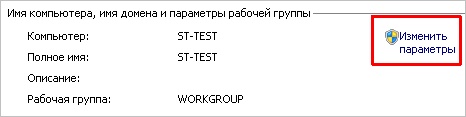
В открывшемся окне в разделе Имя компьютера, имя домена и параметры рабочей группы нажимаем Изменить параметры:
В следующем окне нажимаем Изменить и выставляем переключатель Является членом в положение домена и вводим имя домена:
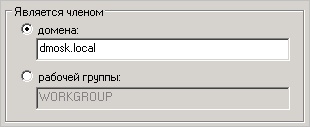
Нажимаем OK. Система запросит логин и пароль учетной записи с правом на ввод компьютера в домен. Вводим логин и пароль, например администратора, и нажимаем OK. Windows выкинет несколько сообщений о присоединении компьютера к домену и запросит перезагрузку — соглашаемся.
Способ 2 — командная строка
Запускаем командную строку от имени администратора и вводим следующую команду:
> netdom join %computername% /domain:dmosk.local /userd:dmoskadmin /passwordd:pass
* данная команда выполняется в командной строке (cmd). Она добавить компьютер к домену dmosk.local под учетными данными admin с паролем pass.
После отработки команды необходимо перезагрузить компьютер.
Способ 3 — powershell
Запускаем powershell от имени администратора и вводим следующий командлет:
> Add-Computer -DomainName dmosk.local -Credential dmoskkdo
После нажатия Enter система запросит пароль для учетной записи. Вводим и дожидаемся окончания операции. После перезагружаем компьютер.
Читайте также
Дополнительная информация, которая может оказаться полезной:
1. Ручное удаление контроллера домена.
2. Как посмотреть версию операционной системы Windows.
3. Понижение контроллера домена и удаление роли AD DS.
4. Какие существуют версии операционной системы Windows.
5. Как установить роль контроллера домена на Windows Server.
6. Настройка доверительных отношений между доменами Active Directory.
Добавить комментарий
Чтобы оставить комментарий, войдите по коду из письма.