

- Содержание статьи
Владельцы современных материнских плат производителя ASUS, при первом запуске операционной системы Windows, могут столкнуться с тем, что в системе появится приложение Armoury Crate. Данное приложение служит для управления продукцией ASUS, в том числе для управления RGB подсветкой. Но не все пользователи довольны таким вмешательством в работу своего компьютера, да и качество исполнения данного приложения у многих пользователей вызывает много вопросов. Ниже мы рассмотрим, какие действия необходимо выполнить для отключения установки данного приложения на компьютере.
Редактирование настроек UEFI
- При включении компьютера, сразу многократно нажимаем клавишу Del или F2.
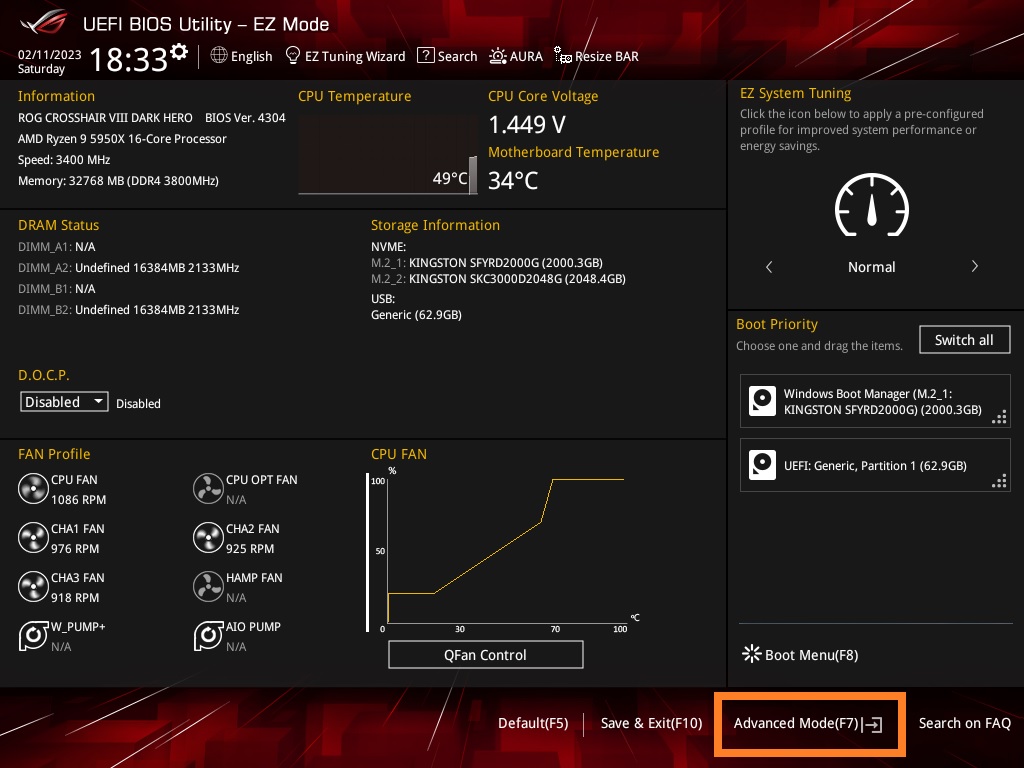
- Откроется окно настроек UEFI (или как его еще называют по старинке — BIOS). В нем, нужно перейти к расширенным настройкам — делается это путем нажатия на кнопку «Advance Mode«, или на клавишу F7.
Материнские платы серии ROG — Republic of Gamers открывают расширенные настройки по умолчанию.
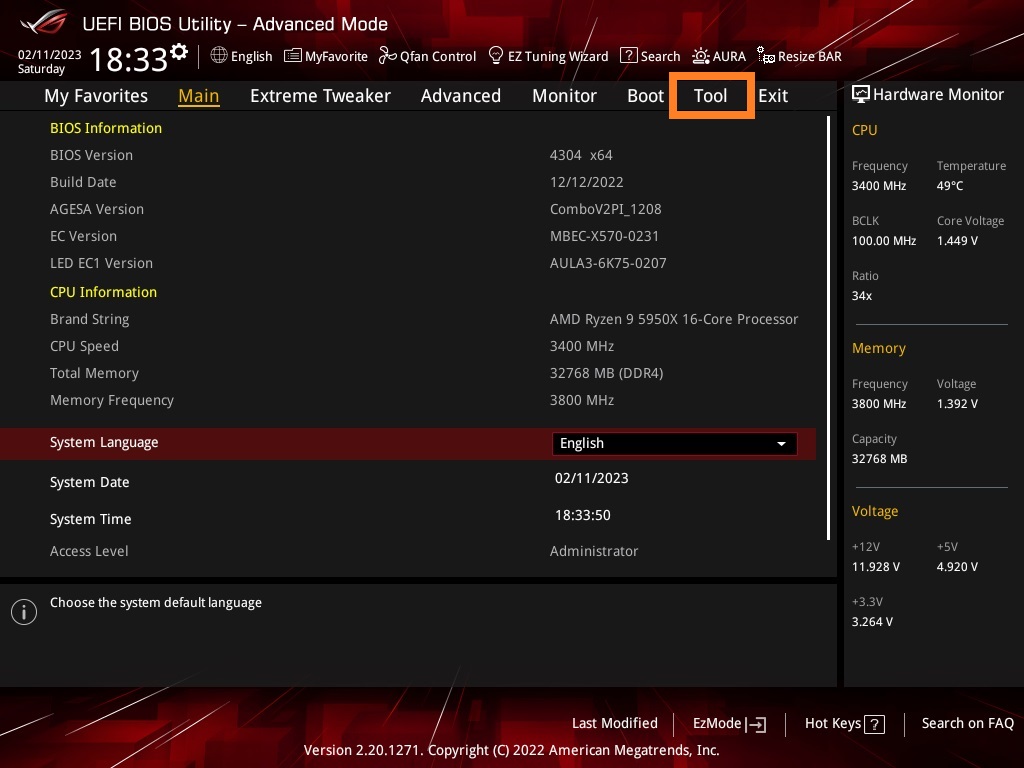
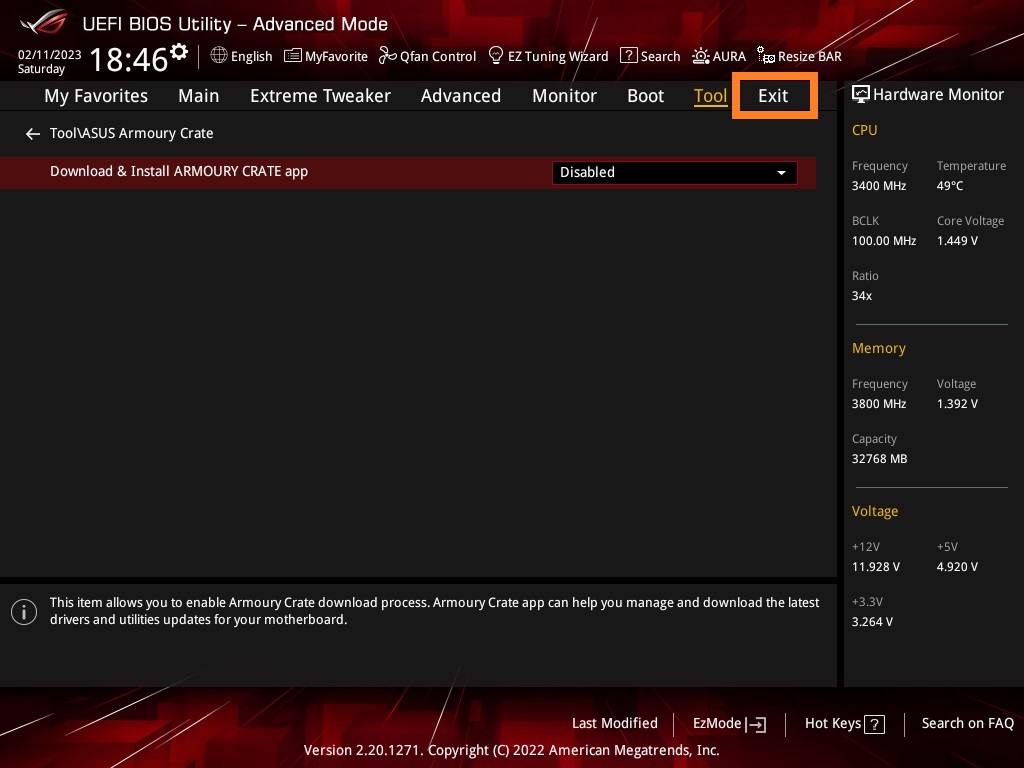
- В расширенных настройках переходим на вкладку «Tool«.
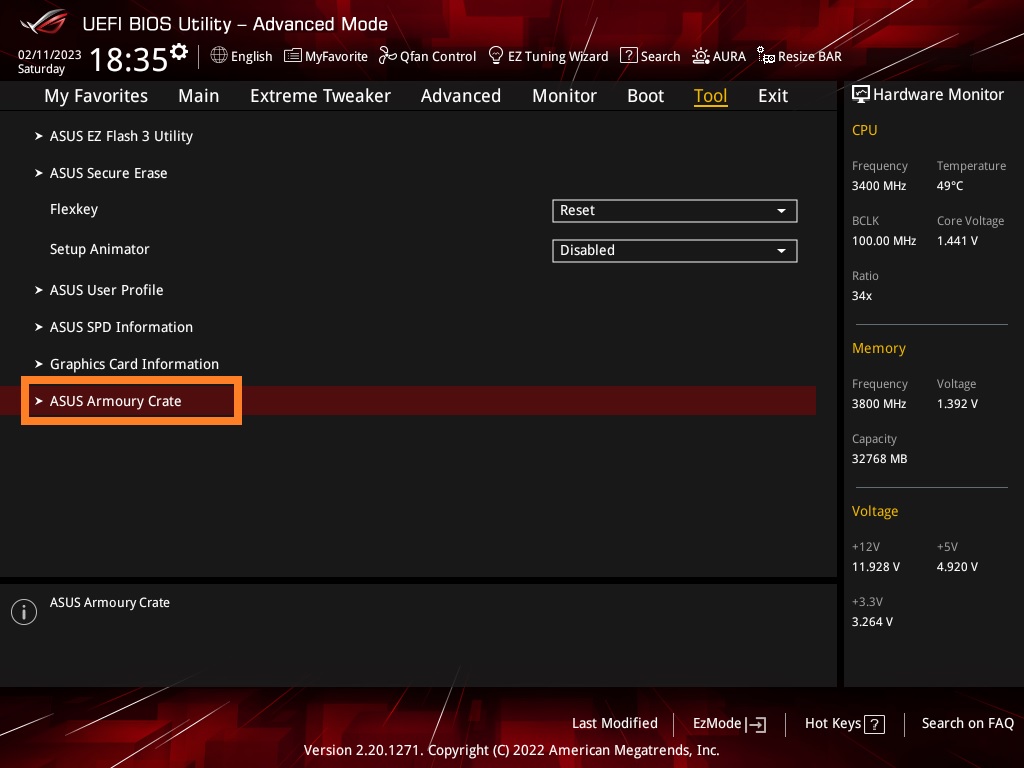
- На данной вкладке, находим раздел «ASUS Armoury Crate«, и открываем его.
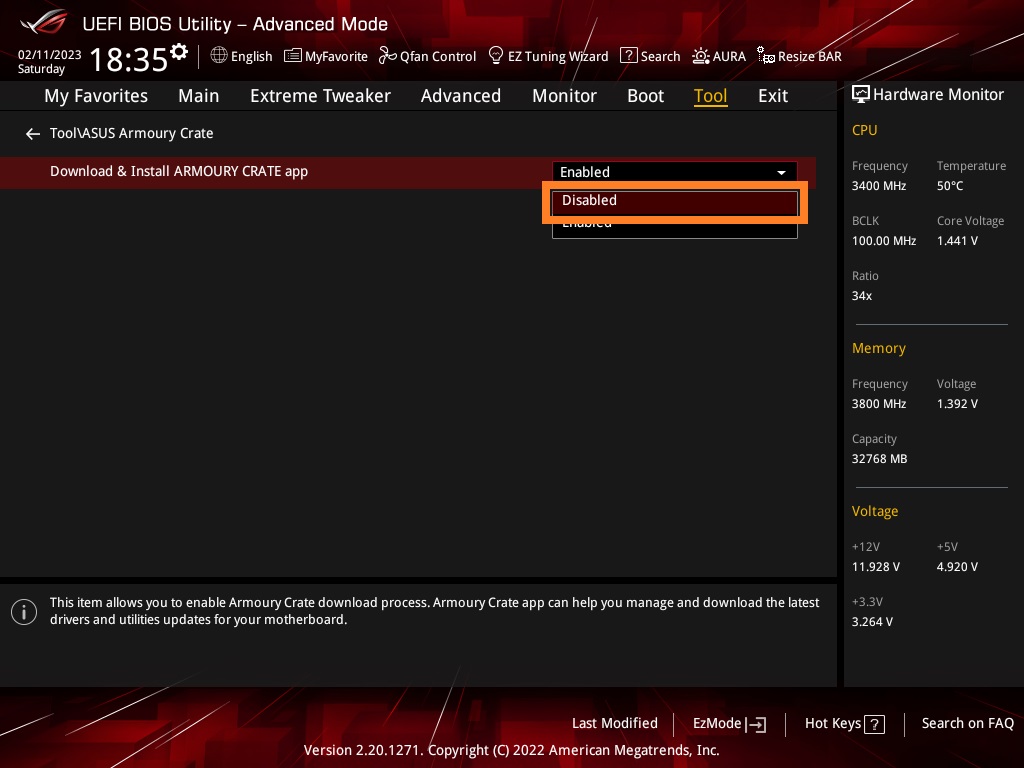
- Здесь будет находиться параметр «Download & Install ARMOURY CRATE app» со значением «Enabled». Для отключения автоматической загрузки и установки Armoury Crate, необходимо сменить значение данного параметра на «Disabled«.
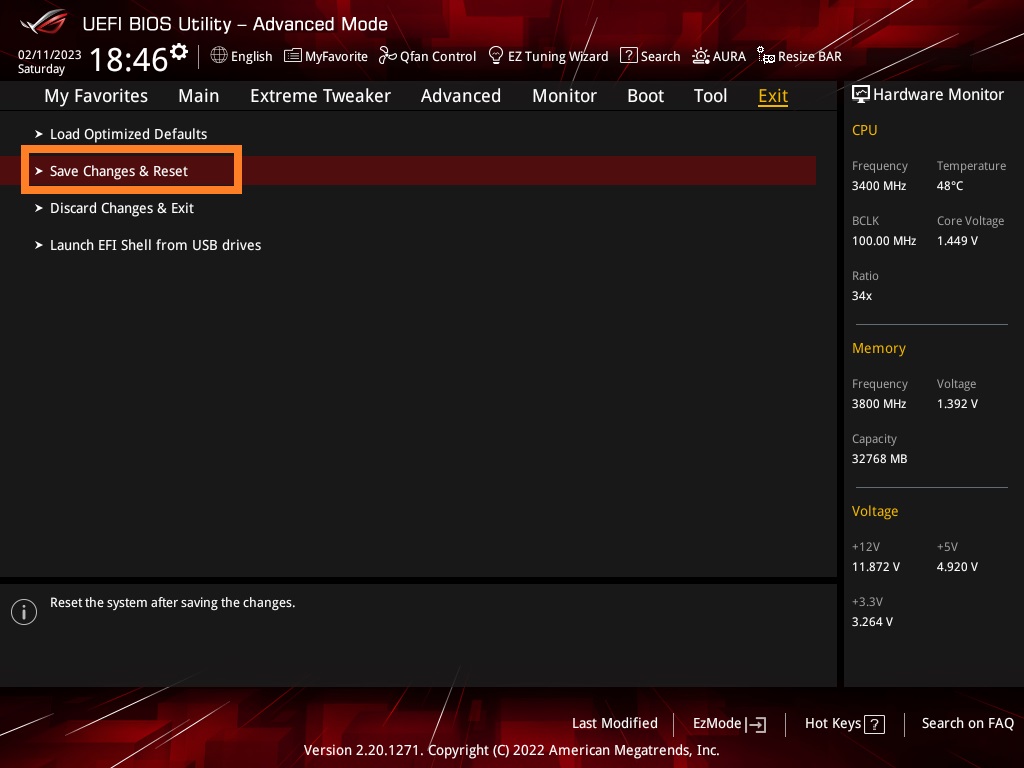
- После этого, необходимо сменить изменения, сделанные в настройках UEFI. Для этого, нужно нажать на клавишу F10, либо перейти на вкладку «Exit«…
…и выбрать пункт «Save Changes & Reset«.
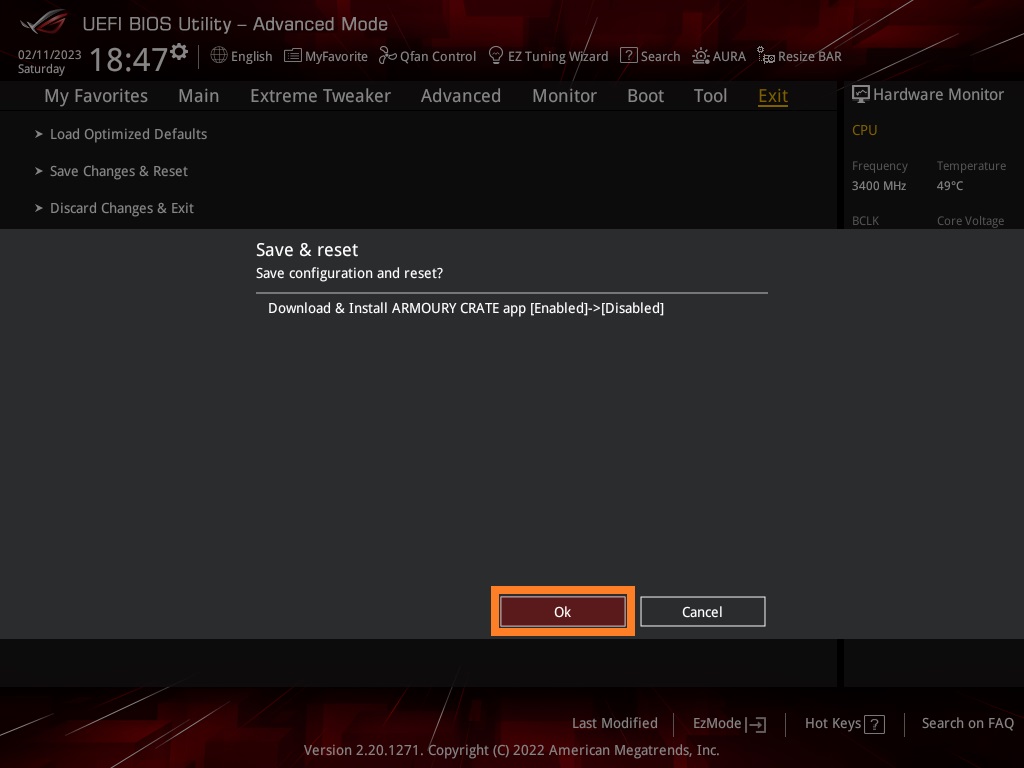
На появление запроса о желании перезагрузиться с сохранением изменений, следует ответить утвердительно.
Добавить комментарий
Чтобы оставить комментарий, войдите по коду из письма.