
- Содержание статьи
Акселерация мышки по умолчанию включена в большинстве операционных систем, и многие пользователи даже не догадываются о её существовании. Тем не менее, есть люди, которым данная «фича» только мешает, и специально для них написана эта статья.
Отключение акселерации мыши
Сперва нужно узнать id мыши в системе, для этого воспользуемся командой xinput list. В ответ должно получится что-то следующее:
xinput list ⎡ Virtual core pointer id=2 [master pointer (3)] ⎜ ↳ Virtual core XTEST pointer id=4 [slave pointer (2)] ⎜ ↳ Logitech Gaming Mouse G400 id=10 [slave pointer (2)] ⎜ ↳ Razer Reclusa Keyboard id=12 [slave pointer (2)] ⎣ Virtual core keyboard id=3 [master keyboard (2)] ↳ Virtual core XTEST keyboard id=5 [slave keyboard (3)] ↳ Power Button id=6 [slave keyboard (3)] ↳ Video Bus id=7 [slave keyboard (3)] ↳ Power Button id=8 [slave keyboard (3)] ↳ Sleep Button id=9 [slave keyboard (3)] ↳ Razer Reclusa Keyboard id=11 [slave keyboard (3)] ↳ Eee PC WMI hotkeys id=13 [slave keyboard (3)] ↳ Razer Reclusa Keyboard id=14 [slave keyboard (3)] В моем случае, мышка была Logitech G400, и как видно по выводу консоли выше, она имела id 10. Теперь, зная её id выполним команду:
xinput --set-prop 10 'libinput Accel Speed' -1Изменения должны вступить в силу сразу после выполнения команды. Однако, после перезагрузки компьютера или простого разлогинивания пользователя, все вернется на круги своя, и данную команду понадобиться вводить заново. Для того, чтобы избежать этого, нужно найти программу Автозагрузка, и запустить её.
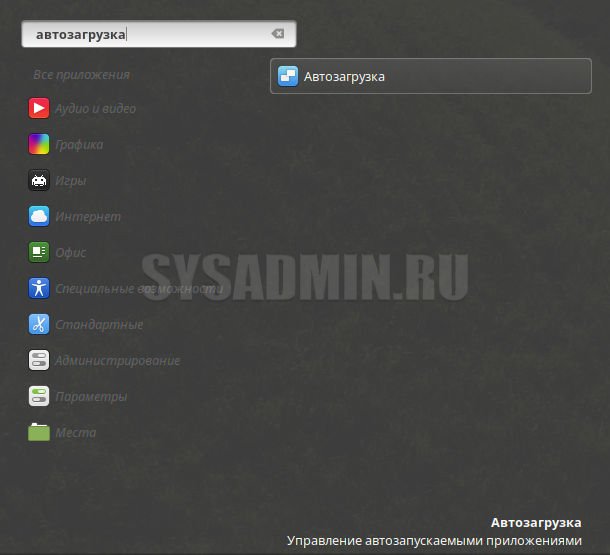
Нажимаем на символ плюсика, и добавляем новый элемент в автозапуск, где пишем любое название и нужную команду, как показано на скриншоте ниже:
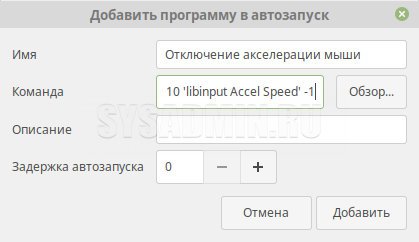
Перезагружаем компьютер и проверяем изменения.
Добавить комментарий
Чтобы оставить комментарий, войдите по коду из письма.