
Большинство современных браузеров имеют встроенный просмотрщик PDF файлов, с помощью которого они позволяют просматривать любой PDF файл, который вы открываете на веб-странице, или скачиваете с какого-нибудь веб-сайта. Если такое поведение браузера вас не устраивает, и вы хотите открывать PDF файлы с помощью другой программы на компьютере, то для этого нужно будет выполнить не сложную настройку браузера по инструкциям ниже.
Google Chrome
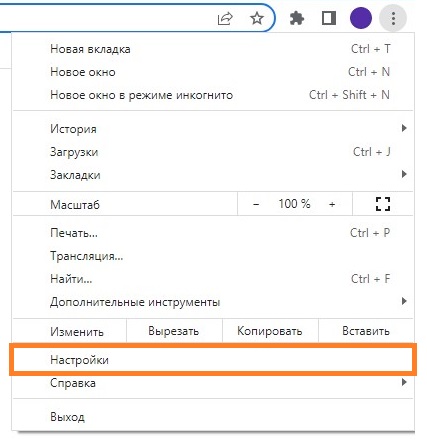
- Открываем меню браузера, и выбираем пункт «Настройки«.
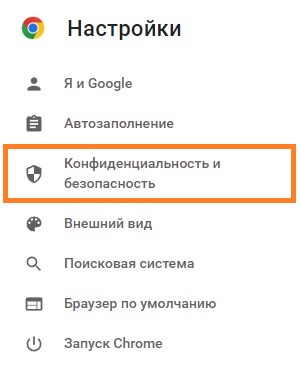
- Открываем раздел настроек «Конфиденциальность и безопасность«.
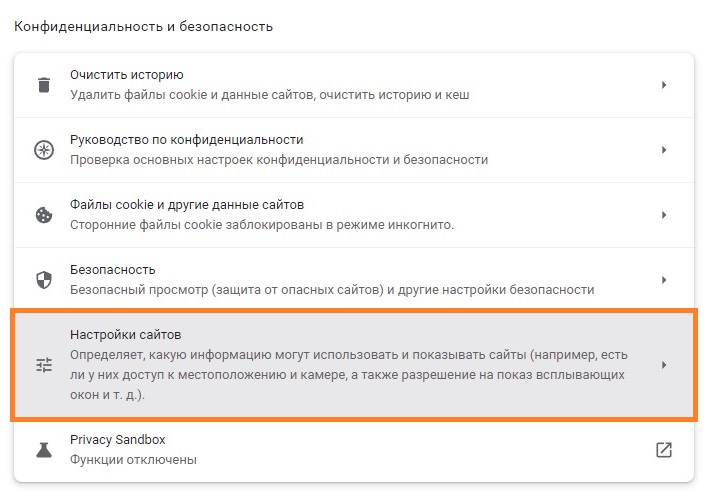
- Открываем раздел «Настройки сайтов«.
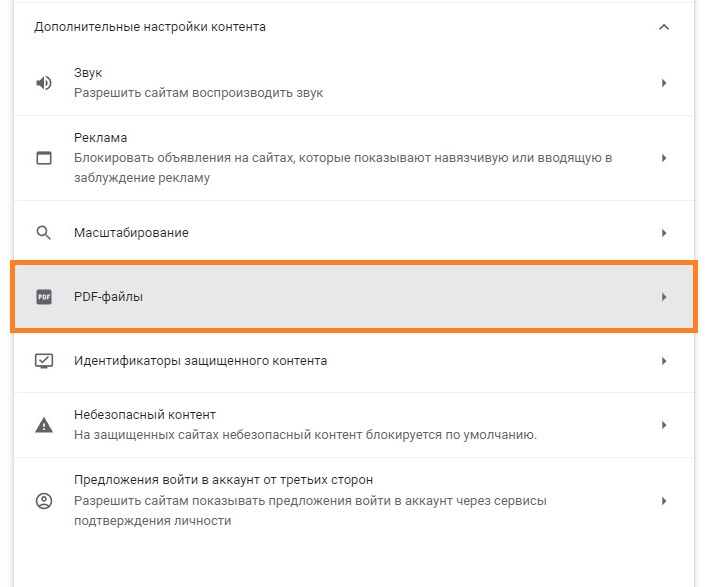
- Находим пункт «PDF файлы«. Если он отсутствует — нажимаем на надпись «Дополнительные настройки контента«, чтобы увидеть полный список, в котором должен быть необходимый нам пункт настроек.
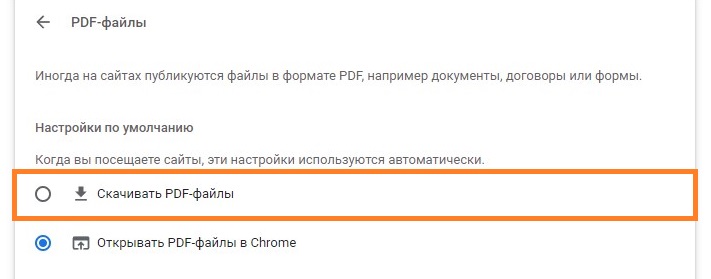
- В открывшихся настройках PDF-файлов, выбираем параметр «Скачивать PDF-файлы«.
Microsoft Edge
- Открываем меню браузера, и там выбираем пункт «Настройки«.
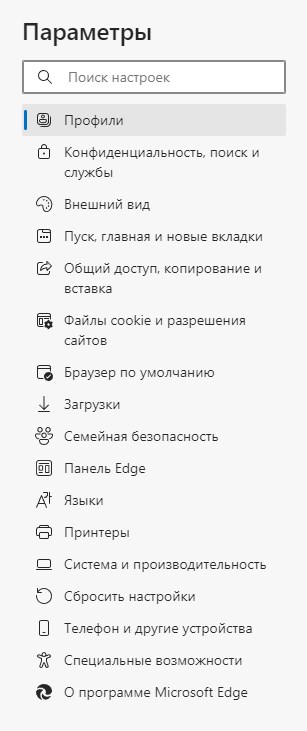
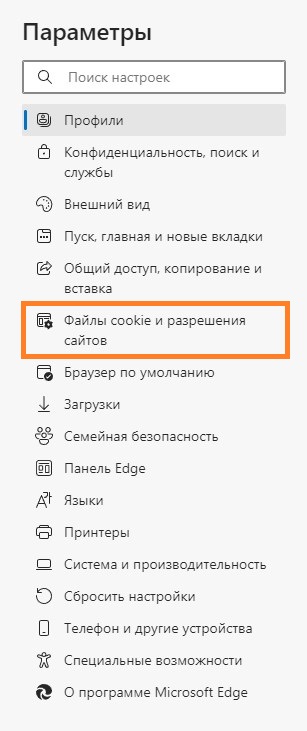
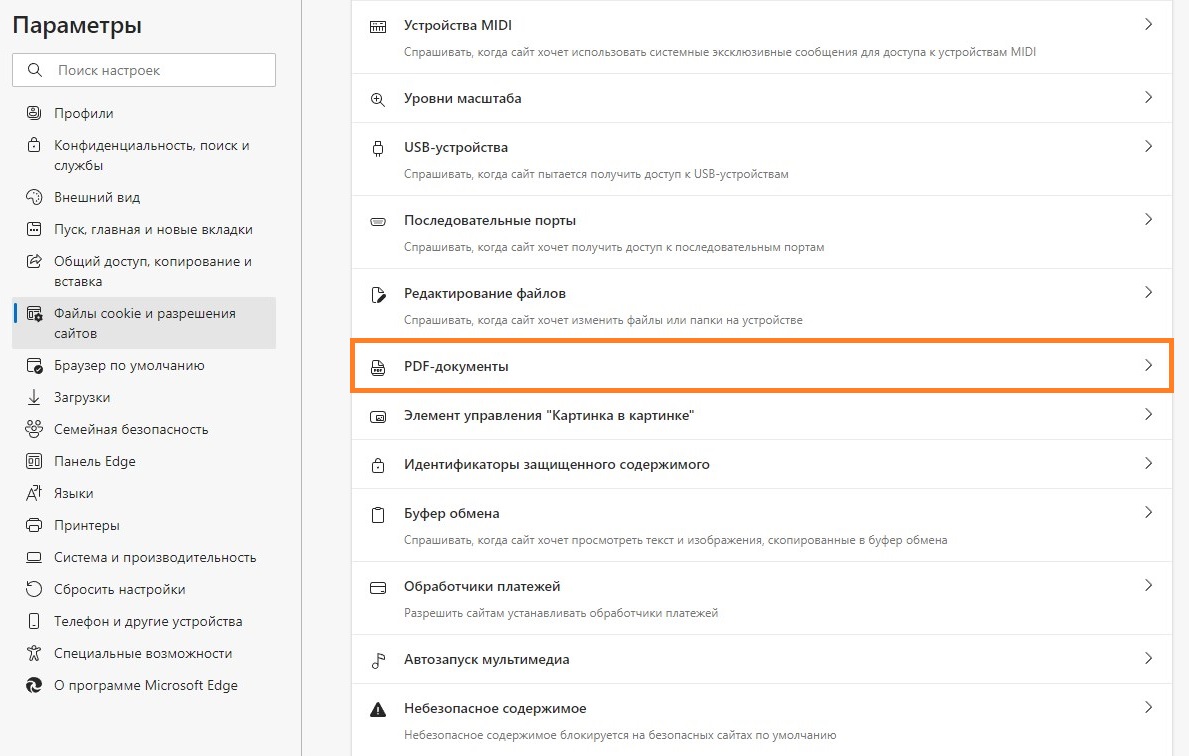
- В левом боковом меню быстрых переходов, выбираем пункт «Файлы cookie и разрешения сайтов«.
- В списке разрешений следует найти пункт «PDF-документы«, и открыть его.
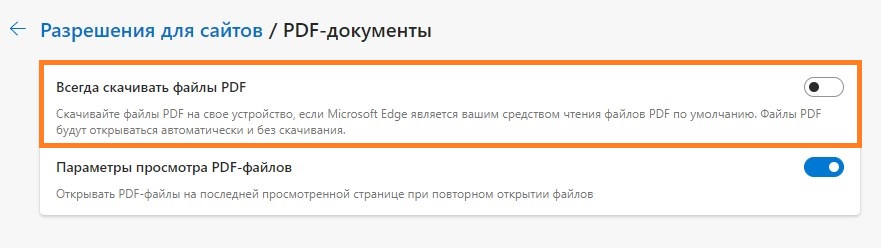
- Включаем опцию «Всегда скачивать файлы PDF«.
Mozilla Firefox
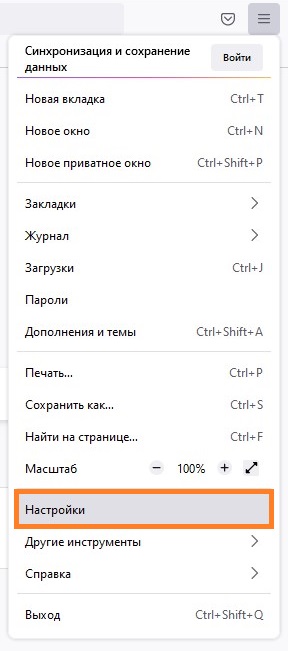
- Открываем меню браузера, и выбираем пункт «Настройки«.
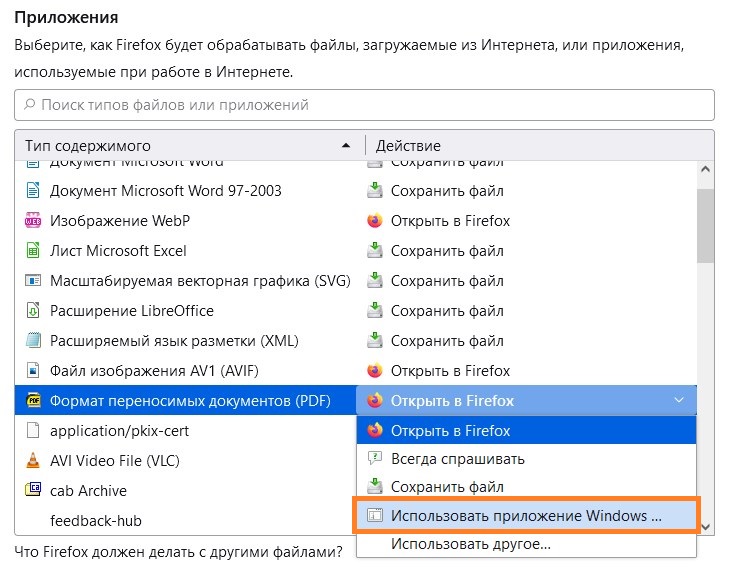
- Прокручиваем содержимое окна настроек, до тех пор, пока не будет найдена секция «Файлы и приложения«. Там же будет находится раздел «Приложения«, где в списке следует найти «Формат переносимых документов (PDF)«.
- В соседней колонке «Действие«, нужно открыть выпадающее меню и выбрать «Использовать приложение Windows…«.
Яндекс Браузер
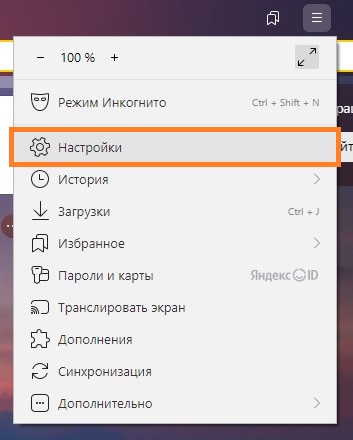
- Открываем настройки браузера, вызвав главное меню, и выбрав в нем пункт «Настройки«.
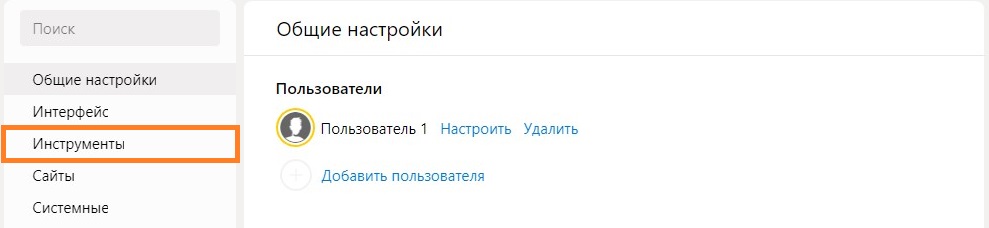
- В левой панели быстрого перехода выбираем «Инструменты«.
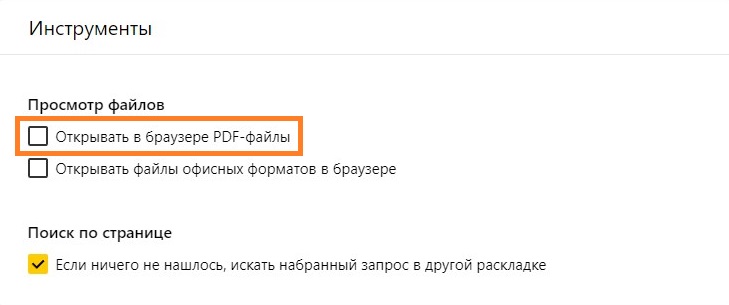
- Здесь следует найти раздел «Просмотр файлов«, и в нем отключить опцию «Открывать в браузере PDF-файлы«.
Добавить комментарий
Чтобы оставить комментарий, войдите по коду из письма.