
По умолчанию вы можете настроить Windows так, чтобы ОС самостоятельно отключала монитор во время бездействия. На ноутбуках отключение экрана может уменьшить электропотребление и продлить время автономной работы. При запуске некоторых длительных задач или скриптов, иногда нужно сразу отключить дисплей для экономии энергии. Рассмотрим, как отключить дисплей в Windows из командной строки, с помощью ярлыка или сочетания клавиш.
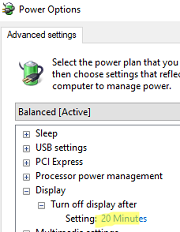
Вы можете узнать время, через которое экран отключается автоматически, в параметрах схемы электропитания в графическом интерфейсе панели управления ( control.exe powercfg.cpl,,3 ) или с помощью команды:
powercfg /q
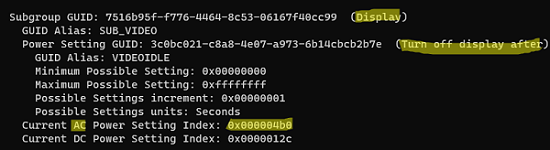
Subgroup GUID: 7516b95f-f776-4464-8c53-06167f40cc99 (Display) GUID Alias: SUB_VIDEO Power Setting GUID: 3c0bc021-c8a8-4e07-a973-6b14cbcb2b7e (Turn off display after) Current AC Power Setting Index: 0x000004b0
В данном примере при питании от электросети экран будет автоматически выключен через 20 мин ( 0x000004b0 в HEX)
powercfg -change -monitor-timeout-ac 5
или при работе от батареи:
powercfg -change -monitor-timeout-dc 5
Можно отключить дисплей в Windows с помощью PowerShell. Чтобы немедленно отключить дисплей в Windows, выполните команду:
Win + R -> cmd.exe /c powershell (Add-Type '[DllImport("user32.dll")]^public static extern int SendMessage(int hWnd, int hMsg, int wParam, int lParam);' -Name a -Pas)::SendMessage(-1,0x0112,0xF170,2)
Можете создать ярлык на рабочем столе для отключения дисплея:
- Создайте ярлы New -> Shortcut;
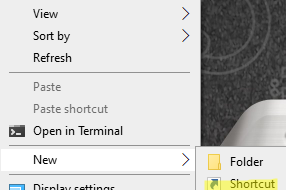
- В свойствах ярлыка укажите команду:
cmd.exe /c powershell (Add-Type '[DllImport("user32.dll")]^public static extern int SendMessage(int hWnd, int hMsg, int wParam, int lParam);' -Name a -Pas)::SendMessage(-1,0x0112,0xF170,2)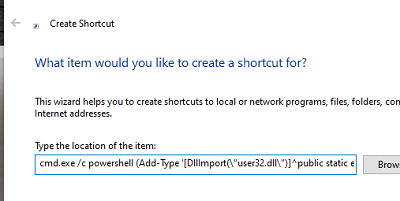
- Укажите имя ярлыка;
- Для быстрого вызова ярлыка можно назначить ему сочетание клавиш (свойства ярлыка -> Shortcut Key -> укажите комбинацию клавиш -> в моем примере это
Ctrl + Shift + D)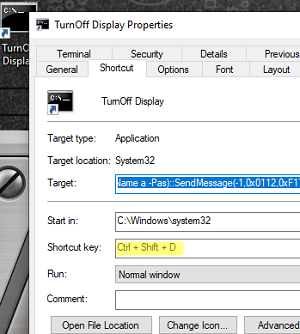
Теперь, чтобы отключить монитор, нужно запустить ярлыка на рабочем столе или нажать сочетание клавиш.
Если к компьютеру подключены несколько мониторов, вы можете выключить только определенный монитор. Для этого нужно использовать утилиту ControlMyMonitor от NirSoft (https://www.nirsoft.net/utils/control_my_monitor.html).
Запустите утилиту, чтобы вывести список доступных мониторов и скопируйте данные о нужном мониторе с помощью сочетания Ctrl + M .
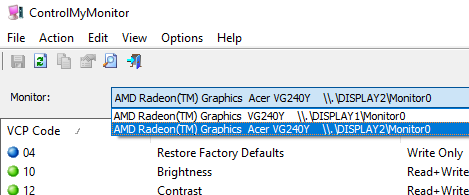
Чтобы выключить определенный монитор из командной строки, выполните команду:
ControlMyMonitor.exe /TurnOff “\.DISPLAY2Monitor0"
Включить второй монитор можно аппаратной кнопкой питания на нем или командой:
ControlMyMonitor.exe /TurnOn “\.DISPLAY2Monitor0"
Добавить комментарий
Чтобы оставить комментарий, войдите по коду из письма.