
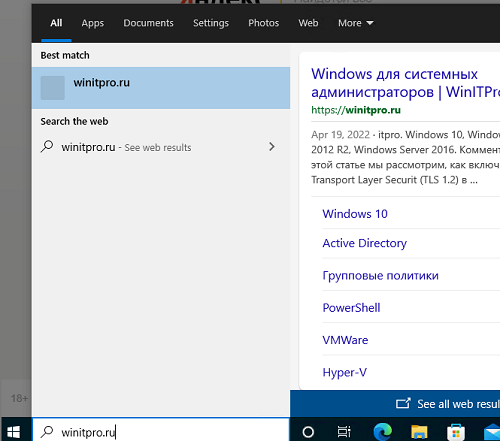
При поиске в меню Пуск Windows 10 или Windows 11 выполняется не только поиск на локальном компьютере, но и отображаются результаты поиска в поисковой системе Bing. В меню Пуск отображаются как поисковые подсказки, так и непосредственно выдача Bing по вашим ключевым словам. В этой статье мы рассмотрим, как отключить поисковые подсказки и не отображать результаты поиска в меню Пуск Windows 10/11.
Чтобы не показывать поисковые результаты в меню Пуск текущего пользователя, нужно создать в ветке реестра HKEY_CURRENT_USERSOFTWAREPoliciesMicrosoftWindowsExplorer параметр типа REG_DWORD с именем DisableSearchBoxSuggestions и значением 1.
Можно создать этот параметр реестра вручную с помощью редактора реестра regedit.exe , или воспользоваться командной PowerShell.
Set-ItemProperty -Path HKCU:SoftwareMicrosoftWindowsCurrentVersionSearch -Name "BingSearchEnabled" -Value 0 -Type DWord
Можно отключить отображение результатов поиска в интернете для всех пользователей компьютера. Для этого нужно внести изменения в ветку HKEY_LOCAL_MACHINE. Данный PowerShell скрипт проверяет, есть ли указанная ветка реестра, а затем создает параметр DisableSearchBoxSuggestions:
if( -not (Test-Path -Path HKLM:SOFTWAREPoliciesMicrosoftWindowsExplorer)){
New-Item HKLM:SOFTWAREPoliciesMicrosoftWindowsExplorer
}
Set-ItemProperty -Path HKLM:SOFTWAREPoliciesMicrosoftWindowsExplorer -Name "DisableSearchBoxSuggestions" -Value 1 -Type DWORD
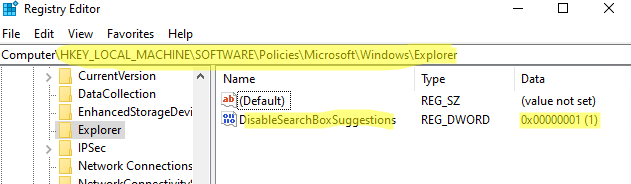
Чтобы применить данный параметр, нужно завершить сессию пользователя (команда logoff ) и зайти в систему.
Теперь проводник не будет показывать всплывающие окна с предложениями, когда пользователи вводят текст в поле поиска. Также не будут сохраняться и отображаться поисковые запросы.
- До Windows 10 1607: ConnectedSearchUseWeb =
0в HKLMSOFTWAREPoliciesMicrosoftWindowsWindows Search - Windows 10 1703 до 1803: AllowCortana =
0в HKLMSOFTWARE PoliciesMicrosoftWindowsWindows Search - Windows 10 1809 до 2004: BingSearchEnabled =
0в HKCUSOFTWAREMicrosoftWindowsCurrentVersionSearch
В Windows 10 и 11 есть отдельный параметр GPO, позволяющий отключить поиск в интернете в меню Пуск. Вы можете включить его с помощью редактора GPO.
- На отдельном компьютере можно запустить локальный редактор GPO (
gpedit.msc), для применения настройки на компьютерах в домене Active Directory используйте консоль gpmc.msc; - Перейдите в раздел User Configuration -> Administrative Templates -> Windows Components -> File Explore;
- Включите параметр Turn off display of recent search entries in the File Explorer search.
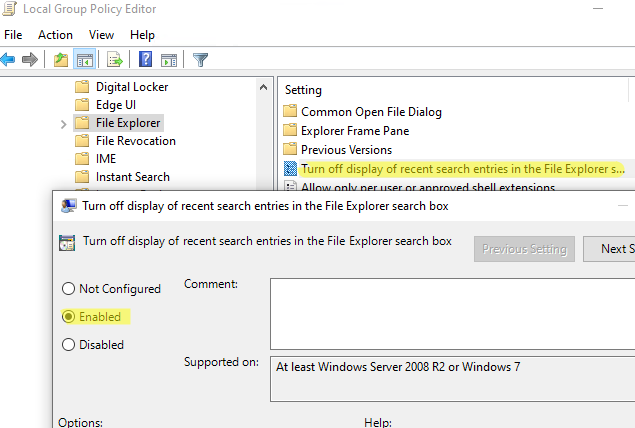 Это отключит отображение результатов поиска bing в меню Пуск для всех пользователей. Вы можете использовать множественные локальные политики (MLGPO) для настройки этого параметра только для определенных пользователей.
Добавить комментарий
Чтобы оставить комментарий, войдите по коду из письма.