
После установки очередных обновлений в Windows 10 и 11 в таскбаре рядом с меню Пуск появился закрепленный значок Copilot. Copilot это чат-бот помощник от Microsoft на базе генеративного ИИ (в РФ не доступен).
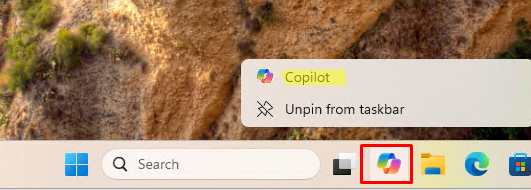
Если значок мешает пользователю, его можно открепить из панели задач. Однако это только скроет значок, но приложение чат-бота Copilot все-еще можно запустить вручную.
Чтобы полностью отключить Copilot в Windows, откройте редактор локальной GPO ( gpedit.msc ):
- Перейдите в раздел User Configuration -> Administrative Templates -> Windows Components -> Windows Copilot
- Включите политику Turn off Windows Copilot
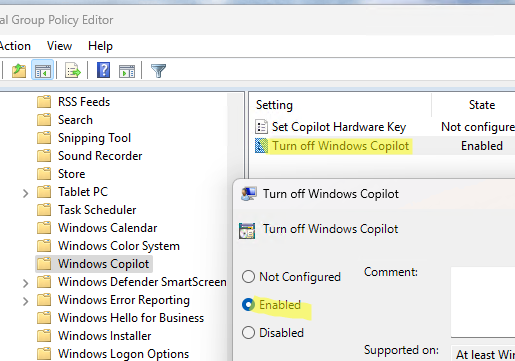
- Обновите настройки политик (
gpupdate /force)
Или, чтобы отключить Microsoft Copilot в Windows, создайте следующие параметры реестра:
Для текущего пользователя:
reg add HKCUSoftwarePoliciesMicrosoftWindowsWindowsCopilot /v “TurnOffWindowsCopilot” /t REG_DWORD /f /d 1
Для всех пользователей компьютера:
reg add HKLMSoftwarePoliciesMicrosoftWindowsWindowsCopilot /v "TurnOffWindowsCopilot" /t REG_DWORD /f /d 1
Можно полностью удалить приложение Copilot для текущего пользователя из установленных программ в панели Settings -> Apps -> Installed Apps -> Copilot -> Uninstall.
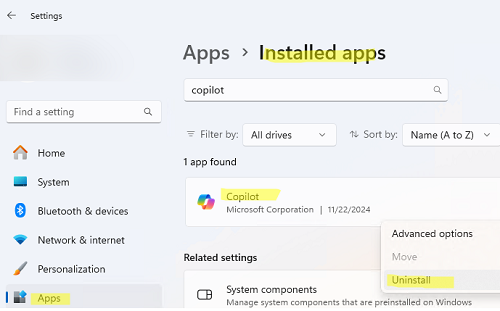
Также можно удалить приложение с помощью встроенного пакетного менеджера WinGet:
winget uninstall --name=copilot
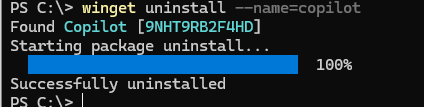
Т.к. Copilot это обычное приложение из Microsoft Store, его можно удалить из профиля текущего пользователя с помощью PowerShell:
Get-AppxPackage | Where-Object {$_.Name -Like '*Microsoft.Copilot*'} | Remove-AppxPackage -ErrorAction Continue
Удалить Copilot из профилей всех пользователей Windows:
Get-AppxPackage -AllUsers | Where-Object {$_.Name -Like '*Microsoft.Copilot*'} | Remove-AppxPackage -AllUsers -ErrorAction Continue
Добавить комментарий
Чтобы оставить комментарий, войдите по коду из письма.