
При печати документов, может возникнуть ситуация, что нужно отменить все запущенные в печать задания. Специально для этого, в управлении принтером Windows есть возможность отменить задания на печать, как по отдельности, так и сразу все. Тем не менее, данный способ не всегда срабатывает, и приходится искать альтернативные пути решения. В данном материале мы разберем не стандартные возможности очистки очереди печати как на локальном компьютере, так и удаленно.
Локальная очистка очереди печати принтера
Через графический интерфейс Windows
- Откроем окно управления службами — сделать это можно одним из нескольких способов:
- Открыв меню Пуск, и набрав в поиске «Службы«.
- Поочередно зажав клавиши Win + R, после чего появится окошко «Выполнить«, где нужно будет набрать команду
services.msc, после чего нажать на кнопку «ОК«.
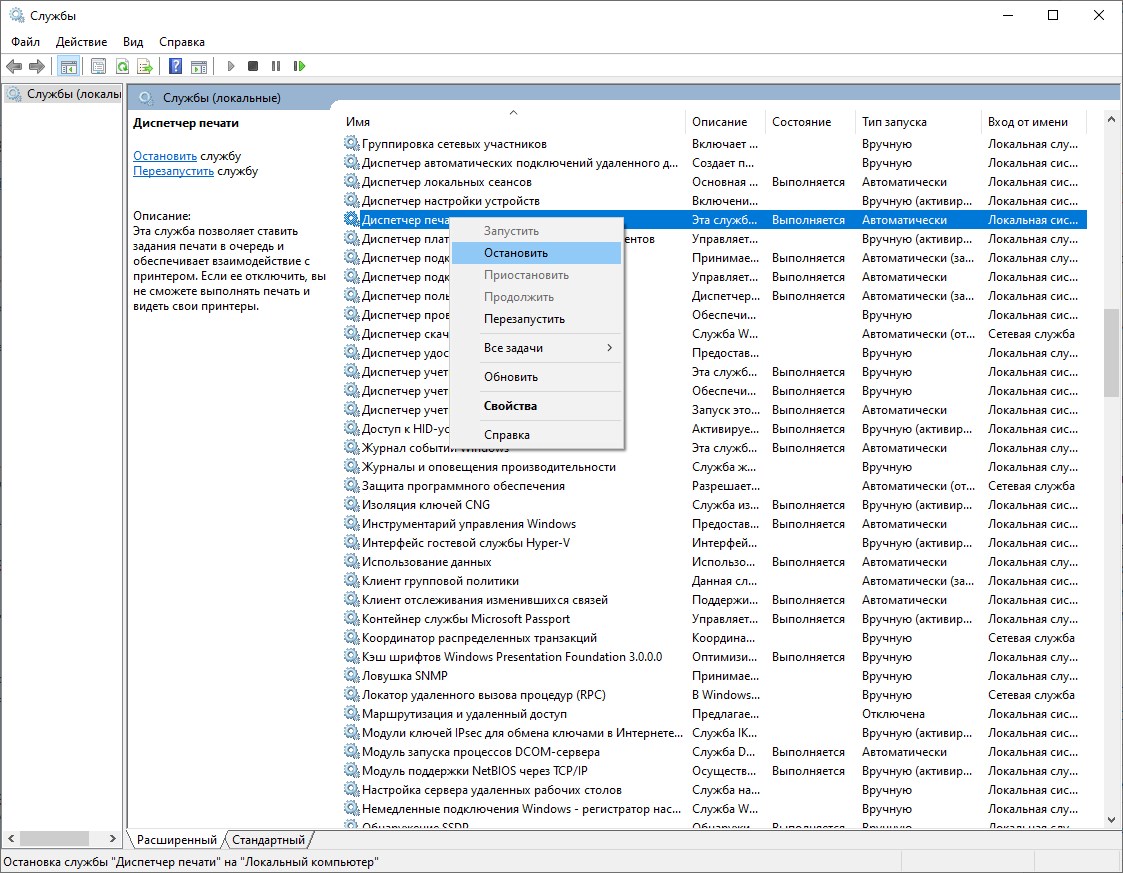
- В окне «Службы» находим службу под названием «Диспетчер печати«, после чего нажимаем на ней правой кнопкой мыши, и выбираем пункт «Остановить».
- Теперь, открываем в Проводнике следующую папку —
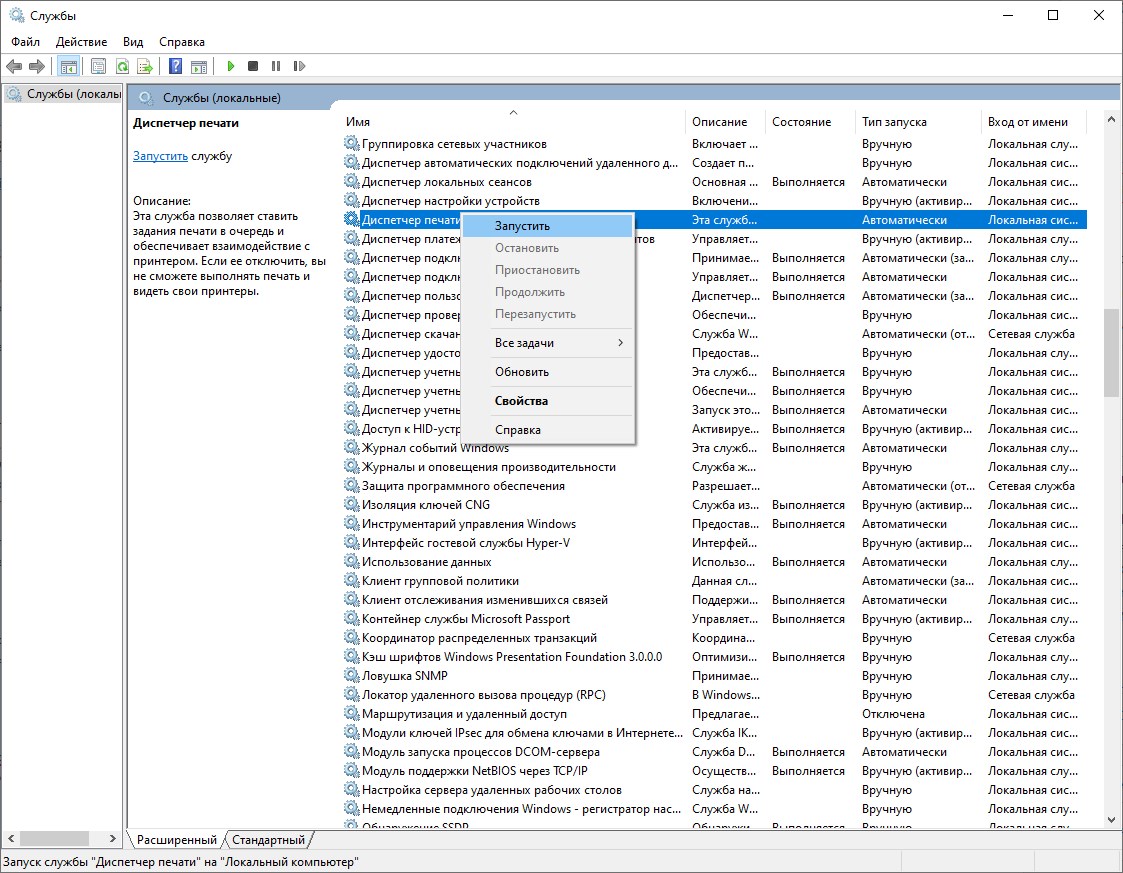
C:WindowsSystem32spoolprinters, и удаляем все содержимое данной папки. - Возвращаемся в окно управления службами, запускаем службу «Диспетчер печати» нажав на ней правой кнопкой мыши и выбрав пункт меню «Запустить».
- После этого, все документы из очереди печати должны быть удалены.
Через командную строку
Данный способ использует описанный выше «ручной способ», с той лишь разницей, что все действия выполняются через командную строку. Для выполнения данных действий, нужно открыть командную строку с правами администратора, и выполнить следующие команды:
Остановим службу «Диспетчер печати«:
sc stop SpoolerУдалим содержимое папки C:WindowsSystem32spoolprinters:
del C:WindowsSystem32spoolprinters* /QЗапускаем службу «Диспетчер печати«:
sc start SpoolerУдаленная очистка очереди печати
Через графический интерфейс Windows
В данном случае, мы проделаем все то же самое, что и на локальном компьютере, только с той разницей, что воспользуемся стандартными возможностями Windows для удаленного управления другими компьютерами.
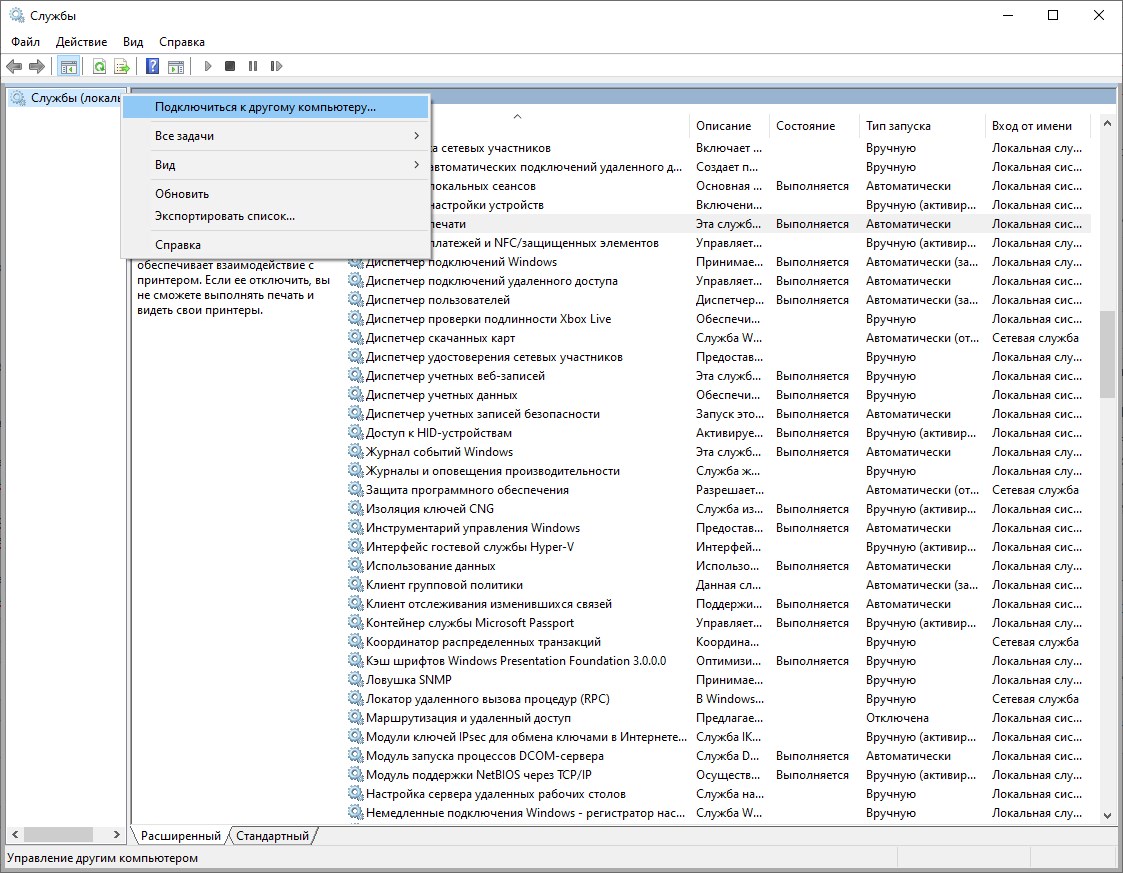
- Запускаем оснастку управления службами (см. самое начало статьи), после чего в левой части окна нажимаем правой кнопкой мыши на надписи «Службы (локальные)«. В появившемся меню выбираем «Подключиться к другому компьютеру«.
- В появившемся окне вводим имя нужного компьютера, и нажимаем на кнопку «ОК«. После этого откроется список служб удаленного компьютера. Здесь, как и в случае с локальным компьютером, нужно остановить службу «Диспетчер печати«.
- Теперь нужно попасть в папку с файлами очереди печати — для этого, нужно зайти на удаленный компьютер через админскую шару — набрав в адресной строке проводника
\[УДАЛЕННЫЙ КОМПЬЮТЕР]c$WindowsSystem32spoolprinters. После открытия данной директории, удаляем все её содержимое. - В окне управления службами удаленного компьютера, запускаем службу «Диспетчер печати«.
Через командную строку
С помощью средств командной строки, можно выполнить удаленную очистку очереди печати.
По сути, команды для выполнения все те же, только с добавлением имени или ip-адреса удаленного компьютера.
Остановим службу «Диспетчер печати» на удаленном компьютере:
sc \[УДАЛЕННЫЙ КОМПЬЮТЕР] stop SpoolerУдалим содержимое папки C:WindowsSystem32spoolprinters на удаленном компьютере:
del \[УДАЛЕННЫЙ КОМПЬЮТЕР]c$WindowsSystem32spoolprinters* /QЗапускаем службу «Диспетчер печати» на удаленном компьютере:
sc \[УДАЛЕННЫЙ КОМПЬЮТЕР] start Spooler
Добавить комментарий
Чтобы оставить комментарий, войдите по коду из письма.