
При открытии файла Word или Excel, скачанного из Интернета, в приложения Microsoft Office может появится такая ошибка:
Ошибка Word при попытке открытия файла. Попробуйте выполнить следующие действия. * Проверьте разрешения на доступ к документу и диску. * Проверьте, достаточно ли памяти и места на диске. * Откройте файл с помощью конвертера резервных копий
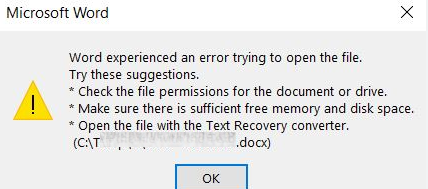
Word experienced an error trying to open the file. Try these suggestions: * Check the file permissions for the document or drive, * Make sure there is sufficient free memory and disk space, o * Open the file with the Text Recovery converter
Как открыть такие документы?
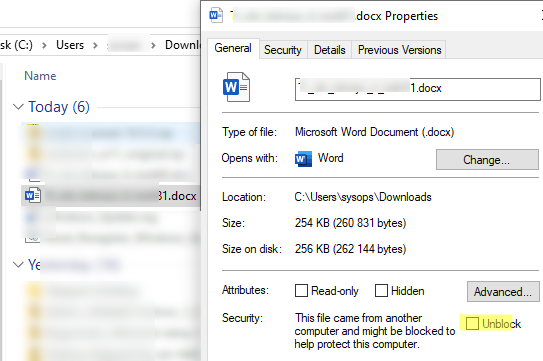
Дело в том, что все современные браузеры при загрузке любых файлов из интернета, добавляют в метаданные таких файлов специальную метку Zone.Identifier (метка в альтернативном потоке данных NTFS). Это позволяет Windows и другим приложениям понимать, что файл был получен из ненадежного источника и применять при его открытии/запуске специальные меры безопасности.
Чтобы разблокировать файл, откройте свойства DOC/DOCX файла, который вы скачали, отметьте опцию Unblock и нажмите ОК. Или выполните команду:
Unblock-File .document.docx
Это снимет метку безопасности с файла и Word будет открывать его без предупреждения.
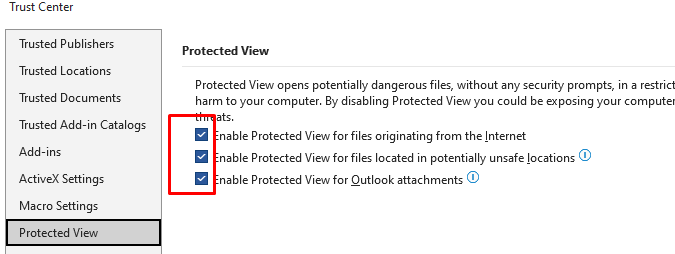
В приложениях MS Office есть специальная настройка, которая ограничивает открытие файлов, загруженных из Интернета. Чтобы полностью отключить проверку меток файлов документов при открытии (небезопасно!!):
- Откройте Word
- Выберите File -> Options -> Trust Center -> Trust Center Settings
- Перейдите в раздел Protected View и отключите опцию:
Enable Protected View for files origination from the Internet
Также можно разрешить открывать файлы из небезопасных каталогов и вложений Outlook.
- Enable Protected View for files located on potentially unsafe locations
- Enable Protected View for Outlook attachments
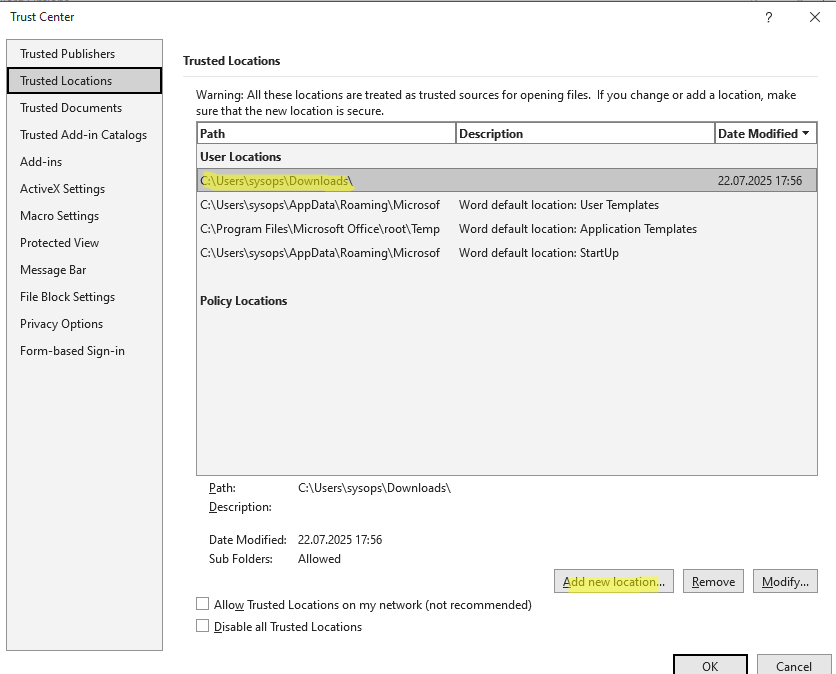
Более безопасным будет добавление пути, в котором хранятся открываемые файлы Word в доверенные. В настройках центра управления безопасностью Word перейдите в раздел Надежные расположения (Trusted Locations), нажмите Add new location и добавьте путь к каталогу, из которого вы хотите разрешить открывать файлы без предупреждений (в этом примере я добавил папку Downloads в профиле пользователя, хотя это тоже не совсем безопасно).
Также в разделе Параметры блокировки файлов (File block settings) можно отключить блокировку открытия файлов некоторых форматов шаблонов. По умолчанию Word блокирует старые форматы документов (например Word 95 binary documents and templates и т.д.).
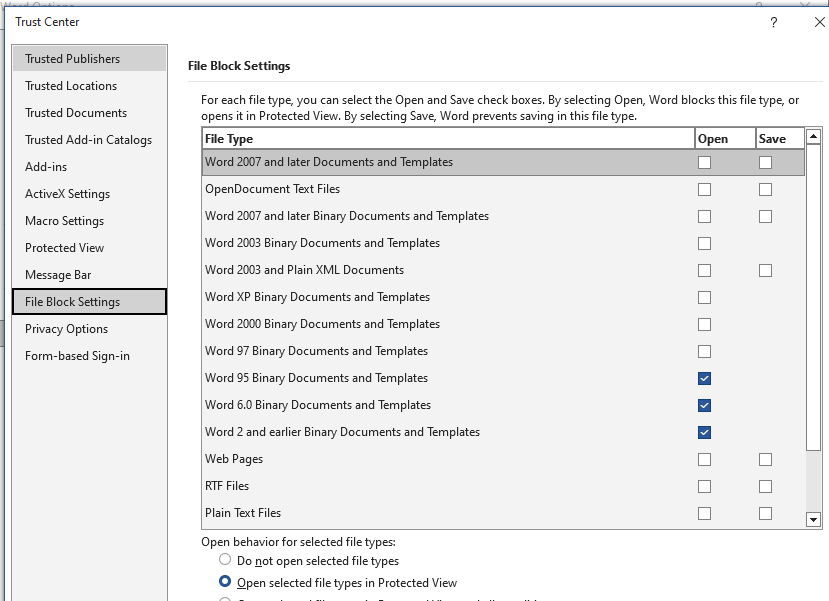
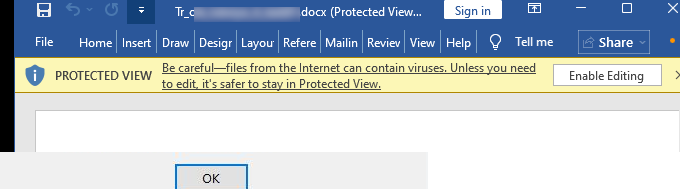
В более новых версиях Microsoft Office (Office 2019 и выше, включая Microsoft 365), файлы документов, скачанных из интернета, по умолчанию открываются в режиме Protected View. Вместо ошибки при открытии таких файлов, документы открываются в режиме только на чтение в специальной песочнице, которая называется Protected View.
Добавить комментарий
Чтобы оставить комментарий, войдите по коду из письма.