
При установке гостевой Windows Server на виртуальную машину VMware Workstation / Player столкнулся с тем, что на этапе выбора редакции операционной системы для установки отобразился пустой список доступных версий ОС с текстом:
No images are available
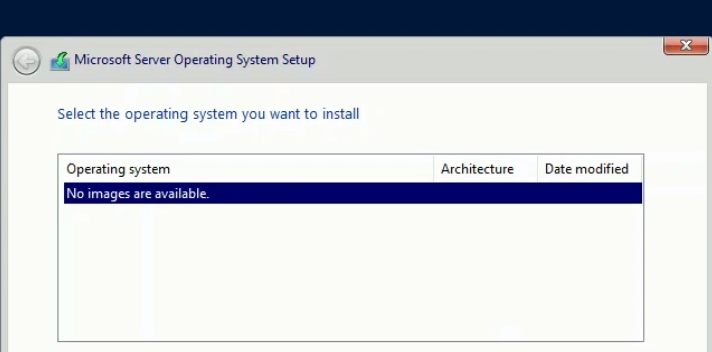
В моем случае проблема оказалась связанной с тем, что при создании новой виртуальной машины в гипервизоре VMware, я выбрал типовой режим создания ВМ и сразу выбрал файл ISO образ с установочным образом Windows Server.
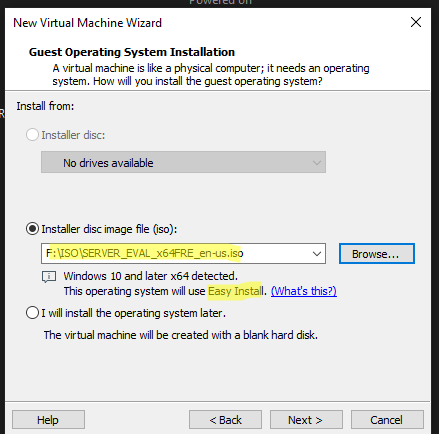
Дело в том, что если мастер создания ВМ определил, что в указанном ISO образе содержится поддерживаемая операционная система (в моем случае это Windows Server 2022), он включает для такой ВМ режим легкой установки (Easy Install):
Windows 10 and later x64 detected This operating system will use Easy Install.
Режим Easy Install в VMware используется для автоматизации установки поддерживаемых гостевых ОС, позволяя пропустить часть экранов мастера Windows Setup за счет автоматического ввода некоторых параметров установки, включая:
- Ключ продукта Windows
- Редакция Windows
- Имя пользователя и пароль
- Включить автовход в Windows
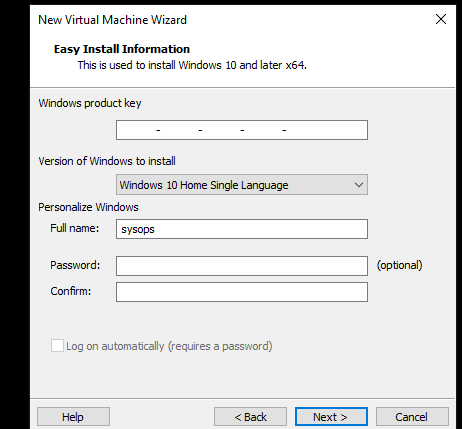
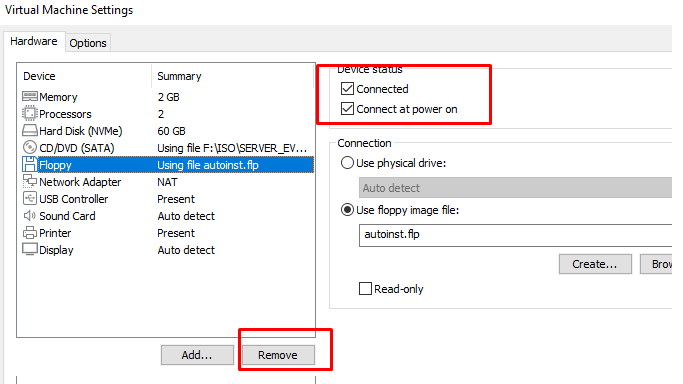
Указанные вами параметры установки сохраняются в файл автоответов autounattend.xml, который сохраняется в образ файла виртуальной дискеты в формате VMware floppy image (файл autoinst.flp в каталоге ВМ), которая подключается в конфигурации виртуального оборудования ВМ.
The unattended answer file contains an invalid product key. Either remove the invalid key or provide a valid product key in the unattended answer file to proceed with Windows installation.
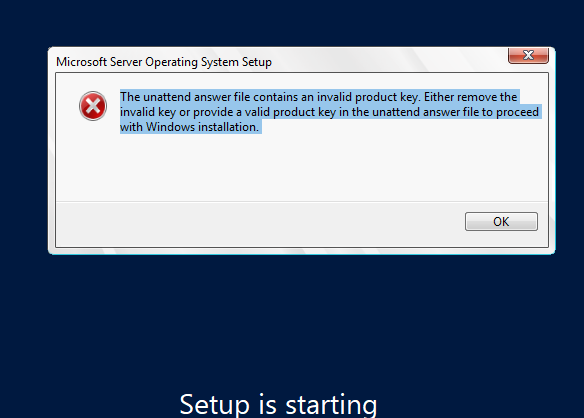
Если выбранная редакция в файле autounattend.xml не соответствуют образу Windows на ISO образе, установщик может не отобразить пустой список с текстом: No images are available .
Чтобы продолжить установку Windows Server при появлении такой проблемы нужно:
- Удалить (или отключить) виртуальную дискету Floppy в конфигурации оборудования ВМ
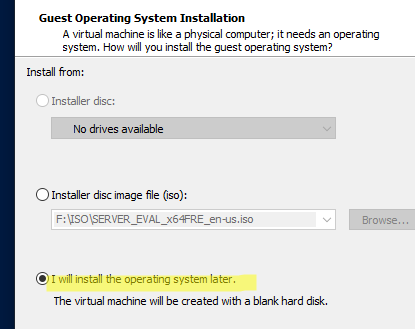
- Или при создании новой ВМ не выбирать сразу файл ISO образ Windows, выбрав вместо этого опцию I will install the operation system later.
 Нужный установочный ISO файл можно затем указать вручную в настройках виртуального CD/DVD привода.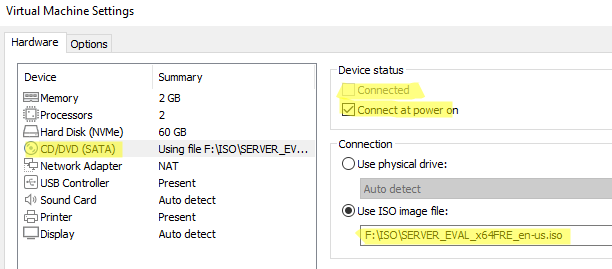
Если в вашем случае проблема не связана с использованием режиме Easy Install в VMware:
- Проверьте, что вы используете оригинальный ISO образ с Windows Server (проверить образ можно по его хеш сумме)
- Проверьте, что в используемом установочном ISO образе Windows доступны нужные редакции, а их описание не пустое. Сценарий решения ошибки описан в статье Windows не удалось отобразить образы, доступные для установки
- Также при использовании модифицированного ISO образа Windows можно столкнуться с ошибкой установки: Установка Windows отменена. Не удалось найти лицензионное соглашение
Добавить комментарий
Чтобы оставить комментарий, войдите по коду из письма.