
Windows 7, помимо получения обновлений для операционной системы (то есть для самой себя), так же может использоваться для скачивания и установки обновлений для других продуктов Microsoft (к примеру, Microsoft Office, Microsoft SQL Server и т. д.). Изначально, для этого требовалось лишь нажать пару кнопок в настройках Центра обновлений, но уже в 2021 начались проблемы — с окончанием поддержки Windows 7, разработчики решили убрать возможность включения получения обновлений на сайте Windows Update. Теперь, при попытке зайти в Windows Update, браузер Internet Explorer просто бесконечно переадресовывается с одной страницы на другую. К счастью, существует способ включить получение обновлений для других программных продуктов из Microsoft Update, минуя данный сайт, просто выполнив несколько манипуляций в системе.
Включение поиска обновлений для других продуктов Microsoft
Для того, чтобы включить поиск обновлений для других продуктов Microsoft в Windows 7, нужно проделать следующие действия (подробное описание того, как выполнить данные действия, можно будет найти ниже):
- Остановить службу «Центр обновления Windows».
- Удалить файл
DataStore.edb, который находится в директорииC:WindowsSoftwareDistributionDataStore - В ветке реестра
HKEY_LOCAL_MACHINESOFTWAREMicrosoftWindowsCurrentVersionWindowsUpdateServicesсоздать строковой параметр под названием DefaultService и установить ему значение 7971f918-a847-4430-9279-4a52d1efe18d - Запустить службу «Центр обновления Windows».
- Запустить поиск обновлений — при этом значение поля «Получать обновление» автоматически сменится с «Только для Windows» на «Для Windows и других программных продуктов из Microsoft Update»
Способ через командную строку
Проще всего выполнить выше описанные действия, поочередно выполнив следующие команды в командной строке (запущенной с правами администратора):
net stop wuauserv del C:WindowsSoftwareDistributionDataStoreDataStore.edb REG ADD HKEY_LOCAL_MACHINESOFTWAREMicrosoftWindowsCurrentVersionWindowsUpdateServices /v DefaultService /t REG_SZ /d 7971f918-a847-4430-9279-4a52d1efe18d net start wuauservИ уже затем, самостоятельно запустить поиск обновлений.
Способ через графический интерфейс
Если вам не по душе способ с командной строкой, то можно воспользоваться графическим интерфейсом Windows.
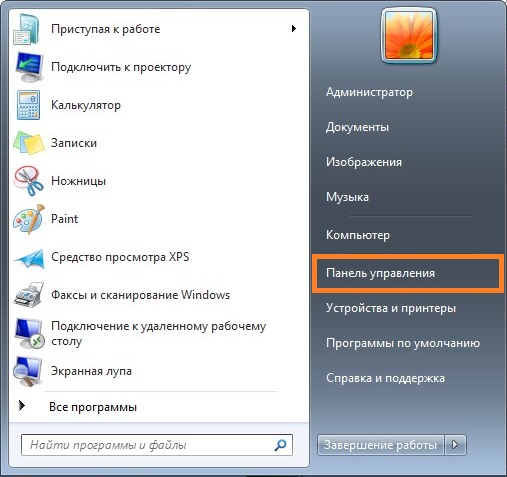
- Открываем меню «Пуск», и открываем «Панель управления».
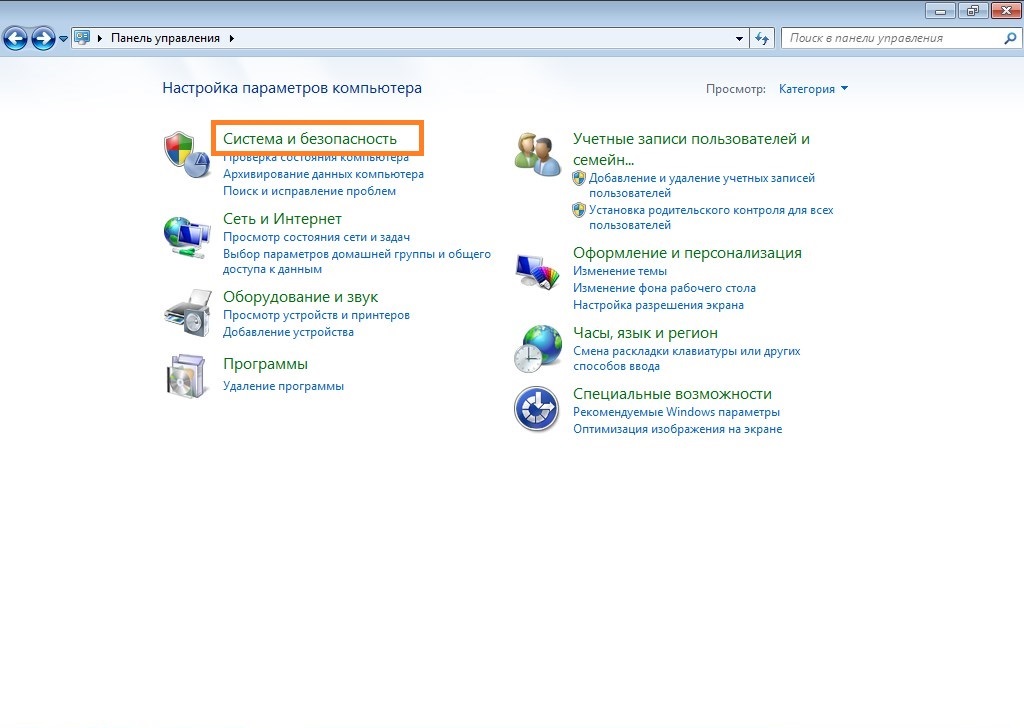
- Если в Панели управления включен вид «Категория», то переходим к разделу «Система и безопасность».
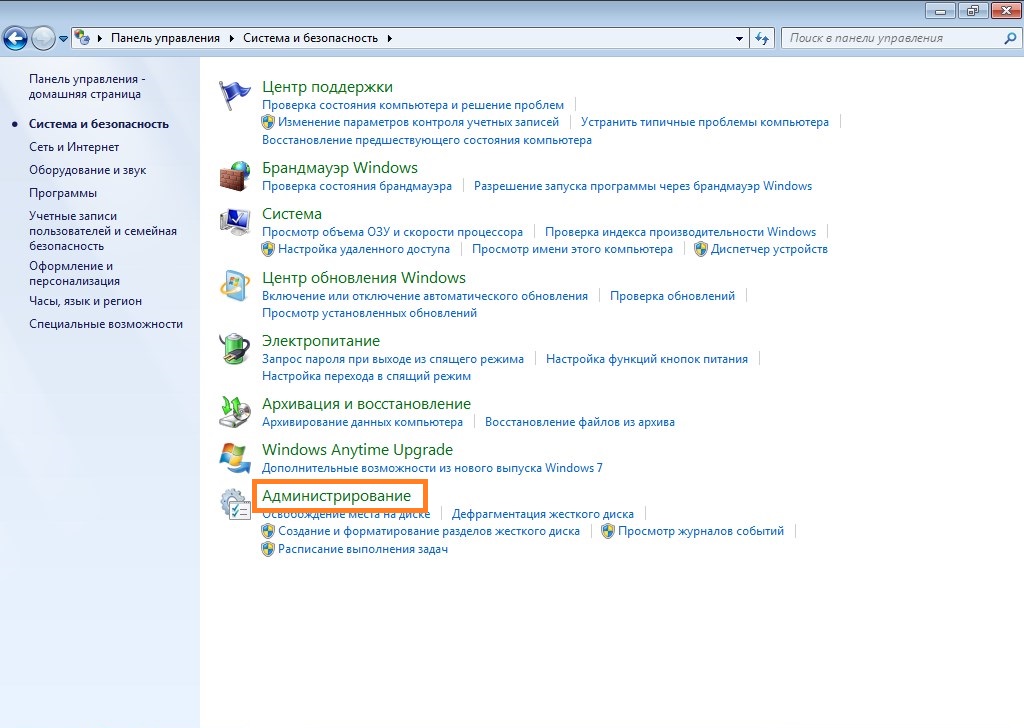
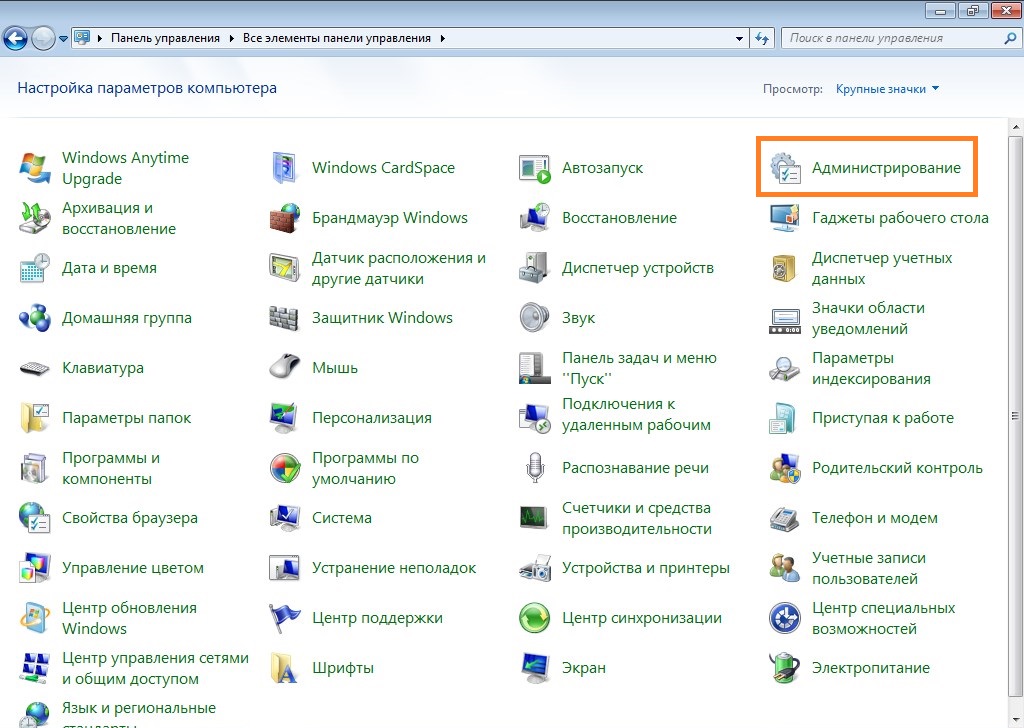
И там выбираем «Администрирование».
 Если включен вид «Крупные значки» или «Мелкие значки», то выбираем раздел «Администрирование».
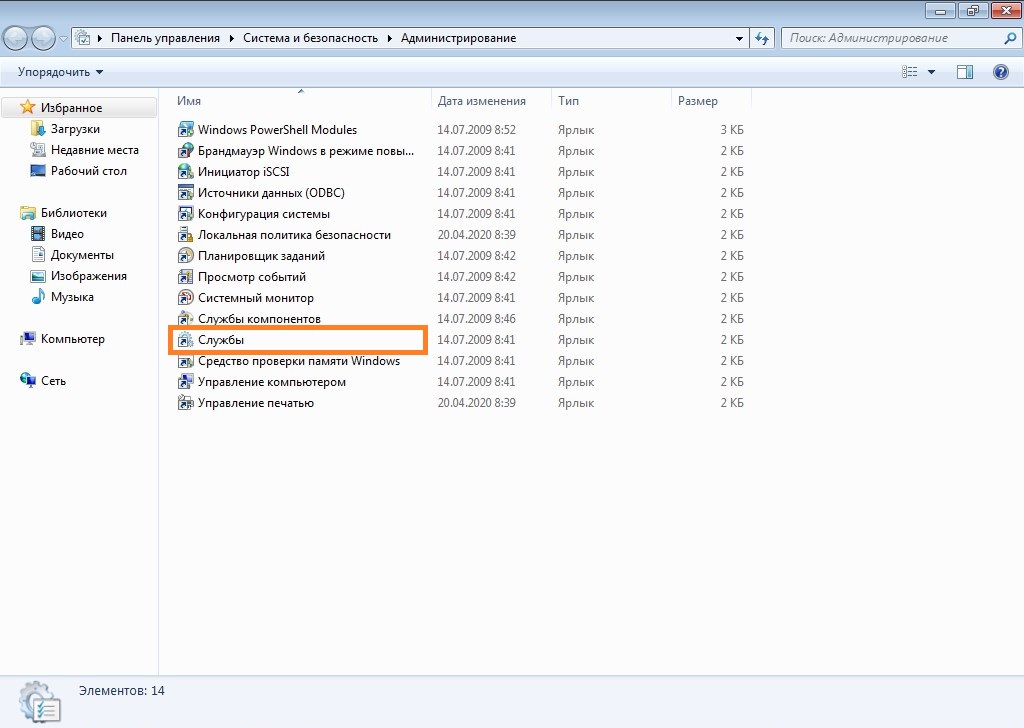
- В «Администрировании» открываем «Службы».
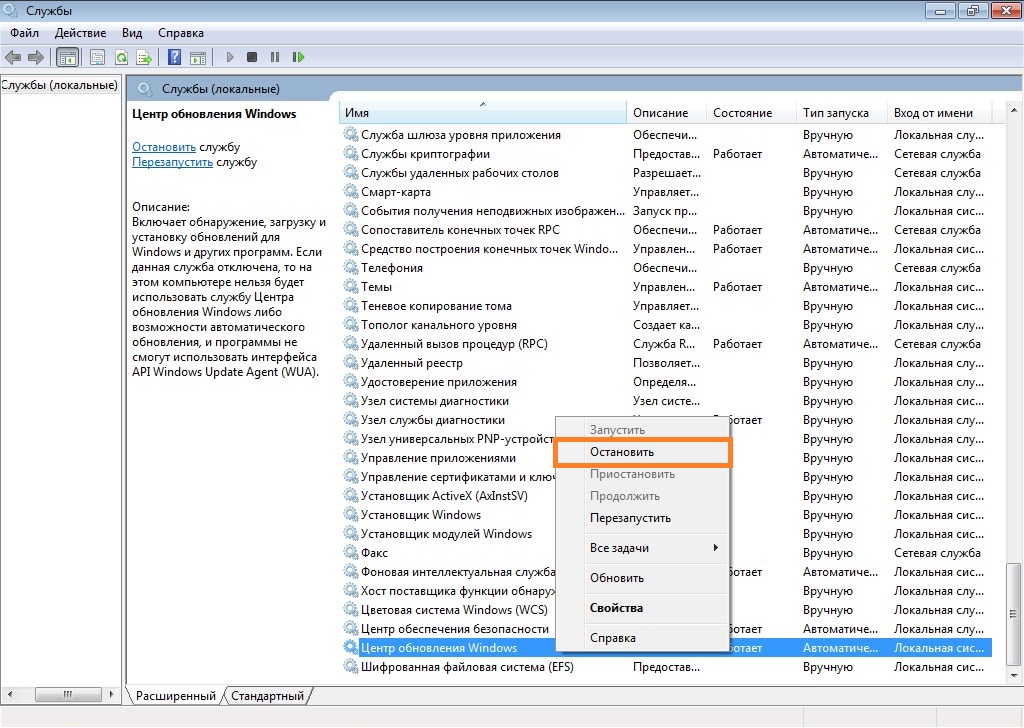
- Находим строчку с названием службы «Центр обновления Windows», и нажимаем на ней правой кнопкой мыши — и в контекстном меню выбираем пункт «Остановить».
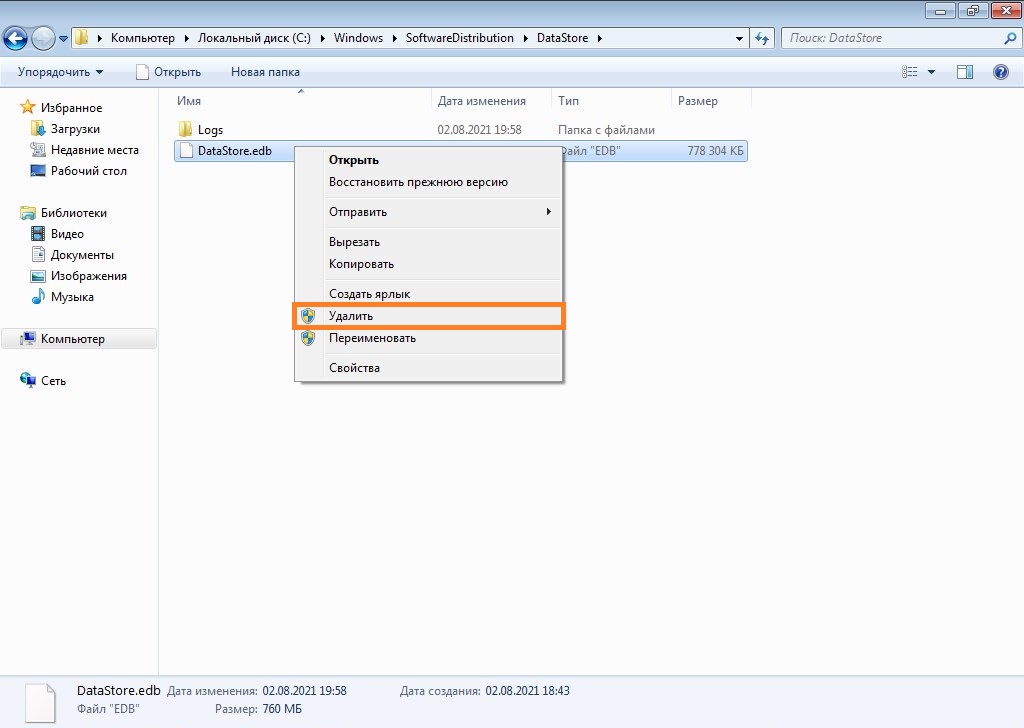
- Открываем «Проводник» или «Компьютер» и переходим по следующему пути:
C:WindowsSoftwareDistributionDataStore. Там будет находиться файл с названиемDataStore.edb, который нужно удалить.
- В меню «Пуск» в поиске набираем
regedit, и запускаем отобразившуюся в результатах поиска программу.
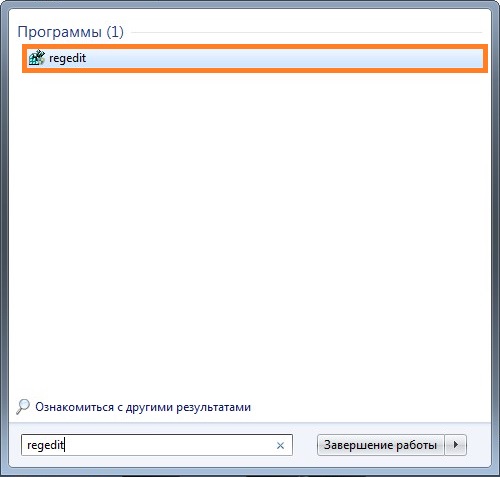
- В редакторе реестра переходим по пути
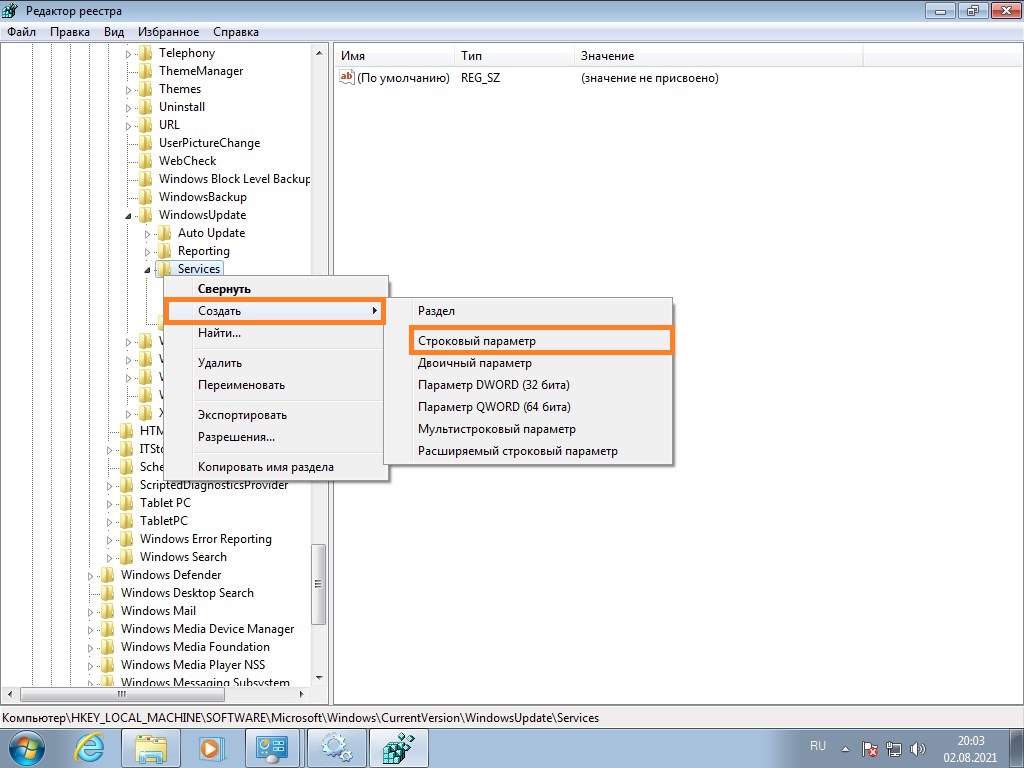
HKEY_LOCAL_MACHINESOFTWAREMicrosoftWindowsCurrentVersionWindowsUpdateServices. В разделеServices, нужно создать новый параметр реестра, кликнув по нему правой кнопкой мыши и выбрав «Создать» — «Строковой параметр».
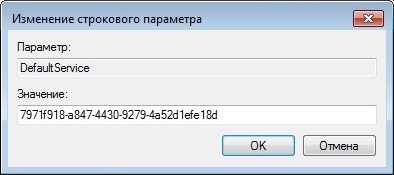
Свежесозданому параметру следует задать имяDefaultService, после чего кликнуть по нему два раза, и задать значение «7971f918-a847-4430-9279-4a52d1efe18d».
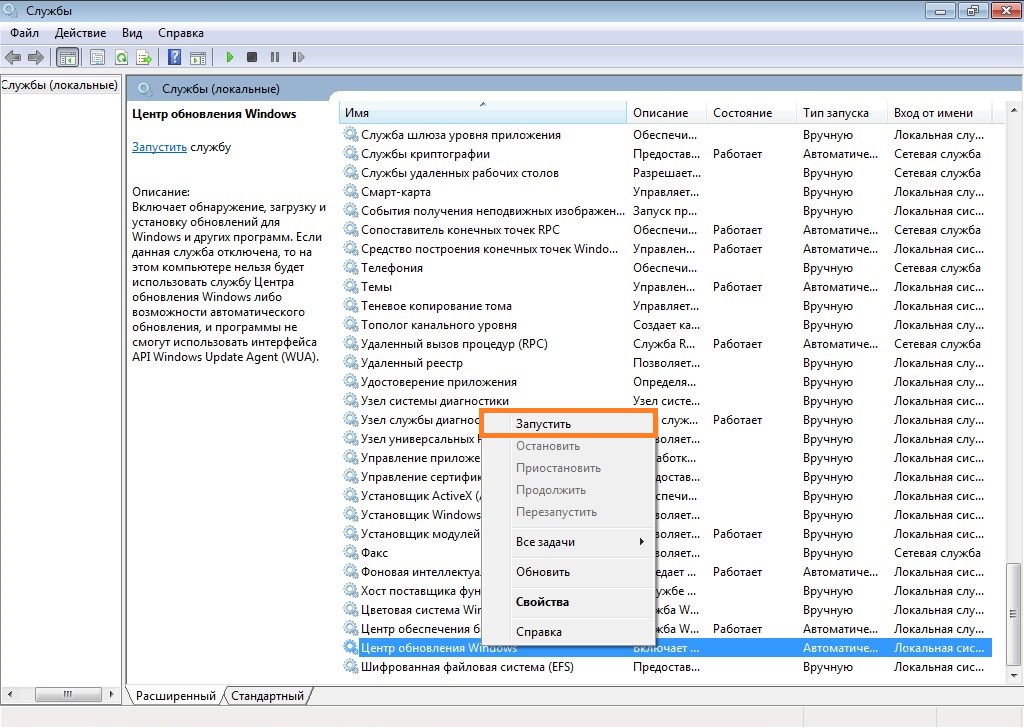
- Вновь открываем «Службы», и ищем там службу «Центр обновления Windows». Нажимаем на ней правой кнопкой мыши — и выбираем пункт «Запустить».
- Открываем «Центр обновления Windows», и нажимаем на кнопку «Поиск обновлений».
Добавить комментарий
Чтобы оставить комментарий, войдите по коду из письма.