
Для некоторых интеграционных скриптов мне нужно проверять статус пользователя в Microsoft Teams (Online/Away/Busy) прежде чем выполнить определенное действие. Рассмотрим, как получить и изменить статус пользователя в Teams с помощью Microsoft Graph API и PowerShell.
Узнать статус пользователя в Teams с помощью PowerShell
Если у вас на компьютере установлен модуль Microsoft.Graph, подключитесь к вашему тенанту с помощью вашей учетной записи:
Connect-MgGraph -Scopes Presence.Read.All,User.Read.All
Install-Module Microsoft.Graph -Scope AllUsers
Укажите UPN пользователя, чей статус вы хотите проверить:
$TeamsUser = Get-MGUser -Userid Alex@winitpro.ru
Get-MgCommunicationPresence -PresenceId $TeamsUser.Id | select Activity, Availability
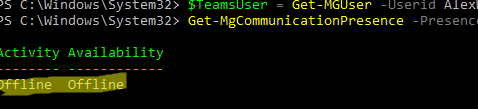
Возможные статусы:
- Availability: Available, Busy, Away, Offline
- Activity: Available, InACall, DoNotDisturb, InAConferenceCall, Away, OffWork, BeRightBack
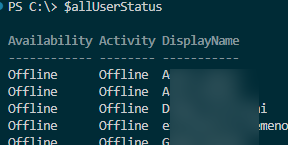
Можно вывести статус Teams для всех пользователей в тенанте:
$allUserStatus = @() $AllUsers=Get-MGUser foreach ($TeamUser in $AllUsers) { $TeamsStatus=Get-MgCommunicationPresence -PresenceId $TeamUser.Id $CurUserStatus = New-Object PSObject -Property @{ Activity=$TeamsStatus.Activity Availability=$TeamsStatus.Availability DisplayName=$TeamUser.DisplayName } $allUserStatus += $CurUserStatus } $allUserStatus
Если вам нужно получить статус пользователя в Teams из скрипта, создайте новое приложение (Azure AD -> App registration) и делегируйте ему права Presence.ReadWrite.All (или Presence.Read и Present.Read.All если приложение запускается от пользователя).
Подключитесь к вашем тетнанту и получите токен:
$ApplicationID = "46692ad-f8a0-123f-8cca-432102de3bcf"
$TenatDomainName = "26216542-465a-407e-a17d-2bb4c3e3313b"
$AccessSecret = "d-8jM3ZUG87du-syZd32k01q.gkssa3mH3v"
$Body = @{
Grant_Type = "client_credentials"
Scope = "https://graph.microsoft.com/.default"
client_Id = $ApplicationID
Client_Secret = $AccessSecret
}
$ConnectGraph = Invoke-RestMethod -Uri https://login.microsoftonline.com/$TenatDomainName/oauth2/v2.0/token -Method POST -Body $Body
Укажите ID пользователя (ObjectId, User Object GUID), т.к. в при обращении к API указывается именно он, а не UserPrincipalName (UPN).
$UserId = "123445-2345-aaaa-bbbb-ccccccccc" $headers = @{ "Authorization" = "Bearer $($tokenResponse.access_token)" "Content-type" = "application/json" } $ApiUrl = "https://graph.microsoft.com/v1.0/users/$UserId/presence" $Response = Invoke-RestMethod -Method GET -Uri $ApiUrl -ContentType "applicationjson" -Headers $headers -SkipHeaderValidation $Response
Изменить статус в Teams из PowerShell
С помощью PowerShell и Graph API вы можете изменить статус пользователя в Teams. Подключитесь к Azure через Graph API как описано выше.
Чтобы изменить статус пользователя на 1 час (PT1H), нужно указать его ID и выполнить скрипт:
$UserId = "123445-2345-aaaa-bbbb-ccccccccc" $uri = "https://graph.microsoft.com/beta/users/$userid/presence/setPresence" $body = @" { "sessionId": "$ApplicationID", "availability": "Away", "activity": "Away", "expirationDuration": "PT1H" } "@ Invoke-RestMethod –Uri $uri –Method Post –Body $body –Headers $headers -ContentType "application/json"
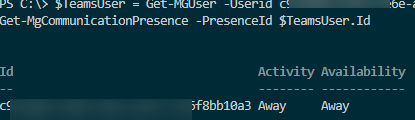
Проверьте с помощью PowerShell что статус пользователя в Teams изменился:
Get-MgCommunicationPresence -PresenceId $UserId
Добавить комментарий
Чтобы оставить комментарий, войдите по коду из письма.