

Введение
В наше время уже даже самый малообразованный пользователь персонального компьютера должен быть в курсе, что для работы какого-нибудь устройства на компьютере, будь то новая игровая мышка или просто старенький принтер, нужна специальная программа, которую называют драйвер. Более продвинутые пользователи так же еще и следят за их своевременным обновлением, поскольку чаще всего в новых версиях драйверов исправлены всевозможные ошибки, или, как для тех же игровых видеокарт чаще всего еще и поднята производительность.
Обновлять драйвера можно самостоятельно, проверяя сайты производителей аппаратной части, а можно и с помощью специальных программ, которые в народе называют «драйверпаками». Они могут автоматически скачивать новые драйвера из интернета, и устанавливать их с минимальным участием пользователя. В данной статье будут рассмотрены самые популярные способы установки и обновления драйверов на компьютере или ноутбуке — от стандартных средств Windows, до специальных программ. Программа установки драйверов позволит вам без лишних телодвижений поставить актуальные версии драйверов для большинства ваших устройств.
Стандартные средства Windows
Начиная с Windows Vista, операционная система Microsoft может искать драйвера для устройств в сервисе Windows Update. О том, что нужно сделать, чтобы воспользоваться данной функцией, можно прочитать здесь. Впрочем, вплоть до Windows 10, разнообразие и функционал драйверов был весьма грустным — многие устройства операционные системы не знали, для других же драйвера были достаточно старыми или малофункциональными.
А вот Windows 10 дела с этим обстоят гораздо лучше — с данной операционной системой можно запросто забыть о необходимости устанавливать какие-то драйвера. Тем не менее, проблема устаревших драйверов все же частично сохранилась — для тех же видеокарт драйвера скачиваются, которые были актуальны полгода или год назад.
- Нет нужды самому искать драйвера и ставить специальные программы-утилиты, операционная система сделает все это за вас
- Нормальный функционал по автоматическому поиску и установки драйверов есть только в Windows 10 и Windows 11.
- Чаще всего скачиваются старые версии драйверов
Snappy Driver Installer
Snappy Driver Installer, или как он сокращенно называется SDI, это программа, которая может автоматически скачать и установить все нужные драйвера на ваш компьютер.
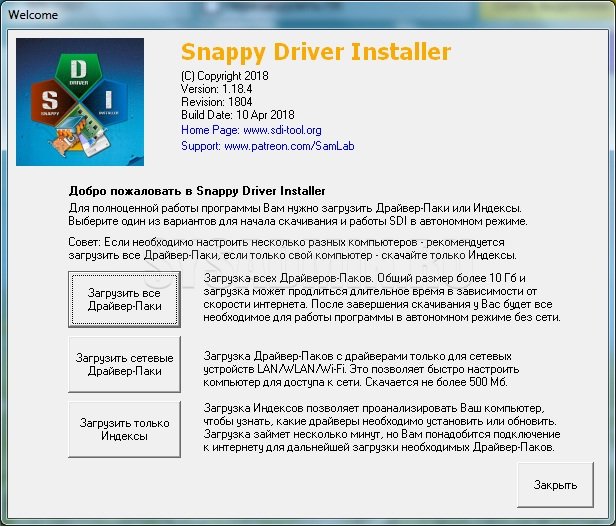
При первом запуске программа поинтересуется, что хочет сделать пользователь — скачать полную версию, скачать только сетевые драйвера, или скачать только список (индексы) драйверов. Да, к сожалению, готовая версия с набором сетевых драйверов в программе отсутствует, и её придется сделать самому — но это единственный бросившийся в глаза недостаток программы.
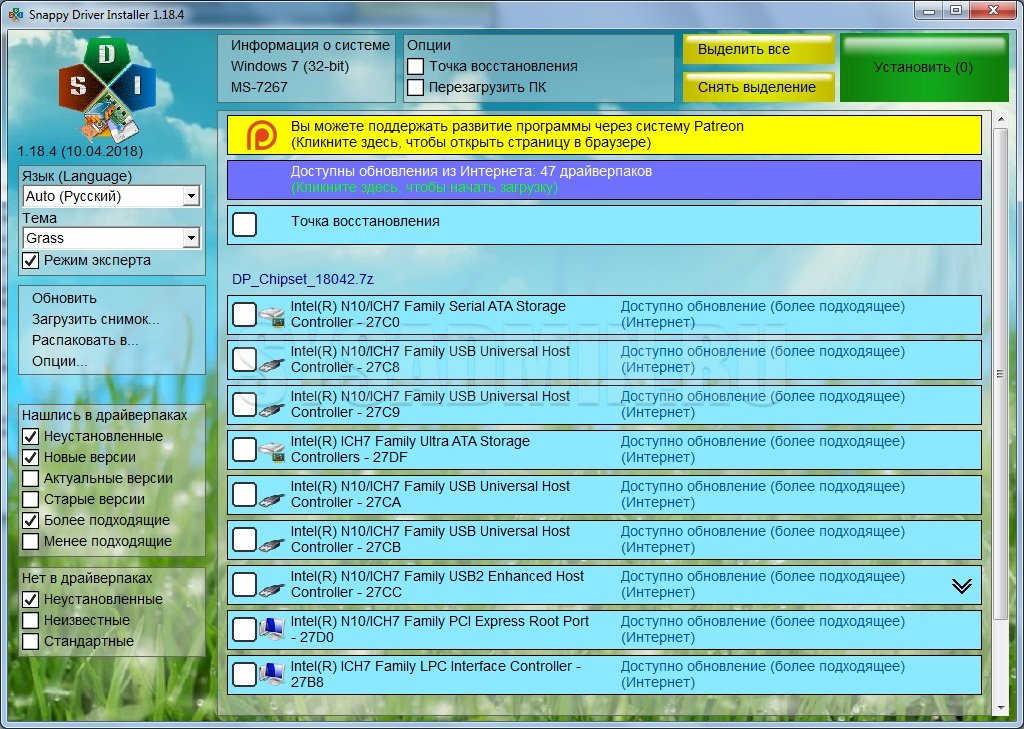
Функционал у программы очень даже достойный — можно настроить автоматическое создание точки восстановления, на случай, если при установке драйверов что-то пойдет не так, можно сразу после установки драйверов отправить компьютер в перезагрузку — в общем, ничего лишнего.
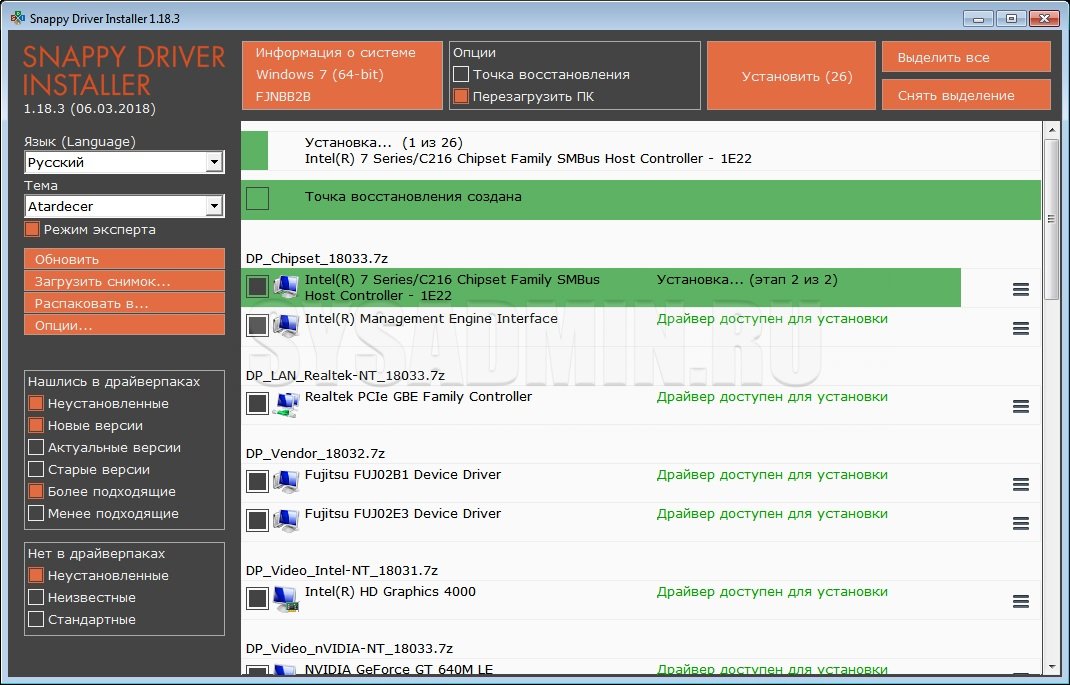
Из мелочей — поддержка различных обложек-скинов программы, автоматическая установка драйверов «без подписи» и «не тестировавшихся на совместимость с данной версией Windows». Так же в программе приятно удивило отсутствие каких-либо попыток установки партнерского программного обеспечения — Snappy Driver Installer делает ровно то, что и должен, то есть устанавливает и обновляет драйвера компьютера.
- Наличие легкой Online версии, где все драйвера скачиваются с интернета, и Full версии, где все драйвера идут в комплекте
- Отсутствие готовой минимальной версии с сетевыми драйверами.
Snappy Driver Installer Origin
Сайт программы — snappy-driver-installer.org
Форк выше упомянутого Snappy Driver Installer. Фактически представляет из себя абсолютно такой же продукт, как и оригинальный SDI, разница только в разработчиках. Программу можно скачать в виде двух торрентов — один из них представляет из себя голую программу, без драйверов, второй же позволяет скачать программу с уже готовыми драйвер паками в комплекте.
- Наличие легкой Online версии, где все драйвера скачиваются с интернета, и Full версии, где все драйвера идут в комплекте
- Отсутствие готовой минимальной версии с сетевыми драйверами.
DriverPack Solution
DriverPack Solution (так же известна как DRP Su, DPS) — программа для установки драйверов в системе, с возможностью скачивания драйверов из интернета. Разработка начата программистом Артуром Кузяковым в 2008 году, и с тех пор конца ей не видно — разработкой занимается уже не один человек, а целая компания, программа постоянно обновляется, улучшается интерфейс и исправляются различные мелкие ошибки.
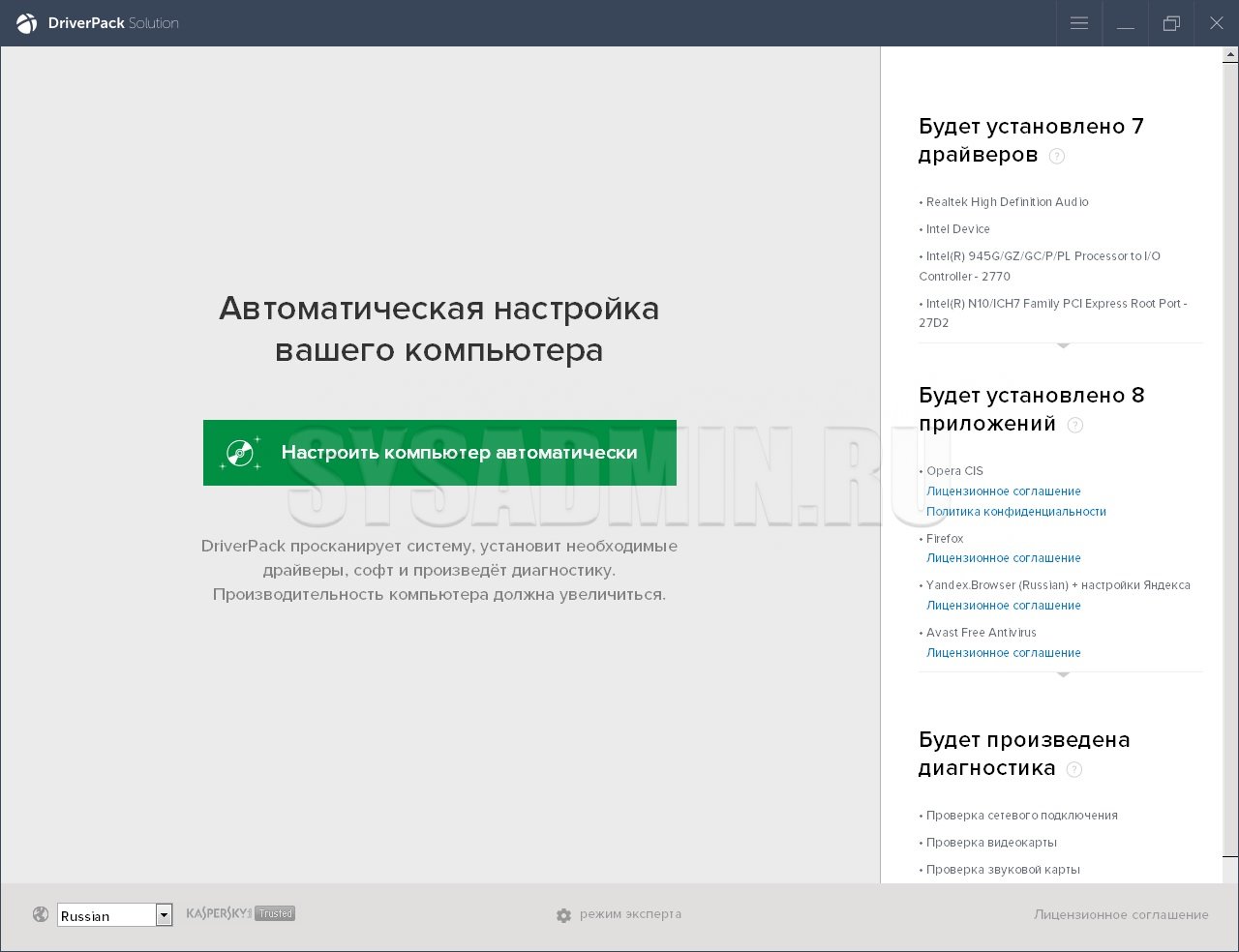
Существует три версии программы — Online, Network и Full.
- Online состоит только из одной программы, которая выкачивает все драйвера с серверов разработчика, отсюда и смешной вес в 500 КБ, который позволяет ей уместиться на самой маленькой флешке или даже на дискете.
- Network помимо самой программы, содержит так же и драйвера для сетевого оборудования, что может быть полезно для использования на свежеустановленной системе, которая может «не подхватить» сетевую карту, что ставит на нет любые попытки скачивания нужных драйверов с интернета. Размер Network версии — 400 МБ.
- Full, как должно быть очевидно из названия (Full — «полный», англ. яз.), содержит в себе абсолютно все драйвера, которые есть в базах у разработчиков. Весит данная версия не мало — почти 14 ГБ.
Интерфейс программы простой и понятный, существует возможность режимов между «обычным пользовательским» и «режимом эксперта», в котором вам будет доступна возможность вручную выбрать все необходимые для установки драйвера.
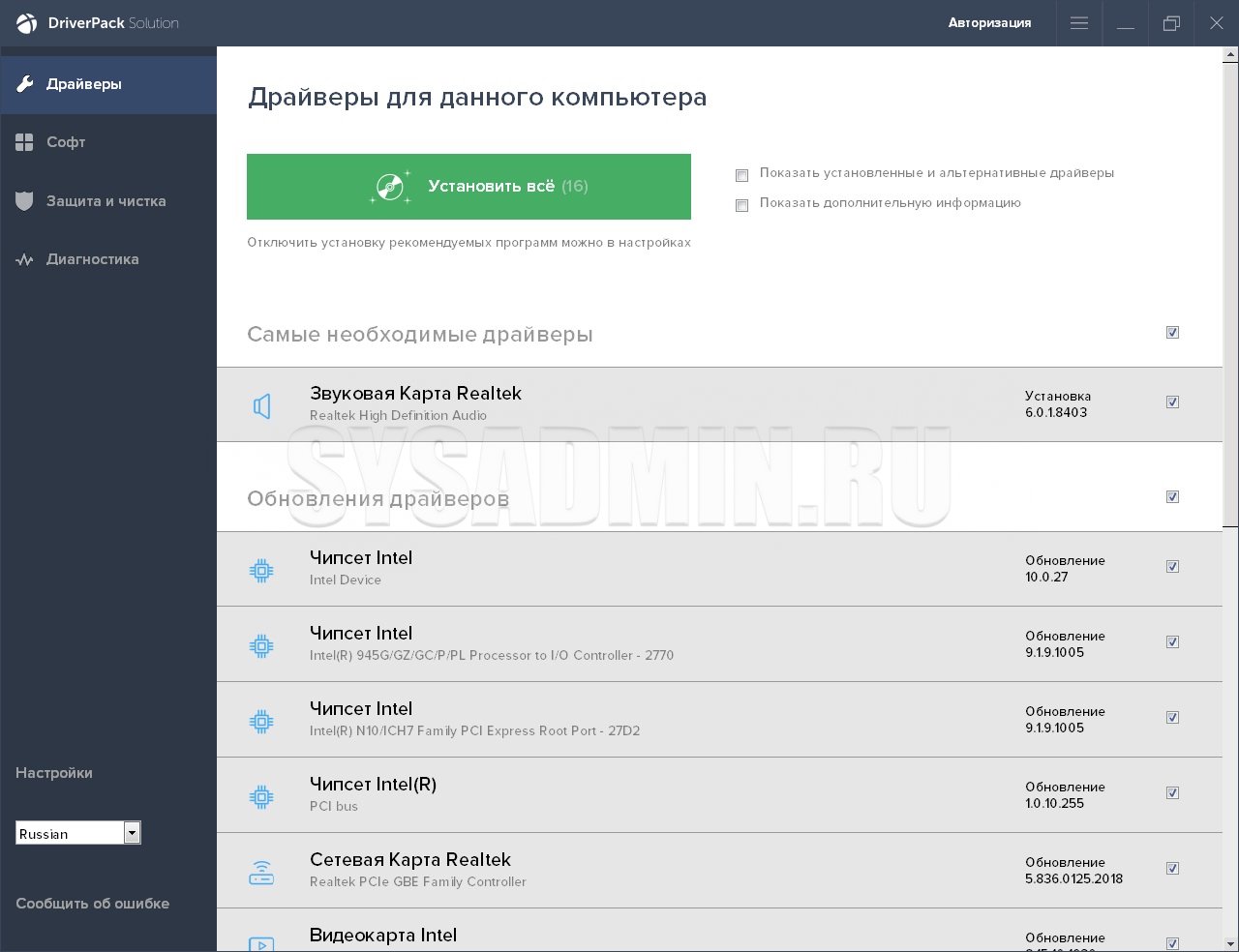
Кроме самой установки драйверов, программа заботливо готова предложить к установке различное программное обеспечение. И если установка Microsoft DirectX, Microsoft .NET Framework еще кажется оправданной, то установка антивируса и нескольких браузеров (интернет-обозревателей) кажется излишним. К счастью все это можно отключить в настройках программы.
Если не брать замечание выше, то перед нами хороший продукт, с прекрасным интерфейсом, с использованием которого не должно возникнуть никаких проблем даже у самого малоопытного пользователя.
- Простота использования
- Возможность установки драйверов как с интернета, так и без интернета
- нет необходимости скачивать многогигабайтовый образ со всеми драйверами
- Назойливая установка дополнительного партнерского программного обеспечения
Intel Driver Support Assistant
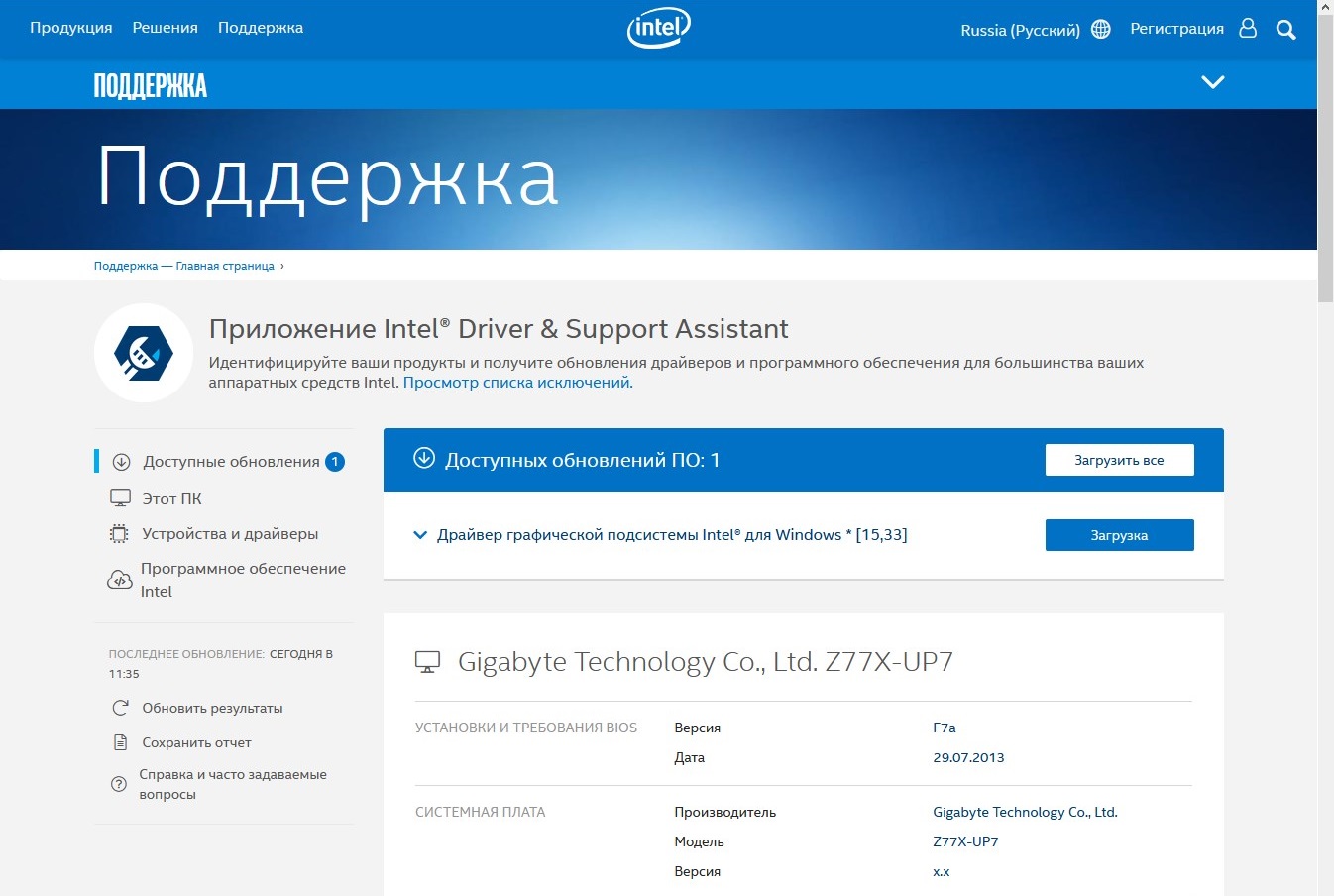
Данная программа разработана компанией Intel, и предназначена для обновления драйверов для её же устройств. Скачать её можно с официального сайта Intel по этой ссылке. Программа поддерживает множество языков, в том числе и русский.
Работает она достаточно просто — после её установки она будет висеть в фоне, сверяя установленные на устройстве драйвера с актуальными версиями. В случае появления новой версии драйвера, программа подаст уведомление. После этого, можно будет перейти на страницу скачивания драйвера, где его можно будет загрузить и обновить.
- Простота использования
- Работает только с устройствами Intel
Заключение
Так как выше описанные программы используют одну и ту же базу драйверов, то оценивать данные программы придется только по удобству и каким-то своим личным предпочтениям. Лично автор этих строк отдает предпочтение Snappy Driver Installer за то, что программа не уступает не в чем своему более популярному аналогу в виду DriverPack Solution, и не устанавливает без спросу миллион не самых нужных программ.
Добавить комментарий
Чтобы оставить комментарий, войдите по коду из письма.