
Встроенные средства Windows позволяют создать резервную копию (экспортировать) все установленные на компьютере сторонне драйвера в указанный каталог. Благодаря этому при установке или переустановку Windows вам не придется вручную искать и качать необходимые драйвера.
Как экспортировать драйвера из командной строки Windows?
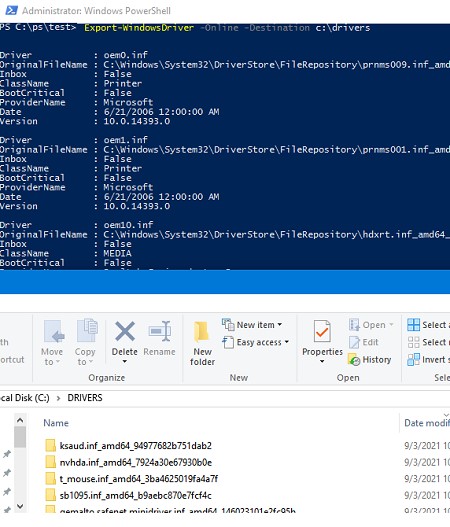
Чтобы экспортировать все установленные сторонние (не-Microsoft) драйвера Windows в каталог C:drivers, откройте консоль PowerShell с правами администратора и выполните команду:
Export-WindowsDriver –Online -Destination c:drivers
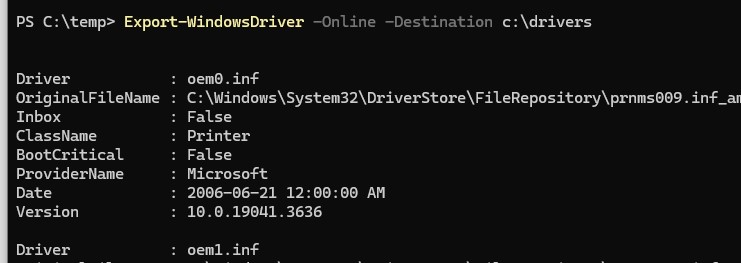
Аналогичная команда DISM:
dism /online /export-driver /destination:C:Drivers
Эти команды извлекают сторонние драйвера из хранилища драйверов (Driver Store) Windows. Каждый драйвер и все связанные с ним файлы (sys, dll, exe, и т.д.) сохраняется в собственный каталог, который называется по имени inf-файла драйвера.
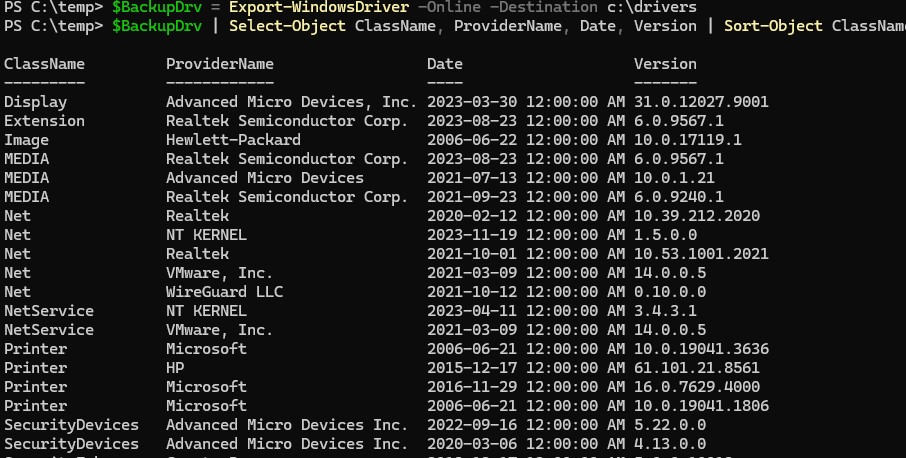
Можете создать таблицу с указанием класса, производителя, версией, и датой драйвера:
$BackupDrv = Export-WindowsDriver -Online -Destination c:drivers
$BackupDrv | Select-Object ClassName, ProviderName, Date, Version | Sort-Object ClassName
Экспортируйте список драйверов в CSV файл:
$BackupDrv| Select-Object ClassName, ProviderName, Date, Version |Export-Csv c:driversdrivers_list.csv -NoTypeInformation -Encoding UTF8
Если нужно извлечь драйвера из офлайн образа Windows, смонтированного в каталог c:win_image:
Export-WindowsDriver -Path c:win_image -Destination c:drivers
Или
DISM /Image:Cwin_image /Export-Driver /Destination:C:drivers
Экспорт драйверов с помощью утилиты PNPUtil
Также для управления драйверами Windows можно использовать утилиту командной строки PNPUtil.exe (доступа даже в старых версиях Windows). Чтобы экспортировать установленные драйвера, выполните команду:
pnputil.exe /export-driver * c:drivers
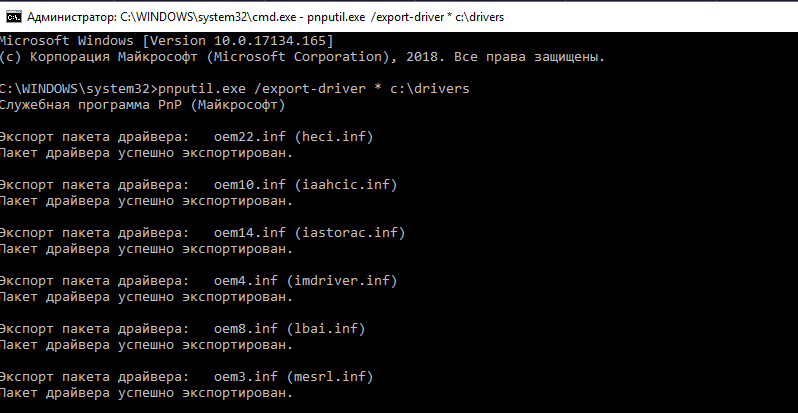
Команды Export-WindowsDriver и DISM позволяют создать резервную копию сразу всех драйверов. Утилита pnputil позволяет экспортировать только указанный драйвер.
Выведите список драйверов установленных драйверов:
pnputil.exe /enum-drivers
Или воспользуйтесь командой PowerShell для фильтра драйверов по типа (в этом примере мы планируем экспортировать драйвера сетевой карты Realtek):
Get-WindowsDriver -Online | where { ($_.ProviderName -like "Realtek") –and ($_.ClassName -like "Net")}
Скопируйте INF имя файла драйвера, который нужно экспортировать и выполните команды:
Mkdir c:driversrealtek
pnputil.exe /export-driver oem20.inf c:driversrealtek
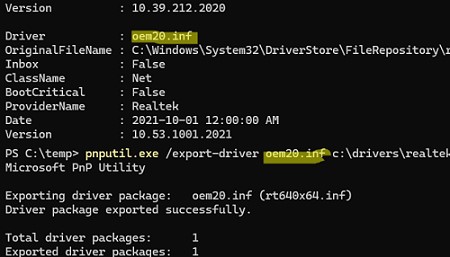
Экспорт одного (определенного) драйвера устройства
Рассмотренные выше способы позволяют экспортировать все установленные драйверы из хранилища драйверов (Driver Store) системы. Рассмотрим, как экспортировать только драйвер для определенного устройства.
- Откройте консоль диспетчера устройств
devmgmt.msc - Найдите устройство, драйвер которого вы хотите экспортировать (если устройство в данный момент отключено, включите опцию отображения скрытых устройств: View -> Show hidden devices).
- Откройте свойства оборудования, перейдите на вкладку Details и списке свойств выберите Inf name.
- Скопируйте имя INF файла (в нашем примере это
oem5.inf)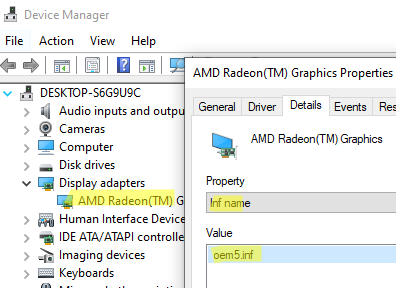
- Чтобы экспортировать пакет драйвера по INF файлу, укажите его имя в следующей команде:
mkdir "%userprofile%desktopBackupDriver"
pnputil /export-driver oem5.inf "%userprofile%desktopBackupDriver"
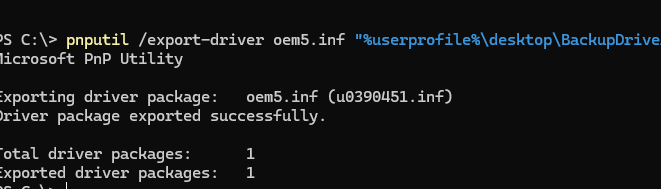
В результате на рабочем столе будет создана папка, содержащая пакет драйвера (INF-файлы и непосредственно файлы драйвера с расширениями CAB, DLL, SYS, CAT и т.д.).
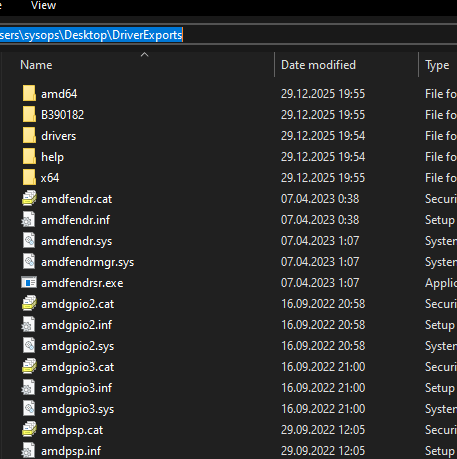
printmanagement.msc или printui /s ).
Установка драйверов из резервной копии в Windows
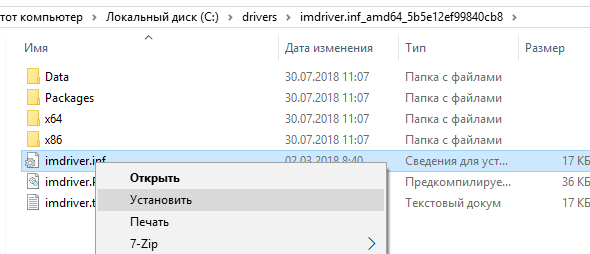
После переустановки Windows вы можете использовать каталог с резервной копией драйверов для их установки в чистой системе. Можно установить драйвера по одному. Для этого щелкните правой кнопкой по INF файлу и выберите пункт меню “Установить”.
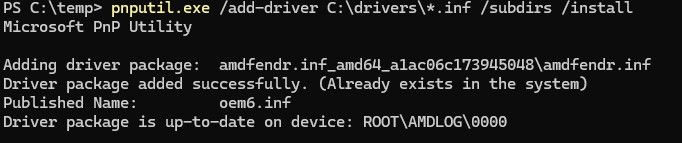
Либо вы можете установить сразу все драйвера из указанной папки (включая вложенные):
pnputil.exe /add-driver C:drivers*.inf /subdirs /install
Можно импортировать драйвера в офлайн образ Windows с помощью параметра Add-Driver утилиты DISM (в этом примере мы разрешаем установку неподписанных драйверов):
DISM /image:c:win_image /Add-Driver /Driver:C:Drivers /Recurse /ForceUnsigned
Добавить комментарий
Чтобы оставить комментарий, войдите по коду из письма.