
Описание проблемы
В начале 2023 года, Google Chrome прекращает поддержку операционных систем Windows 7 и Windows 8.1, в связи с чем, новые версии данного браузера выпускаться под данные системы не будут. В добавок к этому, на компьютерах с операционной системой Windows 7, в Google Chrome появилось уведомление о том, что для получения обновления браузера, нужно установить более новую версию Windows. Выглядит данное сообщение следующим образом:

На вашем компьютере используется Windows 7. Чтобы получать обновления Google Chrome, установите на устройство Windows 10 или более поздней версии
Решение проблемы
Как и в случае с похожей ситуацией с браузером Google Chrome в Windows XP и Windows Vista, данное уведомление довольно легко отключается с помощью небольших манипуляций, в данном случае — с настройкой групповых политик. Сделать это можно как через редактирование реестра Windows, так и через редактор групповых политик. Ниже мы разберем несколько способов, которыми можно воспользоваться для отключения этого уведомления.
Способ 1: Загрузка файла реестра с нужными настройками
Вы можете скачать готовый файл реестра для интересующего вас браузера, по ссылкам ниже:
- Файл реестра для Brave
- Файл реестра для Comodo Dragon
- Файл реестра для Google Chrome
- Файл реестра для Microsoft Edge
- Файл реестра для Slimjet
- Файл реестра для SRWare Iron
После загрузки данного файла, достаточно запустить его, и в окне с запросом на разрешение внесения изменений, ответить «Да». Теперь, остается только перезапустить браузер и убедиться в том, что предупреждение про отсутствие обновлений браузера исчезло.
Так же вы можете самостоятельно создать данный файл реестра, воспользовавшись инструкцией ниже.
Способ 2: Самостоятельное создание файла реестра
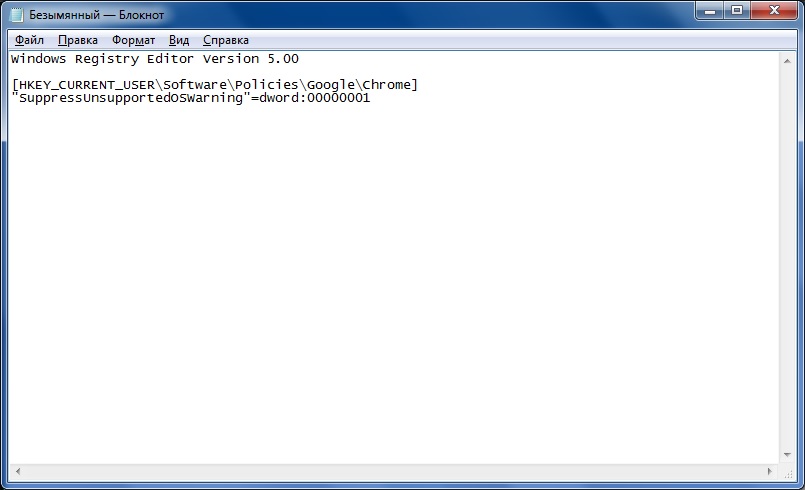
- Открываем Блокнот, и копируем туда содержимое для вашего браузера.
- Для браузера Brave следует скопировать следующее:
Windows Registry Editor Version 5.00 [HKEY_CURRENT_USERSoftwarePoliciesBraveSoftwareBrave] "SuppressUnsupportedOSWarning"=dword:00000001 - Для браузера Comodo Dragon следует скопировать следующее:
Windows Registry Editor Version 5.00 [HKEY_CURRENT_USERSoftwarePoliciesChromium] "SuppressUnsupportedOSWarning"=dword:00000001 - Для браузера Google Chrome следует скопировать следующее:
Windows Registry Editor Version 5.00 [HKEY_CURRENT_USERSoftwarePoliciesGoogleChrome] "SuppressUnsupportedOSWarning"=dword:00000001 - Для браузера Microsoft Edge следует скопировать следующее:
Windows Registry Editor Version 5.00 [HKEY_CURRENT_USERSoftwarePoliciesMicrosoftEdge] "SuppressUnsupportedOSWarning"=dword:00000001 - Для браузера Slimjet следует скопировать следующее:
Windows Registry Editor Version 5.00 [HKEY_CURRENT_USERSoftwarePoliciesSlimjet] "SuppressUnsupportedOSWarning"=dword:00000001 - Для браузера SRWare Iron следует скопировать следующее:
Windows Registry Editor Version 5.00 [HKEY_CURRENT_USERSoftwarePoliciesChromium] "SuppressUnsupportedOSWarning"=dword:00000001
- Для браузера Brave следует скопировать следующее:
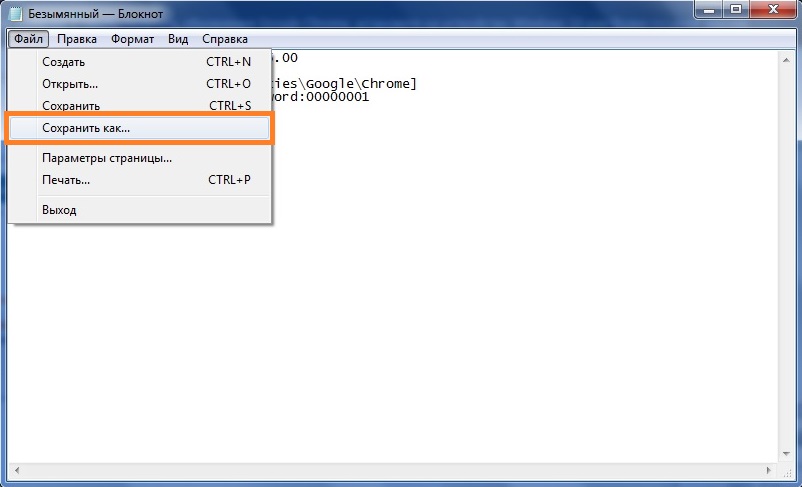
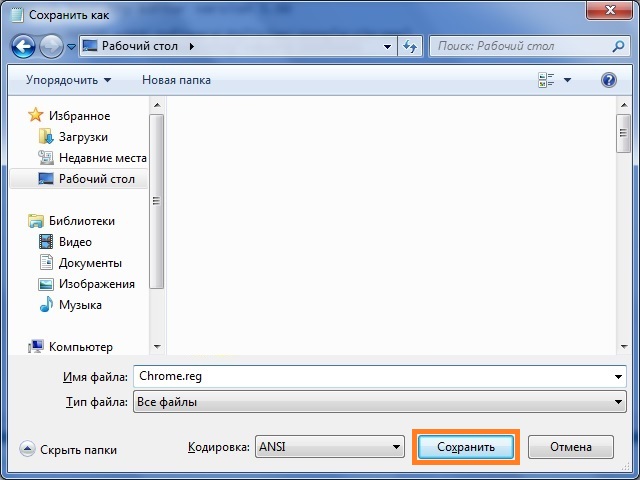
- Нажимаем «Файл — Сохранить как…«.
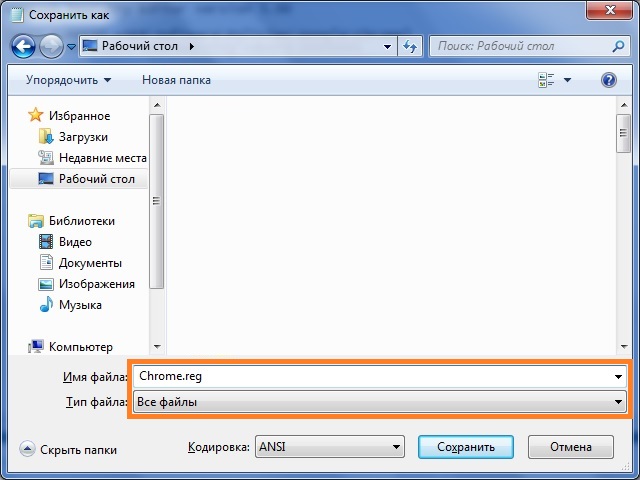
- Выбираем любое удобное местоположение для сохраняемого файла (например — Рабочий стол), в строке имя пишем любое имя, обязательно дописав расширение
.regв конце — например, chrome.reg. В строке «Тип файла» выбираем «Все файлы (*.*)«.
- Нажимаем кнопку «Сохранить«.
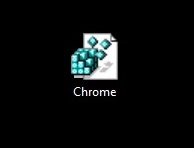
- После этого, на Рабочем столе (или в любом, выбранном вами месте) должен появится значок chrome, как на скриншоте ниже.
Если у вас не получилось самостоятельно создать данный файл, или при его импорта вы получаете ошибку, то вы можете скачать готовый файл реестра для нужного вам браузера по ссылкам выше.
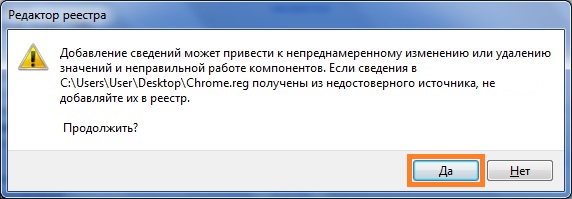
- Его нужно запустить двойным кликом, а в появившемся диалоговом окне о том, действительно ли вы хотите продолжить, следует ответить «Да«.
- После этого, появится сообщение о том, что в разделы и значения успешно внесены в реестр. Теперь, данное уведомление должно исчезнуть из браузера.
Способ 3: Через Редактор групповых политик
Пользователи таких версий Windows 7, как «Профессиональная» и «Максимальная», могут воспользоваться возможностями Редактора групповых политик, чтобы выполнить настройку нужного параметра прямо в нем, без редактирования реестра. Так же, данный способ является весьма удобным в использовании администраторами домена Active Directory, поскольку позволит отключить данное уведомление на всех нужных компьютерах.
- Первым делом следует установить шаблоны групповых политик для нужного вам браузера.
- Для Brave шаблоны групповых политик можно скачать с его официального сайта
- Для Google Chrome шаблоны групповых политик можно скачать с его официального сайта, так же про это есть отдельный материал на нашем сайте
- Для Microsoft Edge шаблоны групповых политик можно скачать с его официального сайта
- Открываем Редактор групповых политик (локальный — для редактирования на локальном компьютере, или редактор групповых политик домена), и переходим к настройкам браузера. В случае с Google Chrome, путь будет следующим: Конфигурация пользователя — Политики — Административные шаблоны — Google — Google Chrome.
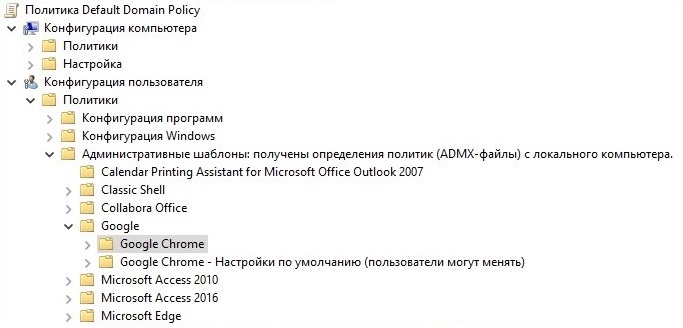
- В данном разделе нужно найти параметр под названием «Скрывает предупреждения о неподдерживаемой ОС«, и задать ему значение «Включено«.
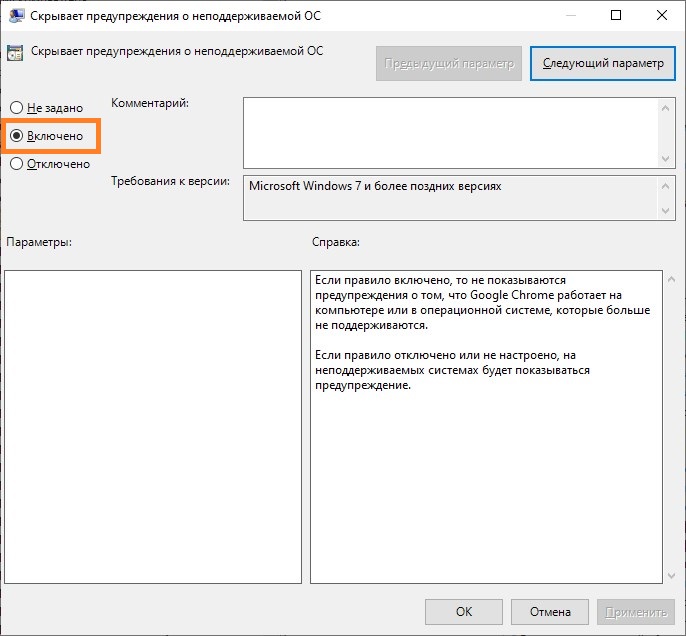
- На локальном компьютере уведомление должно будет отключиться сразу после перезапуска браузера, а в домене Active Directory — по мере синхронизации групповых политик домена.
Добавить комментарий
Чтобы оставить комментарий, войдите по коду из письма.