
Образ Windows 10 и 11 поставляется с набором предустановленных приложений Microsoft Store (UWP/APPX приложения), таких как Календарь, Почта, Кортана, Карты, Новости, OneNote, ZuneMusic и т.д. Эти приложения автоматически устанавливаются из встроенного хранилища пакетов в образе Windows (provisioned apps) в профиль каждого пользователя при первом входе в систему. Большинство бизнес-пользователей не используют эти встроенные приложения Windows, поэтому для освобождения места на диске и очистки лишних элементов в стартовом меню, их можно удалить.
Удаление встроенных приложений из меню Параметры Windows
Пользователь может удалить встроенное приложение из своего профиля из панели Параметры. Перейдите в раздел Settings -> Apps -> Installed apps (Параметры -> Приложения -> Установленные приложение). Найдите приложение в списке и нажмите Uninstall (Удалить).
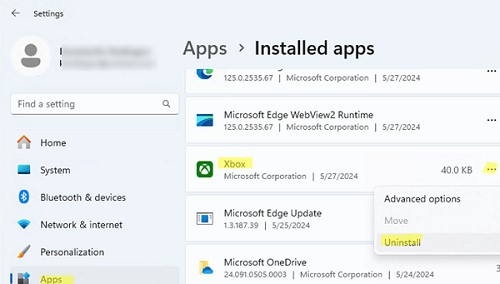
Это удаляет встроенное UWP приложение только в профиле текущего пользователя. При входе нового пользователя, это приложение будет автоматически установлено из системного хранилища.
Кроме того, у некоторых предустановленных современных приложений просто недоступна кнопка Uninstall.
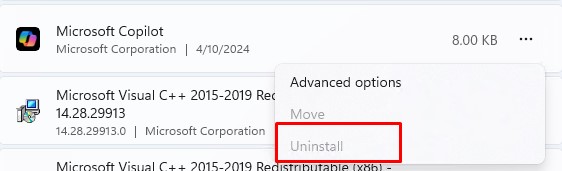
Удалить такие системные приложения Windows можно только из командной строки PowerShell.
Групповая политика для удаления предустановленных приложений Microsoft Store
В Windows 11 25H2 появился новый параметр групповых политик, позволяющий удалить некоторые встроенные приложения Microsoft Store. Вы можете воспользоваться этой политикой:
- На компьютерах с установленной Windows 11 25H2 с редакцией Enterprise и Education (политика не применима на устройствах с Pro редакцией)
- Возможно удаление только предустановленных приложений Microsoft Store (фиксированный список содержит 25 приложений)
- Если нужно удалить встроенные приложения через доменные групповые политики, нужно обновить версию ADMX шаблонов GPO в домене до Win 11 25H
Чтобы воспользоваться групповой политикой для удаления предустановленных приложений:
- Откройте редактор GPO (доменный или локальный) и перейдите в раздел Computer Configuration -> Administrative Templates -> Windows Components -> App Package Deployment (Развертывание пакета приложений)
- Включите политику Remove Default Microsoft Store packages from the system (Удалить предустановленные пакеты Microsoft Store из системы)
- В фиксированном списке из 25 приложений выберите те приложения, которые нужно удалить.
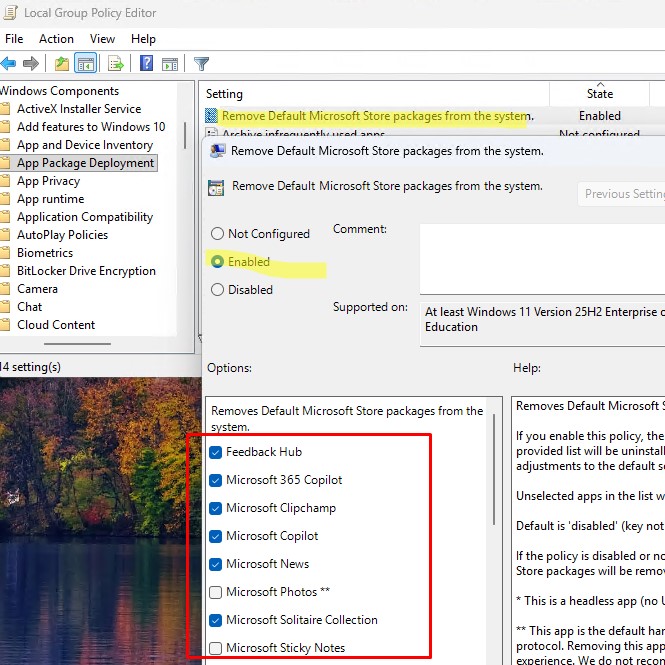
- Обновите настройки групповых политики устройства, выполнив команду
gpupdate /forceили перезагрузив компьютер
Политика будет применена и предустановленные приложения будут удалены в следующих случаях:
- Во время этапа развертывания OOBE
- При первом входе пользователя после обновления билда Windows
- При следующем входе пользователя
Успешность удаления встроенных приложений через журнал событий Event Viewer (Microsoft -> Windows -> AppXDeployment-Server -> Operational) по наличию события с Event ID 762
RemoveDefaultPackages uninstall override policy successfully removed package NameXX.
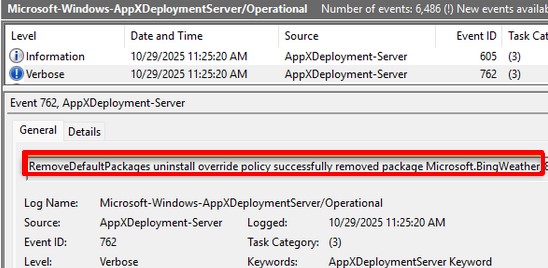
Проверьте, что ненужные вам приложения были удалены, выполнив:
Get-AppxPackage -AllUsers | Select Name, IsPartOfSystem
После включения этой политики в реестре создается раздел HKLMSOFTWAREPoliciesMicrosoftWindowsAppxRemoveDefaultMicrosoftStorePackages . Внутри этого раздела для каждого выбранного в политике приложения, создается ключ с полным именем MSStore приложения и параметром RemovePackage со значением 1.
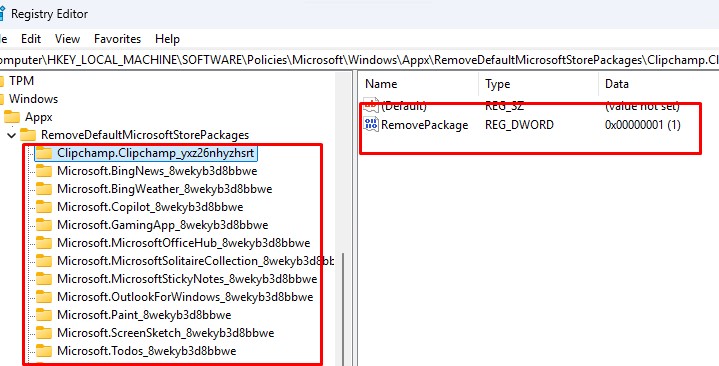
Если вручную создать в этом разделе реестра аналогичную ветку с именем произвольного приложений Microsoft Store, и параметром RemovePackage = 1 , это также позволит удалить такое приложение через действие удаления, запланированное в GPO.
Как удалить предустановленное приложение Windows с помощью PoweShell?
В Windows есть два типа UWP приложений:
- пользовательские (находятся в
C:Program FilesWindowsApps) - системные приложения (
C:WindowsSystemApps)
При первом входе пользователя в Windows в его профиль устанавливаются ряд встроенных пользовательских приложений (AppX provisioned packages). Затем каждый пользователь может устанавливать собственные приложения из Microsoft Store или APPX/MSIX пакетов.
С помощью PowerShell можно вывести список Microsoft Store приложений, установленных для текущего пользователя:
Get-AppxPackage | select Name,NonRemovable,PackageUserInformation,PackageFullName
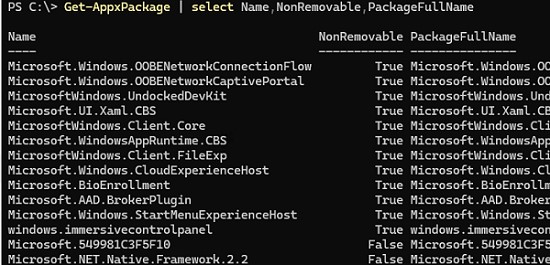
Если вы удалили приложение из графического интерфейса панели Settings, оно пропадет из этого списка.
winget uninstall Microsoft.BingWeather_8wekyb3d8bbwe

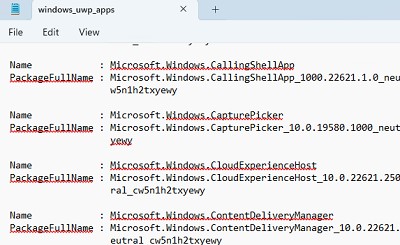
Вывести список установленных приложений для всех пользователей и сохранить результаты в текстовый файл (для более удобного поиска):
Get-AppxPackage -AllUsers | Format-List -Property Name, PackageFullName >c:pswindows_uwp_apps.txt
Чтобы найти приложение по имени и вывести имена и SID пользователей, у которых оно установлено (в этом примере мы ищем приложение Weather):
Get-AppxPackage -AllUsers | select Name, PackageFullName, PackageUserInformation| where-object {$_.Name -like "*Weather*"} | FL
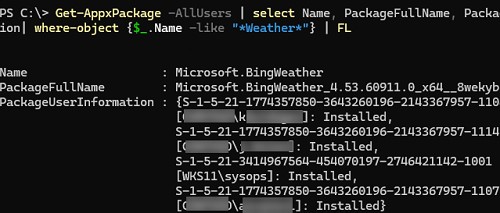
Для некоторых приложений указан статус Staged. Это значит, что приложение будет автоматически установлено в новую учетную запись при входе.
Чтобы удалить приложение для текущего пользователя, скопируйте имя пакета из столбца PackageFullName и укажите его в качестве параметра команды Remove-AppxPackage:
Remove-AppxPackage Microsoft.BingWeather_4.53.60911.0_x64__8wekyb3d8bbwe
Чтобы удалить приложение у всех пользователей компьютера, добавьте параметр AllUsers:
Get-AppxPackage *BingWeather* -AllUsers| Remove-AppPackage –AllUsers -verbose
В Windows 11 эта команда удалит приложение из профилей всех пользователей и из системного хранилища. Однако в Windows 10 такое приложение все еще остается в системе в состоянии Staged (и фактически остается на диске в каталоге C:Program FilesWindowsApps).
Вывести список Staged приложений, которые встроены в образ Windows и автоматически устанавливаются всем пользователям:
Get-AppxProvisionedPackage -online |select DisplayName,PackageName

Чтобы полностью удалить определенное приложение из образа Windows , нужно указать его имя в команде Remove-AppxProvisionedPackage:
Get-AppxProvisionedPackage -online | where-object {$_.PackageName -like "*Microsoft.ZuneVideo*"} | Remove-AppxProvisionedPackage -online –Verbose
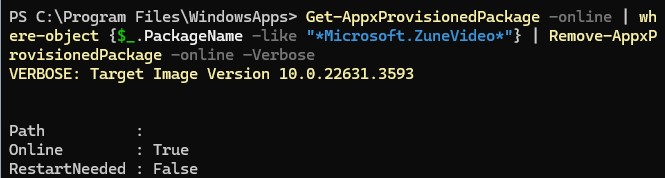
Теперь это приложение не будет автоматически устанавливаться новым пользователям.
Удаляем сразу все ненужные UWP приложения Windows
Удалять встроенные приложения по одному – задача довольно утомительная. Для автоматического удаления из образа Windows предустановленных приложений можно использовать скрипт PowerShell.
Get-AppXProvisionedPackage -online | Remove-AppxProvisionedPackage -online
Не удаляйте системные приложения, такие как Microsoft.VCLibs, Microsoft.NET.Native.Framework, Microsoft.NET.Native.Runtime, Microsoft.WindowsAppRuntime. Microsoft.WindowsStore (случайно удаленное приложение Microsoft Store можно восстановить). Ряд UWP приложений в Windows 10 и 11 отвечает за работу различных системных панелей управления. Например windows.immersivecontrolpane – это современная панель Параметры (Settings), Microsoft.SecHealthUI – панель управления Антивирусом и безопасностью Windows и т.д.
Список системных UWP приложений Windows, которые нельзя удалять без веского основания можно получить так:
Get-AppxPackage| ? { $_.SignatureKind -eq "System" }|select Name,InstallLocation
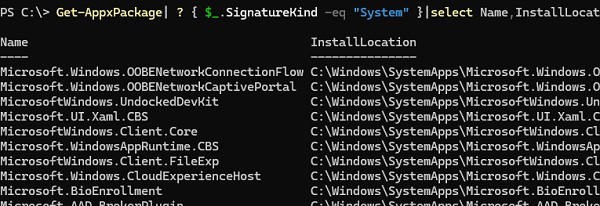
Список ненужных приложений меняется в зависимости от билда Windows. В этом примере я буду удалять встроенные приложения, которые лично я не использую в Windows 11 23H2.
Откройте PowerShell ISE с правами администратора, скопируйте в него указанный код и запустите скрипт (F5).
$UWPAppstoRemove = @(
"Microsoft.BingNews",
"Microsoft.GamingApp",
"Microsoft.MicrosoftSolitaireCollection",
"Microsoft.WindowsCommunicationsApps",
"Microsoft.WindowsFeedbackHub",
"Microsoft.XboxGameOverlay",
"Microsoft.XboxGamingOverlay",
"Microsoft.XboxIdentityProvider",
"Microsoft.XboxSpeechToTextOverlay",
"Microsoft.YourPhone",
"Microsoft.ZuneMusic",
"Microsoft.ZuneVideo",
"MicrosoftTeams",
"Microsoft.OutlookForWindows",
"Microsoft.Windows.DevHome",
"Microsoft.MicrosoftOfficeHub",
"Microsoft.MicrosoftStickyNotes",
"Microsoft.People",
"Microsoft.ScreenSketch",
"microsoft.windowscommunicationsapps",
"Microsoft.WindowsFeedbackHub",
"Microsoft.WindowsMaps"
)
# Удаление установленные приложений у всех пользователей и из образа Windows
foreach ($UWPApp in $UWPAppstoRemove) {
Get-AppxPackage -Name $UWPApp -AllUsers | Remove-AppxPackage -AllUsers -verbose
Get-AppXProvisionedPackage -Online | Where-Object DisplayName -eq $UWPApp | Remove-AppxProvisionedPackage -Online -verbose
}
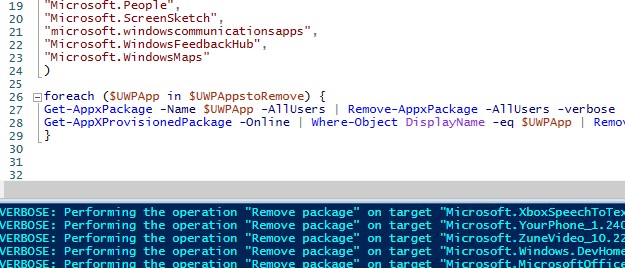
Таким образом, все новые учетные записи будут создаваться без встроенных приложений Windows 10 (профили новых пользователей будут создаваться быстрее). Также можно подготовить собственный образ Windows, из которого будут сразу удалены все встроенные приложения.
Добавить комментарий
Чтобы оставить комментарий, войдите по коду из письма.