

- Содержание статьи
Для удаления Zaxar Games Browser обычно хватает простого удаления через «Установку и удаление программ», но если внезапно, при попытке удалить Zaxar Games Browser стандартными методами у вас появляется ошибка, то следует заняться удалением данной программы вручную.
Удаление Zaxar Games Browser
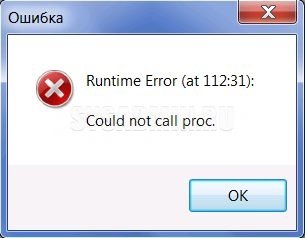
Пример ошибки при удалении Zaxar Games Browser
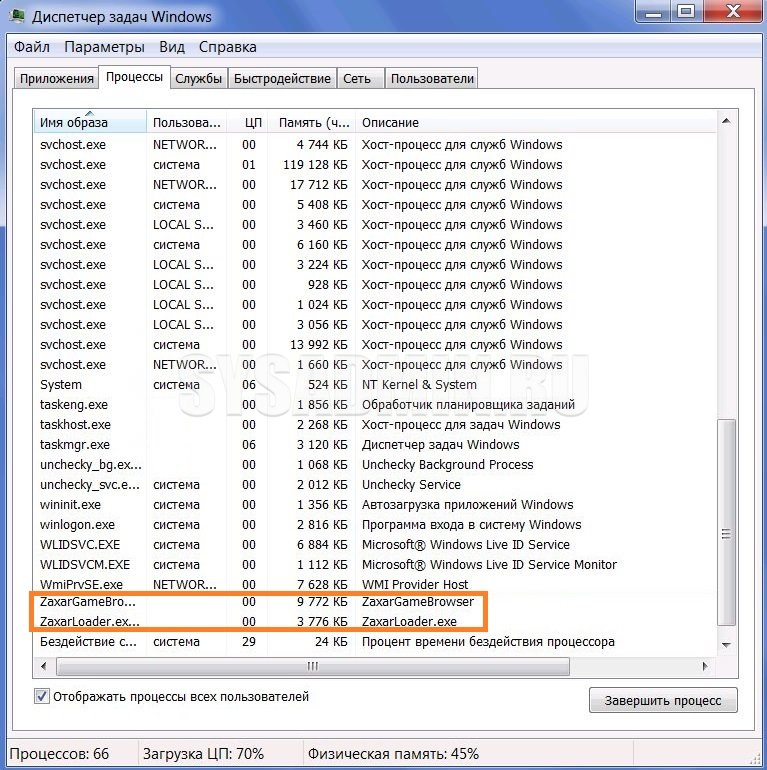
- Начинаем ручную чистку системы от данной программы. Открываем Диспетчер Задач, и завершаем процессы ZaxarGameBrowser и ZaxarLoader.
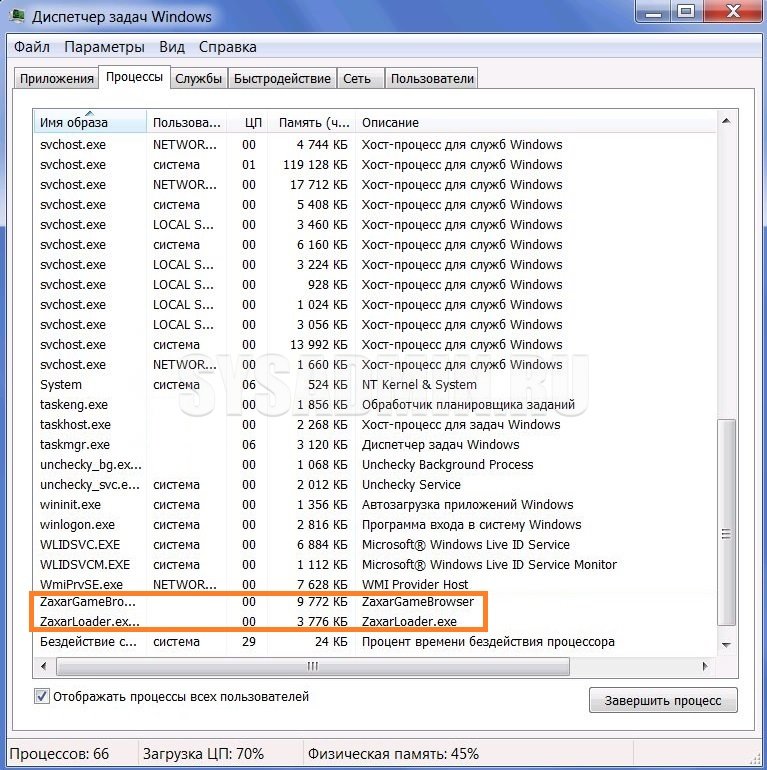
Процессы, которые необходимо завершить.
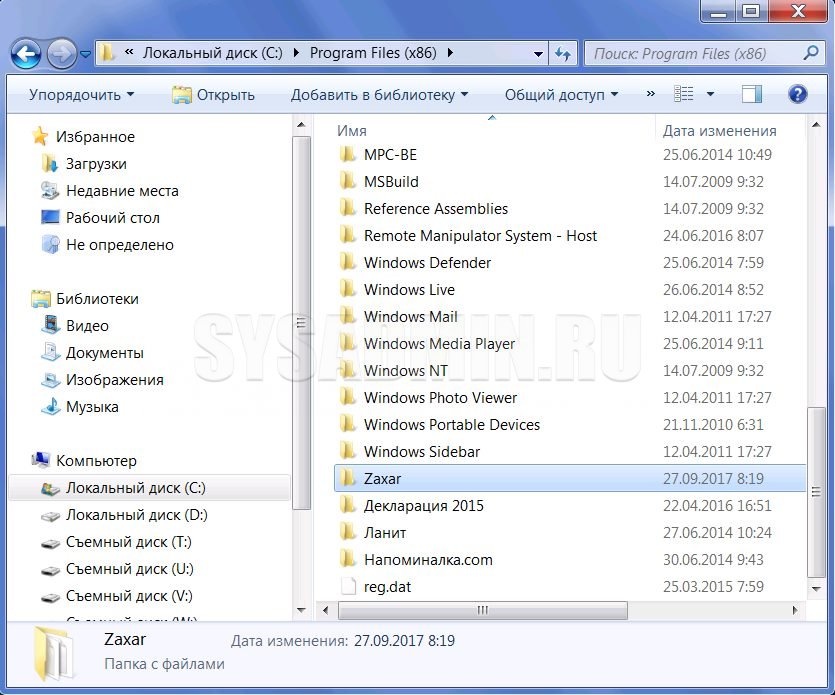
- Удаляем папку
C:Program Files (x86)ZaxarилиC:Program FilesZaxar(в зависимости от разрядности установленной операционной системы).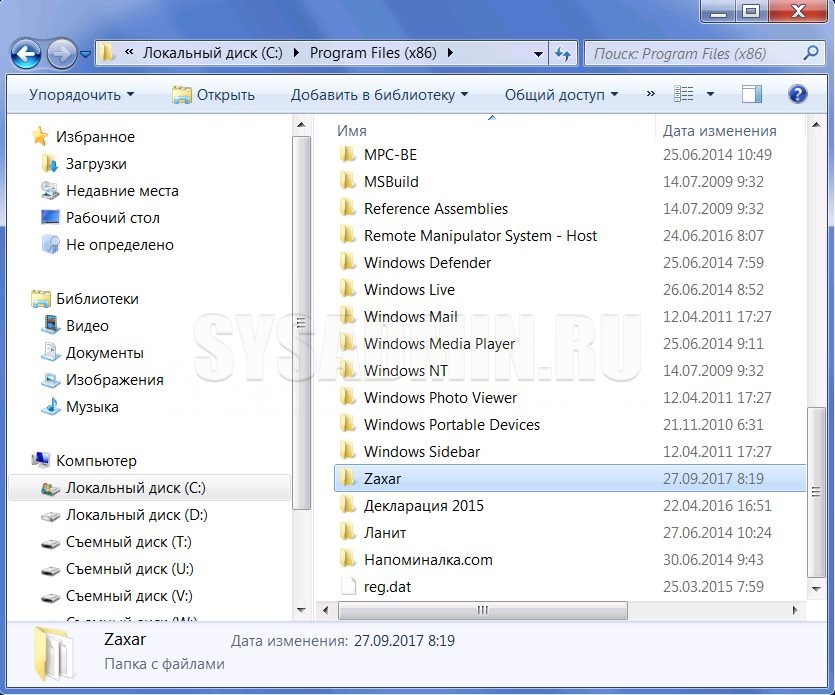
Пример папки Zaxar, которая может находиться в папке Program Files.
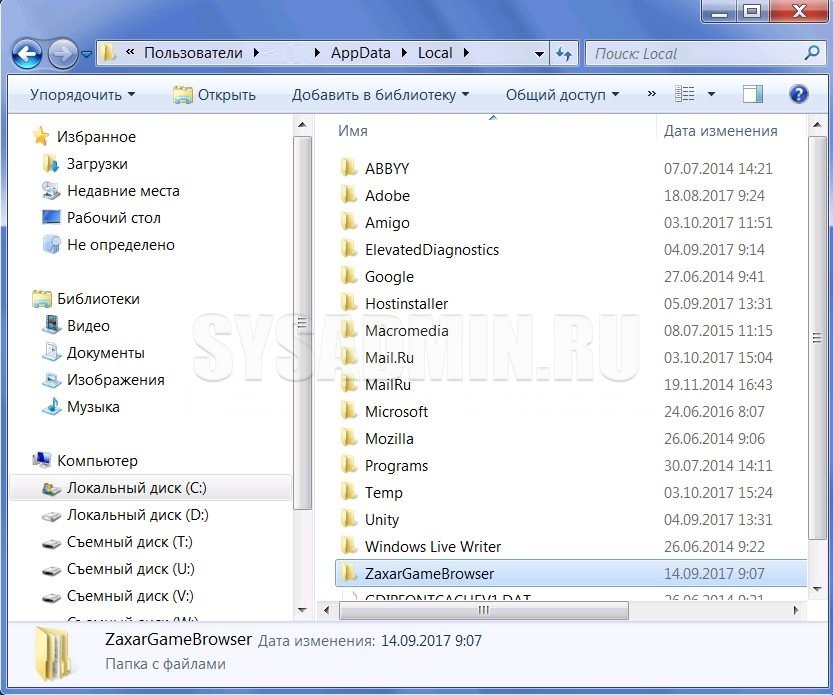
- Так же ищем папку Zaxar по следующему адресу —
C:UsersИМЯ ПОЛЬЗОВАТЕЛЯAppDataLocalZaxarGameBrowser, и удаляем её.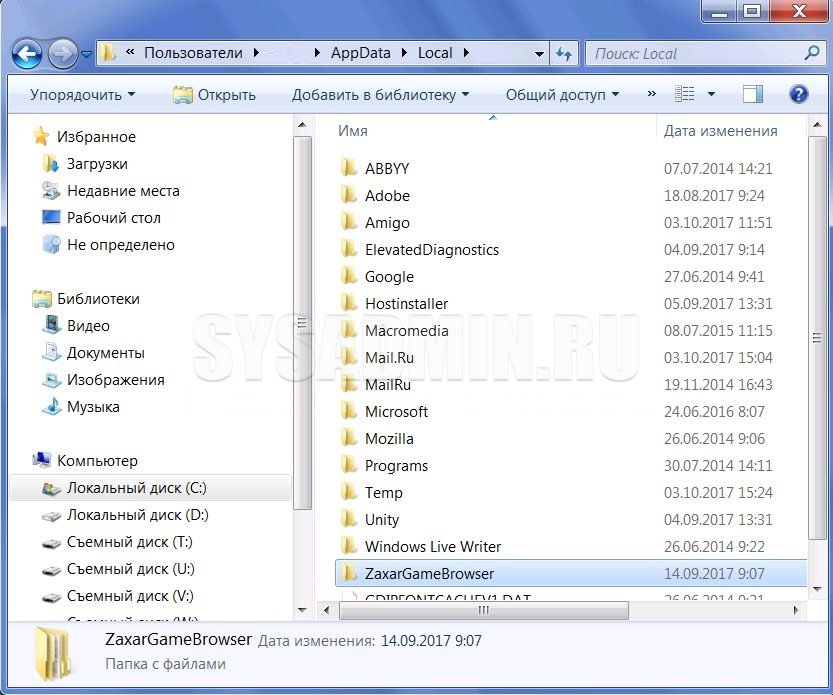
Пример папки ZaxarGameBrowser, которая находится в папке AppDataLocal.
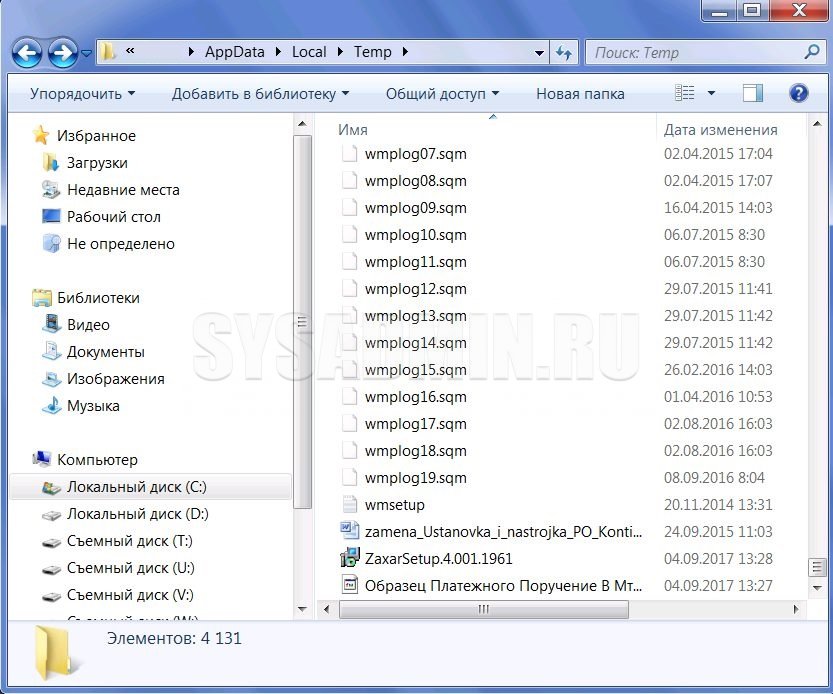
- Следующим шагом будет удаление файла установщика Zaxar, который можно найти введя следующее в адресной строке Проводника, или любого другого файлового браузера —
%TEMP%.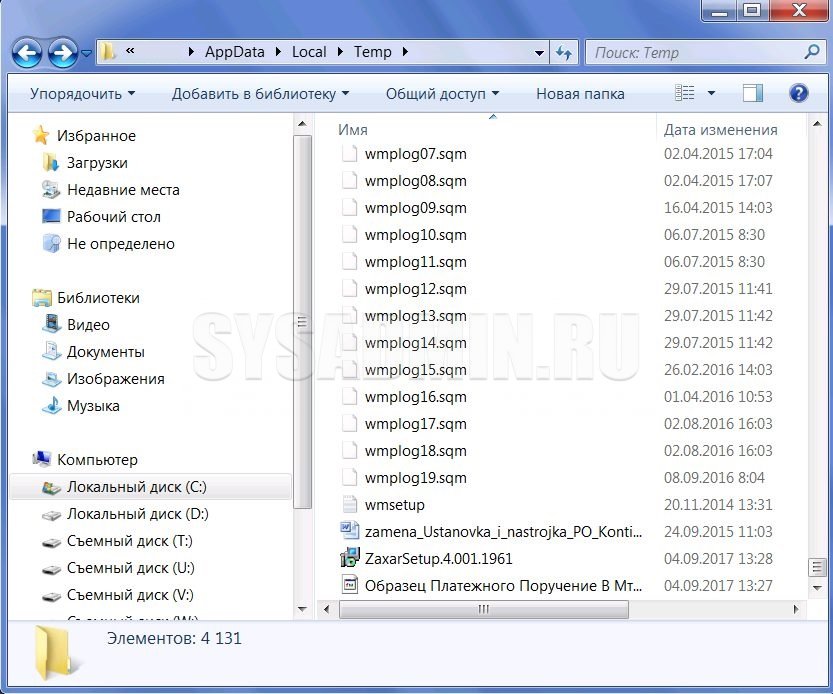
Установщик Zaxar Games Browser, который сохранился в папке Temp.
- Проверяем путь
%appdata%MicrosoftWindowsStart MenuProgramsStartupна наличие каких-либо ярлыков для автоматического запуска Zaxar.
После удаления всего выше перечисленного, можно считать, что Zaxar Games Browser был полностью удален с вашего компьютера. Для очищения списка установленных программ от упоминания о данной программе можно воспользоваться программой CCleaner.
Добавить комментарий
Чтобы оставить комментарий, войдите по коду из письма.