
В статье мы покажем, как установить операционную систему Виндовс 11 на новый комп (ноутбук) без использования загрузочной USB флешки.
В принципе говоря, есть несколько способов незапятанной установки Виндовс на комп, когда по какой-то причине вы не сможете применять обычную загрузочную USB флешку с установочным образом Виндовс:
- Установка Виндовс через локальную сеть при помощи сетевой загрузки PXE — это быть может легкий PXE сервер типа iVentoy, либо настоящая корпоративная система размещения ОС по сети, типа SCCM/WDS/MDT
- Установочный образ Виндовс из ISO файла можно записать конкретно на твердый диск компа при помощи Rufus (пригодится переходник, который позволяет подключить SATA твердый диск через USB интерфейс, т.к. rufus дозволяет записать образ только на съёмные устройства). Либо вероятна установка операционной системы, если записать на некоторый физический HDD/SSD диск мультизагрузчик Ventoy и скопировать на него ISO образ с Виндовс
- Очередной вариант заключается в подключении нового диска в иной комп с Виндовс и копированием на него установочных файлов либо внедрения WIM вида из ISO (мы рассмотрим конкретно этот вариант)
Итак, нам пригодятся:
- Новый комп (ноутбук) без операционной системы, на который вы желаете установить Виндовс. Вы обязаны иметь возможность на физическом уровне снять твердый диск (будь то SSH либо HDD) с этого компа)
- Некоторый Виндовс комп, к которому вы можете временно подключить диск для копирования на него установочных файлов Виндовс
- ISO файл с установочным образом Windows 11 (проще всего создать такой файл с помощью официальной утилиты Media Creation Tool)
Наша задача – временно отключить внутренний HDD диск, подключить его к другому компьютеру, скопировать установочные файлы Windows с ISO образа на жесткий диск, чтобы можно было запустить установку Windows непосредственно с этого диска.
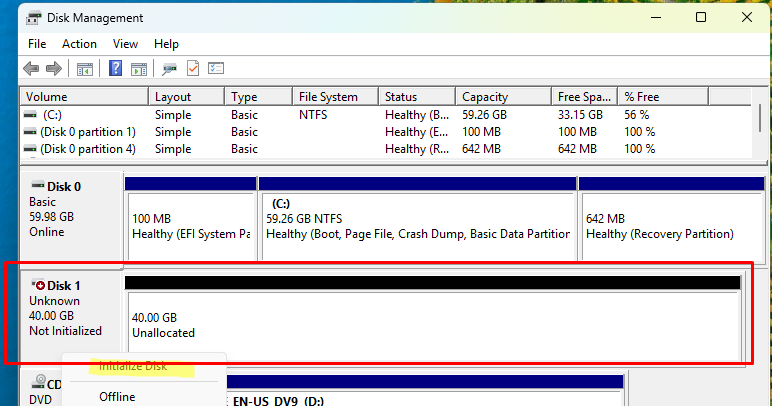
Подключите новый чистый жесткий диск к любому другому компьютеру с Windows. Откройте консоль управления дисками ( diskmgmt.msc ).
В консоли должен появится новый неразмеченный диск, который нужно инициализировать. Щелкните по нему правой клавишей и выберите Initialize Disk.
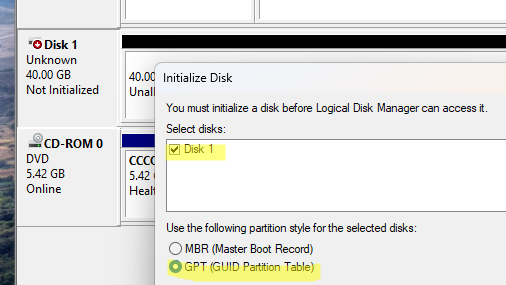
В нашем случае новый компьютер поддерживает нативный режим загрузки UEFI (поддерживается подавляющим большинством современных компьютеров), поэтому в качестве таблицы разделов нужно использовать GPT (GUID Partition table). Выберите эту опцию вместо MBR при инициализации диска.
Далее на новом GPT диске нужно создать системные разделы EFI и MSR, которые являются обязательными (подробнее о структуре разделов GPT дисков и загрузочного EFI + MSR разделах для Windows).
Откройте командную строку с правами администратора и выполните команду:
diskpart
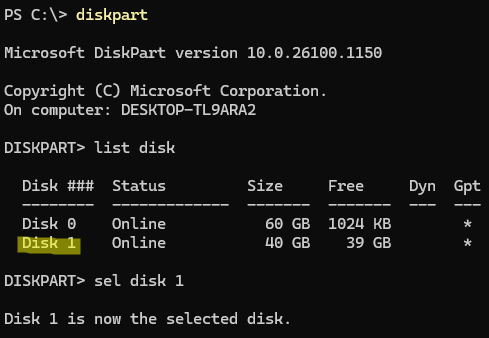
Вывести список дисков:
list disk
В нашем случае Disk 1 — это новый диск. Выберем его:
select disk 1
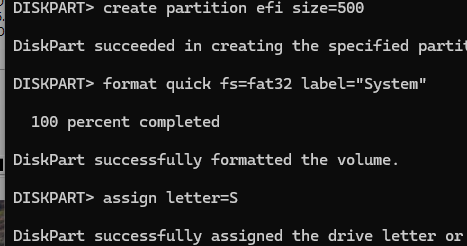
Создадим системный раздел EFI размером 500 Мб с файловой системой FAT32:
create partition efi size=500
format quick fs=fat32 label="System"
assign letter=S
Затем создаем MSR раздел:
create partition msr size=16
Теперь создаем основной раздел, куда в дальнейшем мы применим образ Windows:
create partition primary
format quick fs=ntfs label="Windows"
assign letter=W
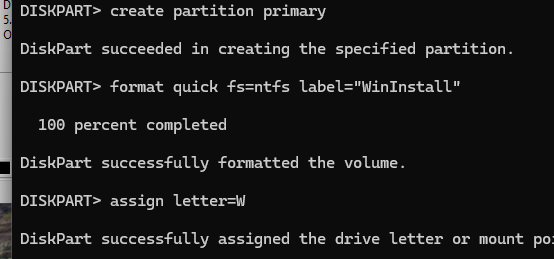
Завершите сессию diskpart:
Exit
Теперь смонтируйте установочный ISO образ с Windows 11 в виртуальный DVD привод (в нашем случае ему была назначена буква диска D:).
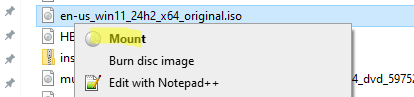
Так как в установочном образе install.wim (или install.esd) может быть несколько редакций Windows, доступных для установки, вам нужно узнать индекс нужной вам редакции в образе Windows:
DISM /Get-WimInfo /WimFile:"D:sourcesinstall.wim"
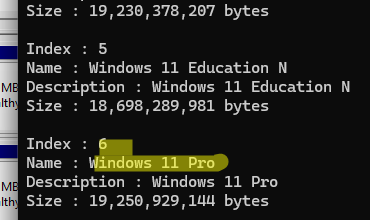
Я планирую установить на компьютер Windows 11 Pro. Ее индекс 6 (будет использоваться в следующей команде).
Теперь нужно распаковать образ Windows из файла install.wim и применить (развернуть) его к основному разделу нового жесткого диска (в нашем примере ему назначена буква W:).
dism /apply-image /imagefile:D:sourcesinstall.wim /index:6 /applydir:W:

Распаковка и применение образа Windows к диску займет некоторое время (5-10 минут).
Теперь нужно скопировать загрузчик EFI для Windows и загрузочные файлы на раздел EFI нового диска:
bcdboot W:Windows /s S: /f UEFI

После этого вспомогательный компьютер можно выключить, отключить второй жесткий диск и подключить его к новому компьютеру.
Загрузите компьютер с нового диска, к которому вы применили образ Windows. Вместо стандартного экрана с настройками установщика Windows, сразу начинается штатный процесс первоначальной настройки Windows (OOBE) и установки драйверов.
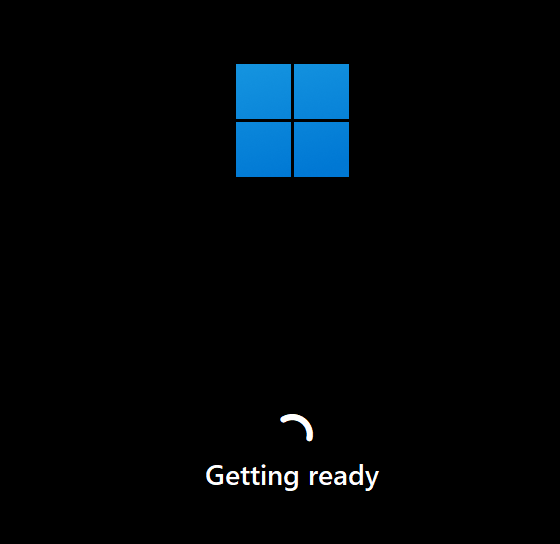
После чего пользователю будет предложено настроить параметры Windows (регион, язык, учётную запись и т.д.).
- Пропустить шаг с подключением к Интернету (локальной сети или Wi-Fi)
- Установить Windows с локальной учетной записью вместо облачного Microsoft аккаунта
Добавить комментарий
Чтобы оставить комментарий, войдите по коду из письма.